
دليلك الكامل لاستخدام Google Docs للمبتدئين خطوة بخطوة
—
لماذا يجب عليك تعلم Google Docs اليوم؟
صراحةً، إذا كنت لا تزال تعتمد على برامج معالجة النصوص التقليدية التي تتطلب تثبيتًا وترخيصًا مدفوعًا، فأنت تضيع وقتًا وجهدًا بلا داعٍ. Google Docs للمبتدئين هو نقطة الانطلاق المثالية لأي شخص يريد العمل بشكل أذكى وأسرع في عالمنا الرقمي. سواء كنت طالبًا يكتب أبحاثه، أو مدونًا يعدّ محتواه، أو موظفًا يتعاون مع فريقه عن بُعد، فإن هذا الأداة تغير أسلوب عملك من الجذور. وعندما تتقن تحرير المستندات باحترافية، ستكتشف كم كنت تهدر طاقتك في أدوات أقل كفاءة. في هذا المقال، سأأخذك في رحلة عملية شاملة من الصفر حتى الاحتراف.
—
ما الذي تحتاج إلى معرفته أولًا؟
Google Docs هو محرر مستندات مجاني يعمل عبر الإنترنت، مقدَّم من شركة Google كجزء من مجموعة أدوات Google Workspace. ما يميزه عن غيره ليس فقط أنه مجاني، بل أنه يحفظ عملك تلقائيًا في كل لحظة، ويتيح لك مشاركة ملفاتك مع الآخرين والتعديل عليها في الوقت الفعلي دون الحاجة إلى إرسال نسخ عبر البريد الإلكتروني.
الفكرة الأساسية بسيطة: بدلًا من حفظ ملف على جهازك وإرساله جيئةً وذهابًا، كل شيء يعيش في السحابة. يمكنك الوصول إليه من هاتفك، حاسوبك المحمول، أو أي جهاز آخر طالما لديك اتصال بالإنترنت.
من الناحية التقنية، يدعم Google Docs تنسيق `.docx` الخاص بـ Microsoft Word، مما يعني أنك تستطيع استيراد ملفاتك القديمة والعمل عليها بسلاسة دون فقدان التنسيق. كما يدعم التصدير إلى PDF وعدة صيغ أخرى بنقرة واحدة فقط.
—
الأدوات والمتطلبات اللازمة للبدء
قبل أن تفتح Google Docs وتبدأ العمل، إليك ما تحتاجه بالضبط:
المتطلبات الأساسية:
– حساب Google مجاني: إذا كان لديك Gmail، فأنت جاهز تمامًا. إذا لم يكن لديك، اذهب إلى accounts.google.com وأنشئ حسابًا خلال دقيقتين.
– متصفح إنترنت حديث: Chrome هو الأفضل للتوافق، لكن Firefox وEdge وSafari يعملان بكفاءة أيضًا.
– اتصال بالإنترنت: للعمل الأساسي. لكن يمكنك تفعيل وضع “عدم الاتصال” للعمل دون إنترنت وسيتم المزامنة لاحقًا.
الأدوات الاختيارية لتحسين التجربة:
– تطبيق Google Docs على الهاتف: متوفر لـ Android وiOS مجانًا، مناسب للتعديلات السريعة أثناء التنقل.
– Google Drive: يعمل جنبًا إلى جنب مع Docs لتنظيم ملفاتك في مجلدات.
– إضافات Google Docs: مثل Grammarly لمراجعة الإملاء، أو إضافات الترجمة للعمل متعدد اللغات.
– Google Workspace (مدفوع): للفرق الكبيرة التي تحتاج تخزينًا إضافيًا وأدوات إدارية متقدمة.
—
متى تستخدم Google Docs بالضبط؟
السؤال الذي يطرحه كثيرون هو: “هل Google Docs مناسب لحالتي؟” والجواب الصادق هو نعم في معظم الحالات. إليك متى يكون الاختيار الأمثل:
في بيئة العمل والتعاون: إذا كنت تعمل مع فريق موزع في أماكن مختلفة، فلا يوجد أداة أكثر فاعلية للتعاون الآني. يمكن لعشرة أشخاص التعديل على نفس المستند في نفس الوقت.
للطلاب والباحثين: كتابة الأبحاث والمشاريع الجماعية أصبحت أسهل بكثير، خاصةً مع ميزة التعليقات والاقتراحات التي تتيح للأستاذ مراجعة العمل مباشرة.
للمدونين وكتّاب المحتوى: أنا شخصيًا أكتب كل مقالاتي في Google Docs قبل نقلها إلى WordPress. التنسيق نظيف، والتعاون مع المحررين سهل، والحفظ التلقائي يجنبني كوارث فقدان المحتوى.
عند التنقل المستمر: إذا كنت تنتقل بين الأجهزة باستمرار، فالسحابة تضمن أن عملك دائمًا معك ومحدَّث.
لأصحاب المشاريع الصغيرة: توفير تكلفة Microsoft Office وحده يستحق التحول.
—
دليل خطوة بخطوة: من الصفر إلى الاحتراف
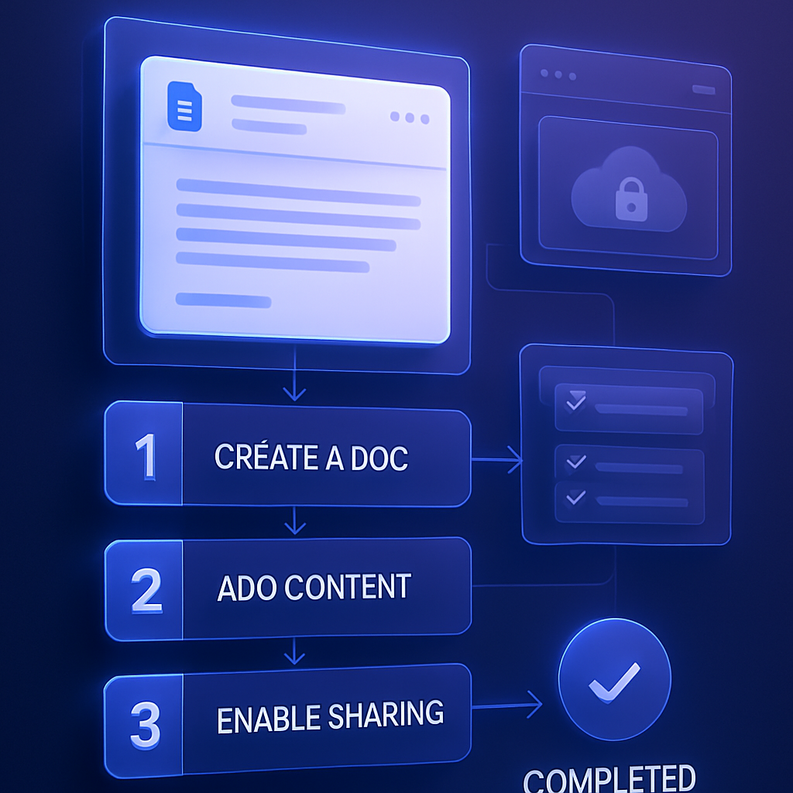
هيا نبدأ العمل الفعلي. سأشرح لك كل شيء بالتسلسل الصحيح:
الخطوة الأولى: الوصول إلى Google Docs وإنشاء مستند جديد
اذهب إلى docs.google.com وسجّل دخولك بحساب Google. ستجد واجهة بسيطة تعرض مستنداتك الأخيرة. لإنشاء مستند جديد، انقر على الأيقونة “+” الكبيرة أو اختر أحد القوالب الجاهزة.
نصيحة: استخدم القوالب الجاهزة لتوفير الوقت. هناك قوالب للسير الذاتية، والتقارير، والنشرات، والمزيد.
الخطوة الثانية: التعرف على واجهة التطبيق
الواجهة مقسّمة إلى:
– شريط الأدوات العلوي: يحتوي على أدوات التنسيق الأساسية مثل الخط والحجم والتعداد
– شريط القوائم: File, Edit, View, Insert… وهي القوائم الرئيسية
– منطقة الكتابة: المساحة البيضاء في المنتصف
الخطوة الثالثة: تعلم التنسيق الأساسي
هذا هو قلب Google Docs للمبتدئين. تعلّم هذه الاختصارات وستوفر ساعات:
– Ctrl+B: خط عريض
– Ctrl+I: مائل
– Ctrl+U: خط تحت النص
– Ctrl+Z: تراجع عن الإجراء الأخير
– Ctrl+Shift+C: نسخ التنسيق
لاستخدام العناوين (H1, H2, H3)، استخدم القائمة المنسدلة “Normal text” في شريط الأدوات وغيّرها إلى “Heading 1” أو “Heading 2” حسب الحاجة.
الخطوة الرابعة: إتقان تحرير المستندات بشكل احترافي
تحرير المستندات في Google Docs يختلف عن الطريقة التقليدية لأنه يضيف بُعدًا تعاونيًا. إليك الميزات المهمة:
– وضع الاقتراحات (Suggesting Mode): بدلًا من التعديل المباشر، تظهر تعديلاتك كاقتراحات ملونة يمكن للمالك قبولها أو رفضها. مثالي للتدقيق اللغوي.
– التعليقات: حدد أي نص واضغط Ctrl+Alt+M لإضافة تعليق. مفيد جدًا للتواصل دون المساس بالمحتوى.
– سجل الإصدارات: من قائمة File، اختر “Version history” لترى كل التعديلات التي أُجريت على المستند منذ إنشائه، مع إمكانية الرجوع لأي نسخة سابقة.
الخطوة الخامسة: المشاركة والتعاون
انقر على زر “Share” الأزرق في الزاوية العلوية اليمنى. يمكنك:
– مشاركة الرابط مع الجميع أو مع أشخاص محددين فقط
– تحديد الصلاحيات: مشاهدة فقط، أو التعليق، أو التعديل الكامل
تحذير مهم: لا تمنح صلاحية “التعديل الكامل” إلا للأشخاص الموثوقين، لأنهم يستطيعون حذف المحتوى أو تغييره بالكامل.
الخطوة السادسة: التصدير والطباعة
من قائمة File، اختر “Download” ثم حدد الصيغة المطلوبة: PDF أو Word أو Plain text أو غيرها. للطباعة مباشرة، اضغط Ctrl+P.
—
الفوائد والأهمية الحقيقية لـ Google Docs
لماذا يستحق Google Docs اهتمامك الجاد؟ إليك الأسباب الموضوعية:
توفير المال: مجاني تمامًا مقارنةً بـ Microsoft Office الذي قد يكلفك مئات الدولارات سنويًا.
الحماية من فقدان البيانات: الحفظ التلقائي كل بضع ثوانٍ يعني أنك لن تفقد عملك أبدًا بسبب انقطاع الكهرباء أو تعطل الجهاز.
التعاون في الوقت الفعلي: لا توجد أداة أخرى تتيح هذا المستوى من التعاون المتزامن بشكل مجاني وبهذه السهولة.
إمكانية الوصول من أي مكان: سافر إلى أي مكان في العالم وستجد عملك ينتظرك على أي جهاز.
التكامل مع أدوات Google: يعمل بسلاسة مع Gmail, Google Sheets, Google Slides, Google Meet، مما يجعله مركز إنتاجيتك الرقمية.
—
نصائح إضافية وبدائل ذكية
لتحقيق أقصى استفادة من Google Docs:
– استخدم الإضافات (Add-ons): من قائمة Extensions، اكتشف مئات الإضافات المجانية مثل أدوات المراجعة وإنشاء جداول المحتوى والترجمة.
– تعلم الإملاء الصوتي: اضغط على Tools ثم Voice typing لتحويل كلامك إلى نص مكتوب. رائع للأفكار السريعة.
– استخدم قوالب مخصصة: أنشئ قالبًا بتنسيقك المفضل واحفظه لاستخدامه لاحقًا بنقرة واحدة.
– ربط Google Docs بـ Zapier أو Make: لأتمتة مهام مثل إنشاء مستندات تلقائيًا من نماذج Google Forms.
البدائل إذا احتجتها:
– Microsoft Word Online: مجاني عبر الإنترنت لكن بإمكانيات تعاون أقل
– Notion: للفرق التي تريد أكثر من مجرد محرر نصوص
– Zoho Writer: بديل قوي مع ميزات متقدمة للشركات
—
أبرز الأخطاء الشائعة التي يقع فيها المبتدئون
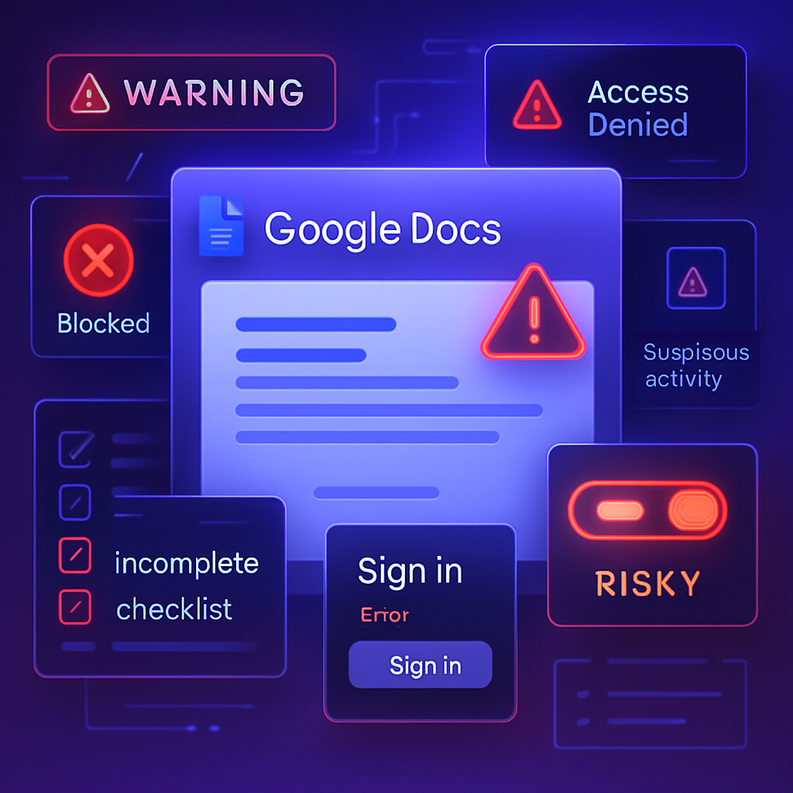
بعد تجربتي الطويلة مع هذه الأداة، رصدت هذه الأخطاء التي يكررها الجميع في البداية:
الخطأ الأول: منح صلاحيات واسعة للجميع
كثيرون يشاركون روابط مستنداتهم مع خيار “أي شخص لديه الرابط يمكنه التعديل”. هذا خطير. اضبط الصلاحيات بدقة لكل شخص.
الخطأ الثاني: عدم استخدام العناوين والتنسيق الهيكلي
الكتابة بدون عناوين يجعل المستند فوضويًا وصعب التصفح. استخدم Heading 1, 2, 3 لبناء هيكل واضح.
الخطأ الثالث: تجاهل سجل الإصدارات
كثيرون لا يعرفون أن Google Docs يحفظ كل نسخة قديمة. إذا حذفت شيئًا بالخطأ، يمكنك استعادته من Version history.
الخطأ الرابع: الاعتماد على التنسيق اليدوي
بدلًا من تغيير حجم الخط والعناوين يدويًا لكل فقرة، استخدم أنماط الفقرات (Paragraph styles) لتوحيد التنسيق تلقائيًا.
الخطأ الخامس: نسيان تفعيل وضع عدم الاتصال
إذا كنت تسافر أو تعمل في أماكن بدون إنترنت مستقر، فعّل هذا الوضع مسبقًا من الإعدادات حتى لا تُفاجأ بعدم استجابة المستند.
—
كيف تتحسن على المدى الطويل؟
تعلم أداة مثل Google Docs ليس حدثًا واحدًا، بل رحلة مستمرة. إليك خارطة طريق للتطور:
الشهر الأول: ركز على الأساسيات – الكتابة والتنسيق والمشاركة.
الشهر الثاني: ابدأ باستكشاف الإضافات واختصارات لوحة المفاتيح. حاول تقليل استخدامك للفأرة قدر الإمكان.
الشهر الثالث وما بعده: ادمج Google Docs مع سير عملك الكامل. اربطه بـ Google Drive وGoogle Sheets وأدوات الإنتاجية الأخرى.
للتعلم المستمر:
– تابع قناة Google Workspace الرسمية على YouTube
– انضم إلى مجتمعات الإنتاجية الرقمية على Reddit أو LinkedIn
– جرب ميزة جديدة في Google Docs كل أسبوع
—
الخلاصة: ابدأ الآن ولا تنتظر
إذا كان هناك شيء واحد تأخذه من هذا المقال، فهو هذا: Google Docs للمبتدئين ليس مجرد بديل رخيص لبرامج الأوفيس، بل هو نقلة نوعية في طريقة عملك وتعاونك مع الآخرين. وعندما تتقن تحرير المستندات باحترافية حقيقية، ستلاحظ كيف تتحسن إنتاجيتك وتتراجع الضغوط المرتبطة بإدارة الملفات والمشاركة والتعديلات.
لا تنتظر حتى تتقن كل شيء قبل أن تبدأ. افتح مستندًا جديدًا الآن، وابدأ بتطبيق ما تعلمته خطوة بخطوة. مع كل يوم، ستكتشف مزيدًا من الإمكانيات التي ستجعل حياتك المهنية والأكاديمية أسهل وأكثر كفاءة.
—
الأسئلة الشائعة حول Google Docs
س1: هل Google Docs مجاني تمامًا؟
نعم، Google Docs مجاني بالكامل لأي شخص لديه حساب Google. تحصل على 15 جيجابايت مجانية من التخزين على Google Drive للمشاركة مع Docs وGmail وGoogle Photos. إذا احتجت تخزينًا أكبر أو أدوات أعمال متقدمة، يمكنك الترقية إلى Google Workspace المدفوع.
س2: هل يمكنني استخدام Google Docs بدون إنترنت؟
بالتأكيد. فعّل وضع “offline” من إعدادات Google Drive على متصفح Chrome، وستتمكن من تحرير مستنداتك دون اتصال. عند عودة الإنترنت، تتم المزامنة تلقائيًا.
س3: ما الفرق بين Google Docs وMicrosoft Word؟
الفرق الجوهري أن Google Docs سحابي بالكامل ومجاني ومصمم أصلًا للتعاون، بينما Word تطبيق محلي أقوى في التنسيق المعقد والميزات المتقدمة ولكنه مدفوع. لمعظم الاستخدامات اليومية، Google Docs أكثر من كافٍ.
س4: كيف أحافظ على أمان مستنداتي في Google Docs؟
استخدم كلمة مرور قوية لحسابك وفعّل التحقق بخطوتين (2-Step Verification). كن دقيقًا في إعدادات المشاركة ولا تمنح صلاحيات التعديل إلا لمن يحتاجها فعلًا. راجع بانتظام قائمة الأشخاص الذين لديهم وصول إلى مستنداتك المهمة.
س5: هل يدعم Google Docs اللغة العربية والكتابة من اليمين إلى اليسار؟
نعم، يدعم Google Docs الكتابة باللغة العربية بشكل ممتاز. يمكنك تغيير اتجاه النص من اليسار إلى اليمين من خلال قائمة Format، ثم Paragraph styles، أو باستخدام اختصار Ctrl+Shift+R. كما يدعم خطوطًا عربية متعددة لتحسين مظهر مستنداتك.



