ذاكرة AI مقابل Chat History: ما الفرق وأيهما يناسبك؟
مقدمة: لماذا يهمك هذا الفرق؟
هل سبق أن فتحت محادثة جديدة مع ChatGPT ووجدت أنه لا يتذكر اسمك ولا تفضيلاتك التي شاركتها في الجلسة السابقة؟ هذا بالضبط ما دفعني إلى الكتابة عن هذا الموضوع. كثير من المستخدمين يخلطون بين ميزتين مختلفتين تمامًا في أدوات الذكاء الاصطناعي، وهما ذاكرة AI وChat History. الفهم الصحيح لهذا الفرق ليس مجرد معلومة تقنية، بل هو مفتاح لاستخدام أذكى وأكثر خصوصية لهذه الأدوات. سواء كنت مدوّنًا أو طالبًا أو محترفًا في مجال التقنية، فإن معرفة كيف تعمل هذه الميزات تغيّر طريقة تعاملك مع الذكاء الاصطناعي بالكامل.
ما الذي تحتاج معرفته أولًا؟
قبل أن أشرح الفرق، دعني أوضح طبيعة كل ميزة على حدة.
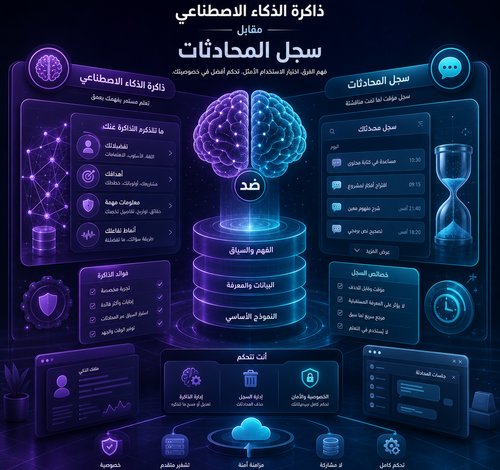
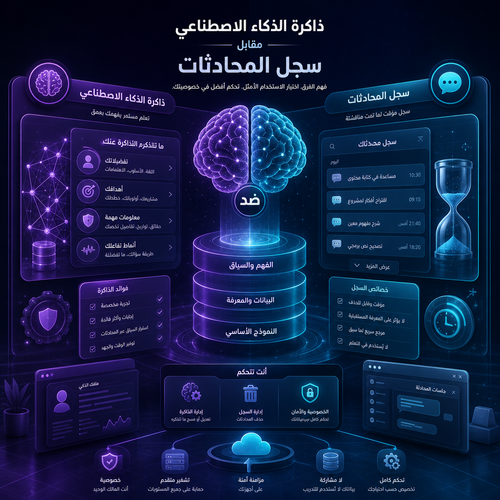
ما هي ذاكرة الذكاء الاصطناعي؟ هي قدرة النموذج على تذكّر معلومات محددة عنك عبر جلسات متعددة وليس فقط داخل محادثة واحدة. بمعنى آخر، إذا أخبرت ChatGPT أنك مطوّر ويب يعمل على مشاريع WordPress، فإنه سيتذكر هذا في المرة القادمة التي تفتح فيها محادثة جديدة تمامًا.
ما هو سجل المحادثات؟ سجل المحادثات أو Chat History هو ببساطة أرشيف المحادثات القديمة المخزّنة في حسابك. يمكنك العودة إليها، مراجعتها، أو الاستمرار فيها، لكن النموذج لا “يتذكر” تلقائيًا ما دار فيها عند بدء محادثة جديدة.
الفرق الجوهري: الذاكرة هي معرفة نشطة ومستمرة، بينما السجل هو أرشيف سلبي.
الأدوات والمتطلبات اللازمة
لتطبيق ما سأشرحه في هذا المقال، تحتاج إلى:
- حساب ChatGPT: يفضل أن يكون اشتراك Plus أو Pro للاستفادة الكاملة من ميزة الذاكرة، رغم أن الإصدار المجاني يدعم الآن بعض وظائف الذاكرة المحدودة.
- متصفح حديث: Chrome أو Firefox أو Edge، مع التأكد من تحديثه.
- الوصول إلى إعدادات الذاكرة: من داخل ChatGPT، اذهب إلى Settings ثم Personalization ثم Memory.
- فهم أساسي لواجهة ChatGPT: معرفة مكان قائمة الإعدادات وكيفية إدارة المحادثات.
أدوات بديلة لمن يستخدم منصات أخرى:
- Google Gemini يمتلك نظامًا مشابهًا للذاكرة يسمى “Gems”.
- Claude من Anthropic يوفر Projects تحمل سياقًا محددًا.
- Microsoft Copilot يعتمد على سجل المحادثات بشكل أساسي حتى الآن.
متى تستخدم الذاكرة ومتى تكتفي بالسجل؟
هذا السؤال يطرحه عليّ كثير من القراء، وإجابته تعتمد على نوع استخدامك:
استخدم الذاكرة عندما:
- تعمل على مشاريع طويلة الأمد تحتاج فيها النموذج أن يفهم سياقك باستمرار.
- تريد ردودًا مخصصة تعكس أسلوبك أو مجالك أو تفضيلاتك.
- أنت مدوّن أو كاتب يريد من الأداة أن “تعرفه” دون الحاجة لإعادة التعريف في كل جلسة.
- تستخدم ChatGPT للتعلم وتريده أن يتذكر مستواك ونقاط ضعفك.
اكتفِ بسجل المحادثات عندما:
- تجري استفسارات عرضية لا تتطلب سياقًا مستمرًا.
- تريد الخصوصية الكاملة وعدم تخزين أي معلومات شخصية.
- تعمل على موضوعات حساسة لا تريد تذكّرها لاحقًا.
- تستخدم الأداة في بيئة عمل مشتركة مع زملاء.
الفائدة العملية هنا: فهم هذا التمييز يجعل تجربتك مع الذكاء الاصطناعي أكثر كفاءة وأكثر تحكمًا في الوقت ذاته.
الدليل التطبيقي: كيف تدير الذاكرة والسجل بذكاء؟
سأعطيك خطوات عملية دقيقة من تجربتي الشخصية:
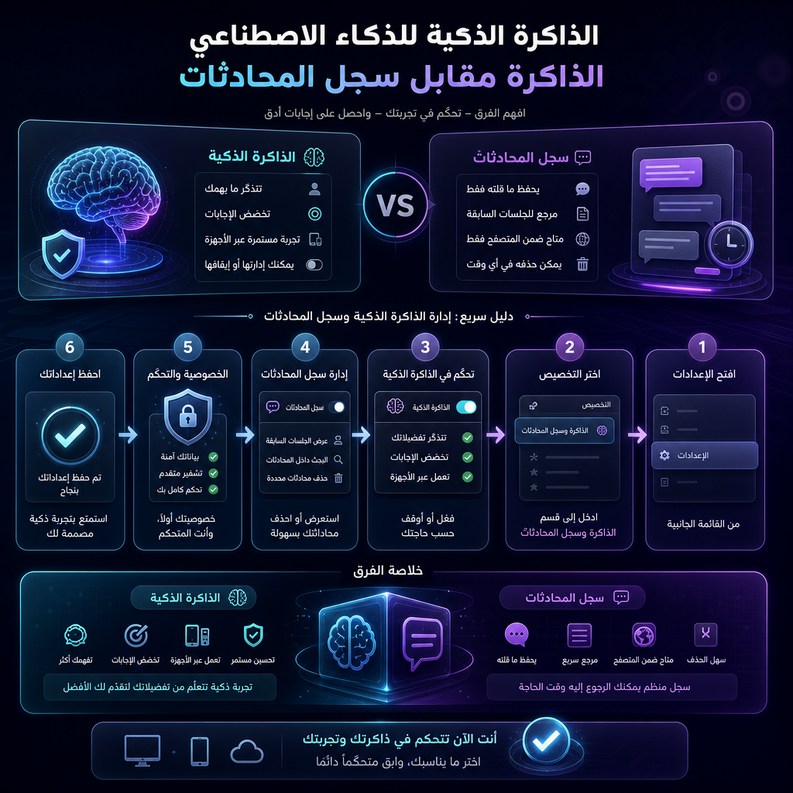
الخطوة الأولى: تفعيل أو تعطيل ذاكرة AI اذهب إلى ChatGPT، ثم انقر على اسمك أو صورتك في الزاوية اليسرى السفلية، ثم اختر Settings، ثم Personalization، وستجد خيار Memory. يمكنك تشغيله أو إيقافه حسب حاجتك.
> تنبيه مهم: تعطيل الذاكرة لا يحذف المعلومات المخزّنة مسبقًا، بل يوقف إضافة معلومات جديدة فقط. لحذف ما تم تذكّره، انقر على “Manage Memory”.
الخطوة الثانية: مراجعة ما تم تذكّره في نفس القسم، انقر على “Manage Memory” لترى قائمة بكل ما يتذكره النموذج عنك. ستُفاجأ أحيانًا بأشياء تذكّرها دون أن تطلب منه ذلك صراحةً. راجع هذه القائمة بانتظام.
الخطوة الثالثة: إدارة سجل المحادثات من القائمة الجانبية، يمكنك الوصول إلى جميع محادثاتك السابقة. لحذف محادثة بعينها، مرر فوقها وانقر على أيقونة الحذف. يمكنك أيضًا حذف كل السجل دفعة واحدة من Settings.
> نصيحة ذهبية: لا تحذف سجل المحادثات المهمة قبل تصديرها. ChatGPT يتيح لك تنزيل بياناتك من Settings > Data Controls > Export Data.
الخطوة الرابعة: استخدام المحادثات المؤقتة إذا أردت التحدث مع النموذج دون تفعيل الذاكرة ودون حفظ المحادثة في Chat History، استخدم ميزة “Temporary Chat” الموجودة عند بدء محادثة جديدة. هذه الميزة مفيدة جدًا للاستفسارات الحساسة.
الخطوة الخامسة: توجيه الذاكرة بشكل يدوي يمكنك أن تطلب صراحةً من النموذج تذكّر معلومة بعينها بقول: “تذكّر أنني أعمل على مشروع X باستخدام تقنية Y”. وكذلك يمكنك طلب النسيان: “لا تتذكر هذا”. النموذج يستجيب لهذه التوجيهات المباشرة بشكل جيد.
> تحذير: الاعتماد الكامل على الذاكرة دون مراجعتها قد يؤدي إلى ردود مشوّهة إذا كانت المعلومات المخزّنة قديمة أو غير دقيقة. راجع قائمة الذاكرة كل شهر على الأقل.
الفهم العميق للفرق بين ذاكرة AI وسجل المحادثات يمكّنك من بناء تجربة استخدام أكثر ذكاءً وأمانًا في آنٍ واحد.
فوائد هذا الفهم وأهميته العملية
لماذا يستحق هذا الموضوع كل هذا الاهتمام؟ من تجربتي، هناك ثلاثة أسباب رئيسية:
أولًا: الإنتاجية عندما تعرف كيف تُعدّ ذاكرة النموذج بشكل صحيح، تتوقف عن قضاء الدقائق الأولى من كل محادثة في إعادة شرح من أنت وماذا تريد. هذا يوفر وقتًا حقيقيًا خاصةً إذا كنت تستخدم ChatGPT يوميًا.
ثانيًا: جودة المخرجات النموذج الذي يعرف سياقك يقدم ردودًا أكثر دقة وملاءمة. الفرق بين رد عام ورد مخصّص لك هو في الغالب فرق بين ذاكرة مُعدَّة جيدًا وذاكرة فارغة.
ثالثًا: الخصوصية والأمان فهم كيفية تخزين البيانات يمنحك تحكمًا أفضل في ما تشاركه. أنت لست مجبرًا على أن يتذكر النموذج كل شيء، ويمكنك تحديد ما يُحفظ وما يُحذف بدقة.
نصائح إضافية وأفضل الممارسات
- صنّف استخداماتك: خصص ذاكرة لمشاريع بعينها واستخدم المحادثات المؤقتة للاستفسارات العامة.
- ابدأ كل مشروع بتعريف واضح: قل للنموذج في بداية المشروع: “أريدك أن تتذكر أن هذا المشروع عن X وأنا أعمل كـ Y”.
- استخدم Custom Instructions: هذه الميزة المتاحة في ChatGPT تتيح لك كتابة تعليمات دائمة يراعيها النموذج في كل محادثة بغض النظر عن الذاكرة.
- للمستخدمين المتقدمين: إذا كنت تستخدم API، فاعلم أن الذاكرة لا تعمل بنفس الطريقة تلقائيًا، وستحتاج لإدارة السياق يدويًا.
- للمبتدئين: ابدأ بتفعيل الذاكرة وأضف 3 إلى 5 معلومات أساسية عن نفسك وعملك فقط. لا تُثقل الذاكرة بتفاصيل كثيرة دفعة واحدة.
الأخطاء الشائعة التي يقع فيها المستخدمون
رأيت هذه الأخطاء تتكرر كثيرًا في تجربة المستخدمين:
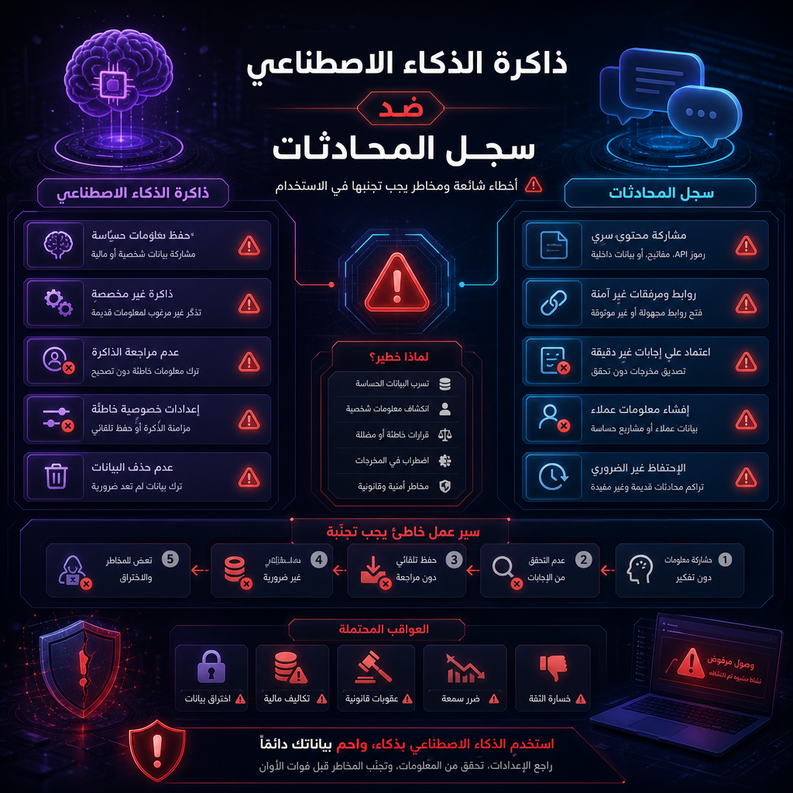
الخطأ الأول: الاعتقاد بأن السجل = الذاكرة أكثر خطأ شائع. كثير من المستخدمين يظنون أن النموذج يقرأ سجل محادثاتهم تلقائيًا. هذا غير صحيح. السجل للرجوع إليه من قِبلك أنت فقط.
الخطأ الثاني: إهمال مراجعة الذاكرة بعض المستخدمين يفعّلون الذاكرة ثم ينسون أمرها تمامًا. مع الوقت تتراكم معلومات قديمة أو غير دقيقة تؤثر سلبًا على جودة الردود.
الخطأ الثالث: مشاركة معلومات حساسة مع تفعيل الذاكرة كلمات المرور، المعلومات المالية، البيانات الطبية، كل هذه لا ينبغي مطلقًا مشاركتها مع الذاكرة مفعّلة لأنها قد تبقى مخزّنة.
الخطأ الرابع: عدم استخدام المحادثات المؤقتة عند الحاجة كثير من المستخدمين لا يعرفون أصلًا بوجود هذه الميزة، وهذا يجعلهم يخلطون بين الاستخدامات الخاصة والعامة في نفس البيئة.
الخطأ الخامس: حذف سجل المحادثات بشكل عشوائي لا تحذف محادثات مهمة فيها بيانات أو معلومات تحتاجها لاحقًا قبل تصديرها أو توثيقها.
كيف تحسّن تجربتك على المدى البعيد؟
الاستخدام الذكي لأدوات الذكاء الاصطناعي ليس حدثًا واحدًا، بل هو عملية تحسين مستمرة. إليك ما أنصحك به:
- مراجعة شهرية للذاكرة: خصص 10 دقائق كل شهر لمراجعة ما يتذكره النموذج وتحديثه.
- بناء مكتبة من التعليمات الجاهزة: احتفظ بملف نصي فيه التعريفات والسياقات التي تستخدمها كثيرًا لتلصقها بسرعة في أي محادثة جديدة.
- تتبع التحديثات: OpenAI وغيرها تطور ميزات الذاكرة باستمرار. تابع المستجدات من المصادر الرسمية لتستفيد من كل جديد.
- التجربة المنهجية: لا تغير كل إعداداتك دفعة واحدة. جرّب تغييرًا واحدًا، لاحظ النتائج، ثم انتقل للتالي.
- التوثيق: دوّن الأساليب التي نجحت معك في إدارة الذاكرة والسجل، واجعلها مرجعًا لاستخدامك المستقبلي.
خلاصة القول
الفرق بين ذاكرة AI وChat History ليس تفصيلًا تقنيًا هامشيًا، بل هو أساس لفهم كيفية عمل هذه الأدوات وكيفية توظيفها لصالحك. الذاكرة تمنحك تجربة مخصصة ومستمرة، بينما يمنحك السجل أرشيفًا ترجع إليه عند الحاجة. الاستخدام الواعي لكليهما هو ما يفصل بين مستخدم عادي ومستخدم محترف. الآن وقد فهمت هذا الفرق، أنصحك بتطبيق ما تعلمته اليوم فورًا: افتح إعدادات ChatGPT، راجع ذاكرته، ونظّم سجلك. ستلاحظ الفرق من المحادثة الأولى.
أسئلة شائعة
س1: هل الذاكرة في ChatGPT متاحة للمستخدمين المجانيين؟ نعم، أصبحت ميزة الذاكرة متاحة بشكل محدود لمستخدمي الحساب المجاني، لكن النطاق الكامل والتحكم المتقدم لا يزال أفضل في خطة Plus وما فوقها.
س2: هل يمكنني منع ChatGPT من تذكّر محادثة بعينها دون تعطيل الذاكرة كليًا؟ نعم. ببساطة استخدم ميزة Temporary Chat لتلك المحادثة، وستظل الذاكرة مفعّلة في المحادثات الأخرى دون أن تُضاف أي معلومات من هذه الجلسة.
س3: هل تختلف الذاكرة بين الأجهزة؟ لا، الذاكرة مرتبطة بحسابك وليس بجهازك. ما تتذكره على هاتفك سيكون متاحًا عند تسجيل الدخول من الكمبيوتر أو العكس.
س4: ماذا يحدث لسجل المحادثات إذا أوقفت الذاكرة؟ لا شيء يتغير في السجل. تعطيل الذاكرة يوقف فقط إضافة معلومات جديدة للذاكرة، لكن سجل المحادثات يبقى كما هو حتى تحذفه يدويًا.
س5: هل يمكن لأشخاص آخرين رؤية ما يتذكره النموذج عني؟ لا، الذاكرة خاصة بحسابك أنت فقط. لكن إذا كنت تستخدم حسابًا مشتركًا مع آخرين، فمن المهم جدًا إما تعطيل الذاكرة أو استخدام المحادثات المؤقتة للحفاظ على خصوصيتك.