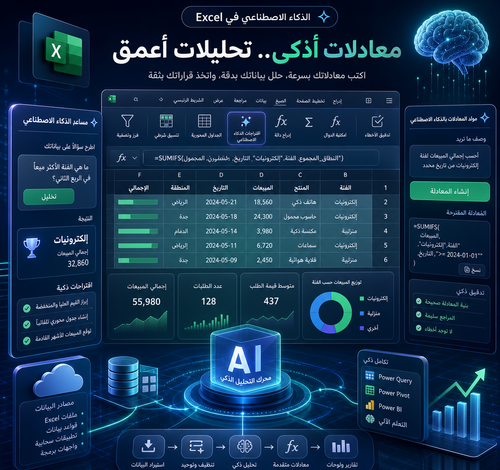
كيف تستخدم الذكاء الاصطناعي لكتابة معادلات Excel في ثوانٍ
مقدمة: لماذا أصبح هذا ضرورة وليس رفاهية
هل سبق وأمضيت ساعات تحاول كتابة معادلة معقدة في Excel ثم اكتشفت أن النتيجة خاطئة تمامًا؟ أنا شخصيًا مررت بهذا الموقف أكثر من مرة، وأعرف تمامًا كيف يمكن لصيغة واحدة خاطئة أن تدمر جدول بيانات كامل بنيته على مدى أيام. اليوم، المشهد تغيّر بشكل جذري — معادلات Excel بالذكاء الاصطناعي أصبحت حقيقة يعتمد عليها الملايين حول العالم، وليست مجرد ميزة تجريبية. إذا كنت محاسبًا أو مديرًا أو طالبًا أو حتى صاحب مشروع صغير، فهذا المقال سيغيّر طريقة تعاملك مع صيغ الجداول إلى الأبد.
ما الذي يجب أن تعرفه أولًا
Excel ليس مجرد جداول وأرقام — إنه أداة تحليل بيانات قوية يستخدمها أكثر من مليار شخص على مستوى العالم وفقًا لإحصاءات Microsoft. لكن المشكلة الحقيقية أن معظم المستخدمين يستخدمون 10% فقط من إمكانياته الحقيقية، وذلك بسبب تعقيد الصيغ وكثرتها.
الذكاء الاصطناعي دخل هذا المجال وحل المشكلة من جذورها. بدلًا من أن تحفظ صيغة VLOOKUP أو تفهم كيفية دمج INDEX مع MATCH، يمكنك الآن أن تكتب بالعربية أو الإنجليزية ما تريد تحقيقه، وسيكتب لك الذكاء الاصطناعي المعادلة جاهزة للنسخ مباشرة.
هذا التحول يعني أن الحاجز الأكبر أمام استخدام Excel بشكل احترافي قد اختفى تقريبًا. لم تعد بحاجة إلى دورات تدريبية مطولة أو مرجع ضخم لتصبح متمكنًا — كل ما تحتاجه هو معرفة كيف تصف مشكلتك بوضوح.
الأدوات والمتطلبات اللازمة
قبل أن تبدأ، تأكد أن لديك ما يلي:
الأدوات الأساسية:
- Microsoft Excel (أي إصدار من 2016 فصاعدًا، أو Microsoft 365 للحصول على أفضل تجربة)
- Copilot في Microsoft 365 — إذا كان لديك اشتراك Microsoft 365، فهذه الميزة متاحة مباشرة داخل Excel
- ChatGPT (الإصدار المجاني أو GPT-4) — للمستخدمين الذين لا يمتلكون Copilot
- Google Gemini — بديل ممتاز ومجاني
- Claude من Anthropic — دقيق جدًا في تحليل البيانات وكتابة الصيغ
المتطلبات الإضافية:
- اتصال بالإنترنت لاستخدام أدوات الذكاء الاصطناعي
- نسخة واضحة من ملف Excel الذي تعمل عليه
- معرفة أساسية بمصطلحات Excel مثل: خلية، نطاق، ورقة عمل
البدائل المجانية:
- Google Sheets مع Gemini المدمج
- Formula Bot (موقع متخصص في تحويل النص إلى معادلات Excel)
- Excelformulabot.com
متى يجب أن تستخدم هذه الطريقة؟

الحقيقة أن هذه الطريقة مناسبة في معظم المواقف، لكنها تتألق بشكل خاص في الحالات التالية:
في بيئة العمل اليومي: عندما تحتاج إلى تقرير مالي سريع ولا يوجد وقت لاستشارة مختص أو البحث في Google لساعة كاملة.
في التعليم والدراسة: الطلاب الذين يتعاملون مع Excel لأول مرة في مواد الإحصاء أو المحاسبة سيجدون أن الذكاء الاصطناعي معلم صبور ودقيق.
عند تعقيد المشروع: إذا كنت تعمل على تحليل بيانات يتضمن آلاف الصفوف وتحتاج إلى صيغ متداخلة ومعقدة، فالذكاء الاصطناعي يختصر عليك ساعات من التجربة والخطأ.
في إدارة المشاريع: لحساب الجداول الزمنية، وتتبع الميزانيات، وإنشاء لوحات تحكم تلقائية.
للمحاسبين وأصحاب الأعمال: عند الحاجة إلى معادلات محورية مثل SUMIFS وCOUNTIFS وIFERROR المدمجة معًا في صيغة واحدة.
الدليل التطبيقي خطوة بخطوة

دعني أوضح لك بالضبط كيف تعمل معادلات Excel بالذكاء الاصطناعي في الواقع العملي.
الخطوة الأولى: حدد مشكلتك بوضوح
قبل فتح أي أداة ذكاء اصطناعي، اكتب على ورقة أو في ملف نصي ما الذي تريد تحقيقه بالضبط. مثال: > “أريد جمع قيم العمود D فقط إذا كانت قيمة العمود B تساوي ‘مبيعات’ وكانت قيمة العمود C أكبر من 1000”
كلما كان وصفك أدق، كانت المعادلة أكثر دقة.
الخطوة الثانية: اختر أداة الذكاء الاصطناعي المناسبة
- إذا كان لديك Microsoft 365، افتح Excel مباشرة، اضغط على أيقونة Copilot في الشريط العلوي، واكتب طلبك
- إذا كنت تستخدم ChatGPT أو Gemini، افتح الموقع وابدأ محادثة جديدة
الخطوة الثالثة: اكتب طلبك باللغة العربية
لا داعي للإنجليزية. اكتب بالعربية تمامًا. مثال فعلي يمكنك تجربته الآن:
> “أكتب لي معادلة Excel لجمع قيم العمود D إذا كانت قيمة العمود B = ‘مبيعات’ وقيمة العمود C > 1000”
ستحصل على معادلة مثل: “ =SUMIFS(D:D, B:B, "مبيعات", C:C, ">"&1000) “
الخطوة الرابعة: اطلب شرحًا للمعادلة
هذه نصيحة ذهبية: لا تنسخ المعادلة فقط، بل اطلب من الذكاء الاصطناعي شرحها جزءًا جزءًا. هكذا ستتعلم وتفهم ما تفعله بدلًا من الاعتماد الكامل على الأداة.
الخطوة الخامسة: انسخ والصق في Excel مع التحقق
انسخ المعادلة، الصقها في الخلية المناسبة، وتأكد من النتيجة. إذا ظهر خطأ، ارجع للذكاء الاصطناعي وأخبره بالخطأ الذي ظهر، وسيقوم بتصحيحه فورًا.
الخطوة السادسة: اطلب تحسينات إضافية
مثلًا: “أضف شرط أن العمود A لا يكون فارغًا” أو “حوّل المعادلة لتعمل مع نطاق محدد بدلًا من العمود كاملًا”. الذكاء الاصطناعي يتعامل مع هذه التعديلات بسلاسة تامة.
للاستفادة الكاملة، تعلّم كيف تستخدم صيغ الجداول الرسمية من Microsoft جنبًا إلى جنب مع الذكاء الاصطناعي لتحصل على أفضل النتائج.
الفوائد والأهمية الحقيقية
الفائدة الأولى والأهم بالنسبة لي شخصيًا: توفير الوقت. ما كان يأخذ مني 30 دقيقة من البحث والتجربة أصبح يُنجز في أقل من دقيقتين.
الفوائد الرئيسية:
- تقليل الأخطاء بنسبة تصل إلى 80% — الذكاء الاصطناعي لا يرتكب أخطاء إملائية في الصيغ
- التعلم التلقائي — كل معادلة تطلبها هي درس مجاني في Excel
- إنجاز أعمال متقدمة بمهارات أساسية — يمكن لمبتدئ إنجاز ما يفعله محترف
- التوثيق الفوري — يمكنك طلب شرح المعادلة وتحويلها إلى توثيق للفريق
- المرونة والتكيف — تعديل المعادلات بحسب احتياجاتك المتغيرة أصبح أسهل بكثير
- دعم 24/7 — لا حاجة لانتظار خبير أو فتح تذكرة دعم
نصائح إضافية وأفضل الممارسات
للمبتدئين: ابدأ بمعادلات بسيطة مثل SUM وIF وتعلّم كيف يصف الذكاء الاصطناعي منطق المعادلة قبل أن تنتقل للمعقد.
للمستخدمين المتوسطين: جرب أن تطلب من ChatGPT أو Gemini مقارنة بين عدة طرق لحل نفس المشكلة. ستكتشف أحيانًا أن هناك طريقة أذكى بكثير لم تخطر على بالك.
نصيحة للعمل الجماعي: احفظ مكتبة من الصيغ الشائعة التي تستخدمها مع شرحها في ملف Word مشترك مع فريقك.
بدائل متخصصة تستحق التجربة:
- Formula Bot — موقع مخصص بالكامل لتحويل الأوصاف إلى معادلات Excel وGoogle Sheets
- Rows.com — منصة جداول بيانات مدمجة مع الذكاء الاصطناعي
- Sheetplus.ai — أداة ممتازة للصيغ المعقدة
الأخطاء الشائعة التي يقع فيها الجميع

الخطأ الأول: نسخ المعادلة دون فهمها المشكلة أنك ستعجز عن تعديلها لاحقًا. الحل: دائمًا اطلب شرحًا.
الخطأ الثاني: وصف غامض وغير دقيق “أريد معادلة لحساب المبيعات” — هذا غير كافٍ. كن دقيقًا في وصف البيانات والشروط والمخرجات المطلوبة.
الخطأ الثالث: عدم التحقق من النتيجة الذكاء الاصطناعي دقيق لكنه ليس معصومًا من الخطأ. افحص النتيجة دائمًا على عينة صغيرة من بياناتك أولًا.
الخطأ الرابع: تجاهل نوع البيانات إذا كانت بياناتك أرقامًا مخزّنة كنص، فالمعادلة ستفشل. أخبر الذكاء الاصطناعي بنوع بياناتك دائمًا.
الخطأ الخامس: الاعتماد على أداة واحدة فقط إذا أعطاك ChatGPT نتيجة مشكوكًا فيها، جرب Gemini أو Copilot للتحقق. التنوع في الأدوات يعطيك نتائج أكثر موثوقية.
الخطأ السادس: عدم تحديث الأدوات تأكد دائمًا أنك تستخدم أحدث إصدار من Excel والأدوات المساعدة للاستفادة من آخر تحسينات الذكاء الاصطناعي.
نصائح للتطوير على المدى البعيد
إذا أردت أن تصبح محترفًا حقيقيًا في هذا المجال، إليك خارطة طريق واضحة:
الشهر الأول: ركّز على حل مشاكلك اليومية الفعلية باستخدام الذكاء الاصطناعي، وسجّل كل معادلة تعلمتها مع شرحها.
الشهر الثاني والثالث: ابدأ في تعلّم بناء المعادلات يدويًا بناءً على ما فهمته، وستكتشف أن التعلم أصبح أسرع بكثير.
على المدى البعيد:
- تابع مدونات ويوتيوب متخصصة في Excel + AI
- انضم لمجتمعات المستخدمين على Reddit وLinkedIn
- جرب ميزات Power Query وPower BI كخطوة تالية طبيعية
- خصص 15 دقيقة أسبوعيًا لاكتشاف معادلة أو تقنية جديدة
التحسين المستمر لا يحتاج وقتًا طويلًا — يحتاج انتظامًا.
الخلاصة: ابدأ اليوم وليس غدًا
إذا استوعبت شيئًا واحدًا من هذا المقال، فليكن هذا: معادلات Excel بالذكاء الاصطناعي ليست ترفًا تقنيًا، بل أداة إنتاجية حقيقية توفّر عليك وقتًا وجهدًا يمكن استثمارهما في ما هو أكثر أهمية. بدلًا من أن تقضي ساعتك القادمة تبحث عن صيغة في Google، افتح ChatGPT أو Copilot واكتب مشكلتك بالعربية، وستحصل على الإجابة في ثوانٍ.
تذكّر أن إتقانك لـ صيغ الجداول مع مساعدة الذكاء الاصطناعي يعني أنك لن تكون مستخدمًا عاديًا بعد اليوم — ستكون في مقدمة من يستخدم هذه الأداة القوية بكامل طاقتها. جرّب الخطوات الآن، وشاركني في التعليقات ما كانت أول معادلة طلبت مساعدة الذكاء الاصطناعي فيها.
الأسئلة الشائعة
س1: هل يمكنني استخدام الذكاء الاصطناعي لكتابة معادلات Excel باللغة العربية فقط؟ نعم تمامًا. أدوات مثل ChatGPT وGemini وCopilot تفهم العربية بشكل ممتاز وتكتب المعادلة باللغة التقنية الصحيحة حتى لو كتبت طلبك بالعربية الكاملة.
س2: هل Copilot في Microsoft 365 مجاني؟ لا، Copilot يتطلب اشتراكًا إضافيًا في Microsoft 365. لكن ChatGPT المجاني وGoogle Gemini يقدمان خدمة ممتازة جدًا ومجانية لكتابة المعادلات.
س3: ماذا أفعل إذا أعطاني الذكاء الاصطناعي معادلة خاطئة؟ أخبره بالخطأ الذي ظهر بالضبط (مثل: #VALUE! أو #REF!) وأعد وصف بياناتك بشكل أوضح. في 95% من الحالات ستحصل على تصحيح فوري في الرد التالي.
س4: هل هذه الطريقة تناسب الصيغ المعقدة مثل Array Formulas وPower Query؟ بالتأكيد. الذكاء الاصطناعي بارع بشكل خاص في المعادلات المعقدة والمتداخلة. كن دقيقًا في الوصف وستحصل على نتائج مذهلة حتى في أعقد الحالات.
س5: هل يمكن استخدام نفس الطريقة مع Google Sheets؟ نعم، وهذا من أهم المزايا. معظم معادلات Excel تعمل في Google Sheets بنفس الطريقة، والذكاء الاصطناعي يمكنه كتابة صيغ متوافقة مع كلا التطبيقين أو الطلب منه تحديدًا كتابة صيغة لـ Google Sheets.