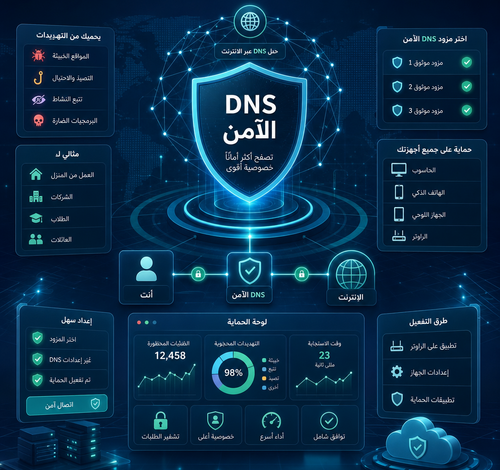
دليلك الكامل لإعداد DNS الآمن وحماية اتصالك بالإنترنت
—
لماذا يجب أن تهتم بـ DNS الآمن اليوم؟
صراحةً، معظم الناس لا يفكرون في DNS أبداً — وهذا بالضبط ما يجعله نقطة ضعف مثالية يستغلها المهاجمون. كل مرة تكتب فيها عنوان موقع في متصفحك، يمر طلبك عبر خوادم DNS قبل أن تصل إلى وجهتك، وإذا لم يكن هذا الاتصال محمياً، فأنت تترك بياناتك مكشوفة تماماً. DNS الآمن ليس ترفاً تقنياً، بل أصبح ضرورة لكل من يستخدم الإنترنت — سواء كنت مطوراً أو صاحب موقع أو مجرد مستخدم عادي. وفي هذا الدليل، سأشرح لك بالتفصيل كيف تحمي نفسك باستخدام DNS over HTTPS، خطوة بخطوة، دون تعقيد.
—
ما الذي تحتاج معرفته عن DNS وأهميته للأمان؟
دعني أبسّط الأمر: DNS أو نظام أسماء النطاقات هو بمثابة “دليل الهاتف” للإنترنت. حين تكتب `google.com`، يقوم خادم DNS بتحويل هذا الاسم إلى عنوان IP يفهمه جهازك. المشكلة؟ في الإعداد الافتراضي، هذه العملية تتم بشكل غير مشفر تماماً — أي أن مزود الإنترنت، أو أي طرف وسيط على الشبكة، يمكنه رؤية كل موقع تزوره.
هنا تظهر أهمية التشفير. عندما تستخدم بروتوكولاً مشفراً، تصبح استفساراتك مخفية تماماً عن أعين المتطفلين. وهذا لا يحمي خصوصيتك فحسب، بل يمنع أيضاً هجمات DNS Spoofing التي يستخدمها المخترقون لتوجيهك إلى مواقع وهمية تشبه المواقع الحقيقية.
المستخدم العادي لا يدرك أن بياناته تُشاهَد يومياً من خلال هذه الثغرة البسيطة، لذا فإن فهم هذا المفهوم هو الخطوة الأولى نحو إنترنت أكثر أماناً وخصوصية.
—
الأدوات والمتطلبات التي ستحتاجها
قبل أن نبدأ، إليك ما ستحتاجه:
الأساسيات:
– جهاز كمبيوتر (Windows أو macOS أو Linux) أو هاتف ذكي (Android أو iOS)
– متصفح حديث مثل Firefox أو Chrome أو Edge
– اتصال بالإنترنت (طبعاً!)
خوادم DNS الموصى بها:
| الخدمة | عنوان IPv4 | مميزات |
|——–|———–|———|
| Cloudflare | 1.1.1.1 / 1.0.0.1 | سرعة عالية، خصوصية ممتازة |
| Google Public DNS | 8.8.8.8 / 8.8.4.4 | موثوقية عالية |
| Quad9 | 9.9.9.9 | حجب المواقع الضارة تلقائياً |
| NextDNS | متغير | تخصيص متقدم |
اختياري ولكن مفيد:
– تطبيق 1.1.1.1 من Cloudflare (متاح للموبايل ومجاني)
– إضافة متصفح مثل uBlock Origin للحماية الإضافية
– جهاز توجيه (Router) يدعم إعدادات DNS المخصصة
لا تحتاج إلى أي خبرة تقنية عميقة — كل ما سأشرحه قابل للتطبيق من أي شخص.
—
متى تحتاج فعلاً إلى تفعيل هذه الحماية؟
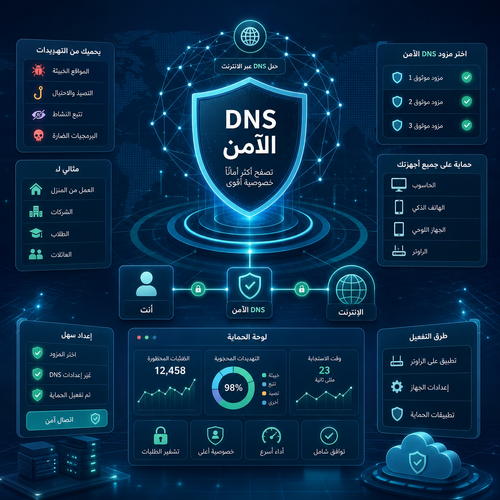
بصراحة، الإجابة المختصرة هي: الآن وليس غداً. لكن دعني أحدد المواقف التي تكون فيها الحاجة أكثر إلحاحاً:
عند استخدام شبكات Wi-Fi العامة: المطاعم والمطارات والفنادق — هذه البيئات هي جنة للمخترقين. شبكة DNS غير مشفرة هنا تعني أن أي شخص على نفس الشبكة يمكنه رصد نشاطك.
إذا كنت تعمل عن بُعد: العمل من المنزل أو من المقاهي يعني أنك تتعامل مع بيانات حساسة خارج بيئة الشركة المحمية.
لأصحاب المواقع والمطورين: إذا كنت تدير موقعاً إلكترونياً، فحماية DNS الخاص بك تعني حماية مستخدميك أيضاً من هجمات الاختطاف.
للطلاب والباحثين: إذا كنت تتصفح مصادر متنوعة وتبحث عن معلومات حساسة، فخصوصيتك مهمة.
للعائلات: تصفية المحتوى الضار للأطفال أصبحت ممكنة من خلال إعدادات DNS مناسبة مثل Cloudflare Family على العنوان 1.1.1.3.
—
الدليل العملي: كيف تُفعّل DNS الآمن خطوة بخطوة
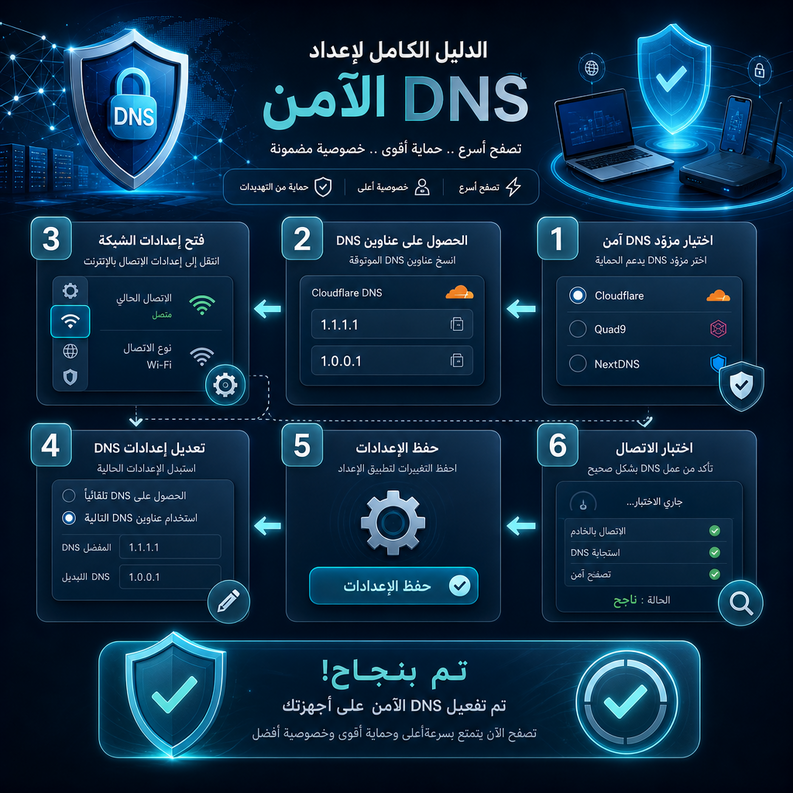
سأغطي ثلاث طرق رئيسية، اختر الأنسب لك.
الطريقة الأولى: تفعيل DNS over HTTPS في المتصفح (الأسهل)
هذه أسرع طريقة للبدء فوراً دون تغيير أي إعدادات على مستوى الجهاز.
في Firefox:
1. افتح الإعدادات من قائمة ☰
2. اذهب إلى Privacy & Security (الخصوصية والأمان)
3. انزل حتى قسم DNS over HTTPS
4. اختر Max Protection أو Increased Protection
5. حدد Cloudflare أو Custom وأدخل العنوان `https://cloudflare-dns.com/dns-query`
6. احفظ التغييرات وأغلق الإعدادات
في Chrome:
1. اذهب إلى `chrome://settings/security`
2. فعّل خيار Use secure DNS
3. اختر With Cloudflare (1.1.1.1)
4. الإعداد يُطبَّق فوراً
> ⚠️ تنبيه: بعض شبكات الشركات قد لا تعمل بشكل صحيح مع هذا الإعداد. إذا واجهت مشاكل في الاتصال، جرب تعطيله مؤقتاً.
—
الطريقة الثانية: تغيير DNS على مستوى الجهاز (Windows)
هذه الطريقة تحمي كل التطبيقات على جهازك، ليس المتصفح فقط.
1. افتح إعدادات Windows ثم Network & Internet
2. اختر Advanced network settings ثم More network adapter options
3. انقر بزر الماوس الأيمن على اتصالك واختر Properties
4. اختر Internet Protocol Version 4 (TCP/IPv4) ثم Properties
5. فعّل Use the following DNS server addresses
6. أدخل في الخانة الأولى: `1.1.1.1` وفي الثانية: `1.0.0.1`
7. اضغط OK واحفظ
لتفعيل التشفير على Windows 11:
1. اذهب إلى Settings > Network > Wi-Fi > Hardware properties
2. اضغط Edit بجانب DNS server assignment
3. حوّل الإعداد إلى Manual وفعّل DNS over HTTPS
—
الطريقة الثالثة: الإعداد على الراوتر (الأفضل للمنزل كله)
إذا غيّرت DNS على الراوتر، ستستفيد كل الأجهزة المتصلة به تلقائياً.
1. افتح متصفحك واكتب عنوان الراوتر (عادةً `192.168.1.1` أو `192.168.0.1`)
2. سجّل الدخول باسم المستخدم وكلمة المرور (تجد المعلومات على ظهر الجهاز)
3. ابحث عن قسم DNS Settings أو WAN Settings
4. أدخل `1.1.1.1` كـ Primary DNS و `1.0.0.1` كـ Secondary DNS
5. احفظ وأعد تشغيل الراوتر
> 💡 نصيحة: بعض الراوترات الحديثة تدعم DNS الآمن مع تشفير مباشر. ابحث في إعدادات الراوتر عن خيار DoH أو DoT (DNS over TLS).
—
الطريقة الرابعة: تطبيق Cloudflare 1.1.1.1 للموبايل
1. حمّل التطبيق من متجر Google Play أو App Store
2. افتحه واضغط على زر الاتصال الكبير
3. وافق على إعداد VPN المحلي (لا يُرسَل أي بيانات لخوادم خارجية)
4. جرّب WARP+ لأداء أسرع (متاح بخطة مجانية محدودة)
باستخدام DNS over HTTPS بإحدى هذه الطرق، ستلاحظ فرقاً ملموساً في مستوى الخصوصية والحماية من أول يوم.
—
الفوائد التي ستحصل عليها من هذا الإعداد
دعني أكون صريحاً معك بشأن ما ستكسبه فعلاً:
1. خصوصية حقيقية: لن يستطيع مزود الإنترنت رؤية المواقع التي تزورها عبر سجلات DNS المكشوفة.
2. حماية من التزوير: هجمات DNS Spoofing أصبحت شبه مستحيلة عندما يكون اتصالك مشفراً ومُحققاً.
3. سرعة أفضل: خوادم مثل Cloudflare هي من أسرع خوادم DNS في العالم قياساً بزمن الاستجابة (Latency).
4. حجب المحتوى الضار: خوادم مثل Quad9 تحجب النطاقات المعروفة بالبرمجيات الخبيثة تلقائياً.
5. تجاوز بعض القيود: في بعض الحالات، يساعد تغيير DNS على الوصول إلى محتوى تحجبه إعدادات DNS الافتراضية لمزود الخدمة.
6. حماية الأطفال: خادم Cloudflare 1.1.1.3 يحجب المحتوى غير اللائق دون الحاجة إلى برامج إضافية.
—
نصائح إضافية وأفضل الممارسات
استخدم DNS مزدوجاً دائماً: أدخل دائماً خادم ثانوي (Secondary DNS) لتجنب انقطاع الخدمة إذا توقف الخادم الأول.
جرّب NextDNS للتخصيص المتقدم: إذا كنت تريد تحكماً كاملاً — قوائم حجب مخصصة، سجلات مفصلة، وإعدادات لكل جهاز على حدة — فـ NextDNS هو الخيار الاحترافي الأفضل.
دمج DNS الآمن مع VPN: DNS الآمن يحمي استفسارات الأسماء، لكن VPN يشفر كل حركة المرور. الدمج بينهما يعطيك حماية طبقية قوية.
تحقق من إعداداتك: زر موقع `1.1.1.1/help` أو `dnsleaktest.com` للتأكد من أن إعداداتك تعمل بشكل صحيح.
حدّث Firmware الراوتر: الراوترات القديمة تحتوي على ثغرات DNS معروفة. تحديث البرنامج الثابت يُغلق هذه الثغرات.
—
الأخطاء الشائعة التي يجب تجنبها

الخطأ الأول: الاعتماد على DNS الافتراضي لمزود الإنترنت
كثيرون يفترضون أن الإعدادات الافتراضية كافية. هي ليست كذلك — معظم مزودي الإنترنت يستخدمون DNS غير مشفر ويحتفظون بسجلات نشاطك.
الخطأ الثاني: نسيان الجهاز المحمول
تغيير DNS على الكمبيوتر ممتاز، لكن هاتفك يستخدم DNS مختلفاً. تأكد من تطبيق الإعدادات على كل أجهزتك.
الخطأ الثالث: استخدام خوادم DNS مجهولة المصدر
بعض الناس يُدخلون عناوين DNS وجدوها عشوائياً على الإنترنت. هذا خطر! استخدم فقط خوادم موثوقة وشفافة مثل Cloudflare وGoogle وQuad9.
الخطأ الرابع: التحقق من العمل
معظم المستخدمين يُجرون الإعدادات ثم لا يتحققون منها. دائماً اختبر عبر `dnsleaktest.com` للتأكد أن التشفير يعمل فعلاً.
الخطأ الخامس: تعطيل DNSSEC
بعض الإعدادات تُعطّل DNSSEC عن غير قصد. تأكد من أن خادم DNS الذي تستخدمه يدعم DNSSEC ولا تعطّله يدوياً.
الخطأ السادس: تجاهل إعدادات IPv6
إذا كان جهازك يستخدم IPv6 (وهو شائع الآن)، تأكد من تغيير DNS لـ IPv6 أيضاً — وإلا ستبقى استفساراتك مكشوفة عبر الإصدار القديم.
—
كيف تحافظ على حماية DNS على المدى البعيد؟
الأمن الرقمي ليس إعداداً تفعّله مرة وتنساه — هو ممارسة مستمرة. إليك ما يجب أن تفعله بانتظام:
كل شهر: تحقق من إعدادات DNS على كل أجهزتك، خاصة بعد تحديثات النظام التي قد تُعيد الإعدادات الافتراضية.
كل ثلاثة أشهر: قارن أداء خوادم DNS التي تستخدمها بأدوات مثل DNS Benchmark للتأكد أنك لا تزال تستخدم الأسرع والأكثر أماناً.
بعد تغيير الراوتر أو مزود الإنترنت: أعد الإعداد من الصفر، لأن الأجهزة الجديدة دائماً تأتي بالإعدادات الافتراضية.
تابع أخبار الأمان: ثغرات DNS الجديدة تُكتشف بين الحين والآخر. خدمات مثل Cloudflare تُحدّث بروتوكولاتها تلقائياً، لكن من الجيد أن تكون على دراية.
استخدم مدير كلمات مرور: حماية اعتمادات تسجيل الدخول لإعدادات الراوتر مهمة — لا تترك اسم المستخدم وكلمة المرور الافتراضيين أبداً.
—
خلاصة: ابدأ الآن ولا تؤجل
إذا احتفظت بشيء واحد من هذا المقال، فليكن هذا: إعداد DNS الآمن هو أحد أسهل التغييرات التقنية التي يمكنك إجراؤها، ومع ذلك تأثيره على خصوصيتك وأمانك الرقمي ضخم جداً. لا يستغرق الإعداد أكثر من خمس دقائق، ولا يتطلب أي خبرة تقنية متقدمة.
استخدام DNS over HTTPS ليس مجرد خيار للمهووسين بالتقنية — بل هو معيار أمان يجب أن يتبناه كل مستخدم للإنترنت في عام 2025 وما بعده. ابدأ بتطبيق إحدى الطرق التي شرحتها، تحقق من أن الإعداد يعمل، وانصح من تهتم بهم بفعل الأمر نفسه. إنترنت أكثر أماناً يبدأ بقرارات صغيرة مثل هذه.
—
الأسئلة الشائعة
س1: هل تغيير DNS يؤثر على سرعة الإنترنت؟
في الغالب إيجابياً! خوادم مثل Cloudflare (1.1.1.1) هي من أسرع الخوادم في العالم. قد تلاحظ فتح المواقع بشكل أسرع قليلاً، خاصة إذا كان مزودك الأصلي يستخدم خوادم بطيئة.
س2: هل يحمي DNS الآمن بنفس قدر الـ VPN؟
لا، لكنهما يكملان بعضهما. DNS الآمن يشفر استفسارات الأسماء فقط، بينما VPN يشفر كل حركة المرور. للحصول على أقصى حماية، استخدمهما معاً.
س3: هل هناك خطر من استخدام خوادم DNS خارجية؟
إذا اخترت خوادم موثوقة وشفافة مثل Cloudflare أو Quad9، فالخطر ضئيل جداً. هذه الشركات لديها سياسات خصوصية واضحة وتُراجَع بانتظام. تجنب الخوادم المجهولة.
س4: هل يعمل DNS over HTTPS على كل الأجهزة؟
يعمل على معظم الأجهزة الحديثة — Windows 10/11، macOS Monterey وما بعده، Android 9 وما فوق، iOS 14 وما بعده، وأغلب المتصفحات الحديثة. الأجهزة القديمة قد تحتاج إلى تطبيق مساعد.
س5: ماذا أفعل إذا توقف الإنترنت بعد تغيير DNS؟
أعد الإعدادات إلى الوضع التلقائي (Automatic/DHCP) مؤقتاً، ثم تأكد من إدخال العناوين بشكل صحيح دون أخطاء إملائية. إذا استمرت المشكلة، جرب خادماً مختلفاً مثل Google DNS (8.8.8.8).