
دليلك الشامل لحماية بياناتك أثناء العمل عن بعد
—
مقدمة: هل بياناتك فعلاً في أمان وأنت تعمل من المنزل؟
سؤال يطرحه كثيرون لكن قليلون يجدون إجابة واضحة عليه. منذ أن انتشر العمل عن بعد بشكل واسع، أصبحت التهديدات الإلكترونية أكثر تعقيداً وخطورة من أي وقت مضى. المشكلة الحقيقية ليست في غياب الأدوات، بل في غياب الوعي بكيفية استخدامها. وهنا يأتي دور أمان العمل عن بعد كموضوع لا يمكن تجاهله سواء كنت موظفاً، مستقلاً، صاحب مشروع صغير، أو حتى طالباً يتعامل مع بيانات حساسة يومياً.
في هذا المقال، سأحدثك بشكل مباشر عن كل ما تحتاج معرفته لحماية نفسك رقمياً في بيئة العمل عن بُعد، خطوة بخطوة وبأسلوب عملي.
—
ما الذي تحتاج أن تعرفه قبل البدء
العمل عن بُعد يعني ببساطة أنك لم تعد تعمل خلف جدار حماية مؤسسي موثوق. شبكة المنزل، اتصال الإنترنت في المقهى، الأجهزة الشخصية – كل هذه نقاط ضعف محتملة.
التهديدات الشائعة التي تواجهها يومياً:
– هجمات التصيد الاحتيالي (Phishing): رسائل بريد إلكتروني تبدو شرعية لكنها تسرق بياناتك
– شبكات WiFi غير الآمنة: بوابات مفتوحة للمخترقين
– البرامج الخبيثة (Malware): تنتقل عبر الملفات المشتركة أو الروابط المشبوهة
– ضعف كلمات المرور: أكثر أسباب الاختراق شيوعاً حتى اليوم
– غياب التشفير: يجعل بياناتك مكشوفة على الشبكة
الأمر الذي يقلقني فعلاً هو أن معظم الناس يعتقدون أن برنامج الحماية وحده كافٍ، لكن الحقيقة أن الأمان الرقمي منظومة متكاملة تبدأ من العادات اليومية وتنتهي بالأدوات التقنية.
—
الأدوات والمتطلبات الأساسية للحماية
قبل أن تبدأ في تطبيق أي خطوات، تأكد من توفر التالي:
أدوات أساسية لا غنى عنها:
| الأداة | الغرض | بديل مجاني |
|——–|——–|———–|
| VPN موثوق | تشفير الاتصال | ProtonVPN |
| مدير كلمات مرور | إدارة وتوليد كلمات مرور قوية | Bitwarden |
| برنامج حماية شامل | الكشف عن البرامج الخبيثة | Malwarebytes |
| تطبيق المصادقة الثنائية (2FA) | حماية الحسابات | Google Authenticator |
| خدمة نسخ احتياطي سحابي | حفظ البيانات | Google Drive أو OneDrive |
متطلبات تقنية:
– جهاز محدّث بآخر إصدارات نظام التشغيل
– راوتر منزلي بكلمة مرور قوية وتشفير WPA3
– بريد إلكتروني مع بروتوكول HTTPS مفعّل
– شبكة VPN على مستوى المؤسسة إذا كنت تعمل لحساب شركة
أدوات اختيارية لمستوى أعلى من الحماية:
– DNS آمن مثل Cloudflare 1.1.1.1
– متصفح موجه للخصوصية مثل Brave أو Firefox
– بريد إلكتروني مشفر مثل ProtonMail
—
متى تحتاج فعلاً إلى تطبيق هذه الإجراءات؟
الإجابة البسيطة: من اللحظة الأولى التي تتصل فيها بالإنترنت خارج مكتبك التقليدي.
المواقف التي تكون فيها أكثر عرضة للخطر:
– عند العمل من المقاهي أو الأماكن العامة: الشبكات المفتوحة هي الخطر الأول
– عند استخدام جهازك الشخصي للعمل: الفصل بين البيئة الشخصية والمهنية أمر ضروري
– عند تبادل ملفات حساسة مع الفريق: يجب أن يكون ذلك عبر قنوات مشفرة فقط
– عند الوصول إلى أنظمة الشركة عن بُعد: VPN ليس رفاهية هنا بل ضرورة
– أثناء مواسم الضغط: مثل نهاية العام المالي حيث تكثر هجمات التصيد
الخلاصة: لا توجد لحظة “آمنة” بدون احتياطات إذا كنت تعمل خارج البيئة المحمية.
—
دليل خطوة بخطوة لتأمين بيئة عملك عن بُعد
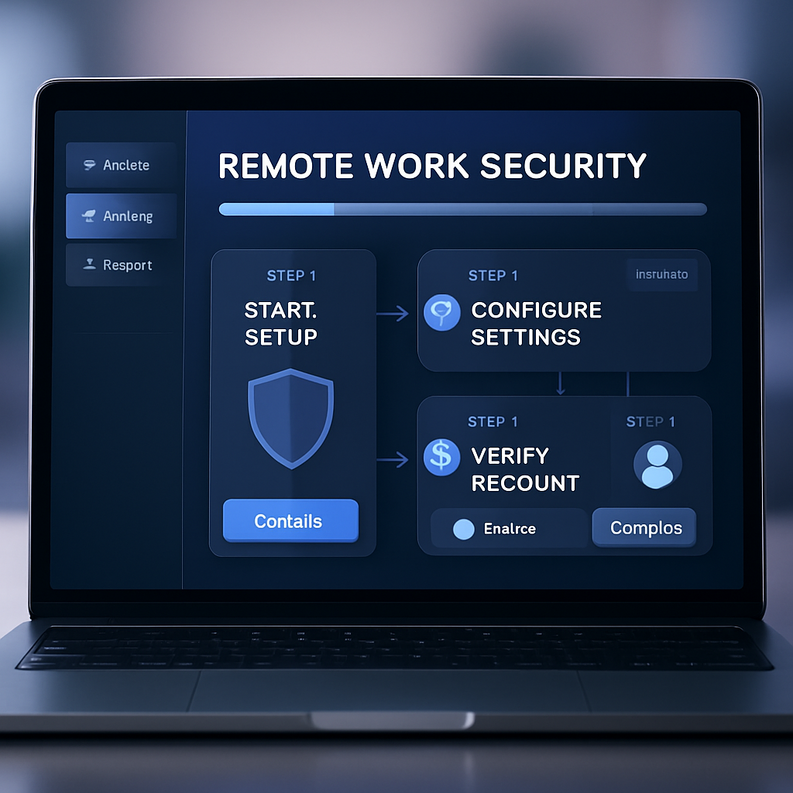
لنبدأ من الصفر ونبني منظومة حماية متكاملة. هذه الخطوات مرتبة حسب الأولوية:
الخطوة الأولى: تأمين شبكتك المنزلية
ابدأ من الجذر. ادخل على إعدادات الراوتر وغيّر كلمة المرور الافتراضية فوراً. فعّل تشفير WPA3 أو على الأقل WPA2. أنشئ شبكة ضيف منفصلة للأجهزة الذكية والزوار.
تحذير: لا تستخدم اسم الراوتر الافتراضي (SSID) لأنه يكشف طراز جهازك للمخترقين.
الخطوة الثانية: تفعيل VPN على كل أجهزتك
هذه الخطوة لا تفاوض عليها. اختر VPN بسياسة عدم تسجيل البيانات (No-Log Policy) وتأكد أنه يدعم بروتوكولات آمنة مثل WireGuard أو OpenVPN. فعّله قبل أي جلسة عمل.
الخطوة الثالثة: بناء نظام قوي لكلمات المرور
استخدم مدير كلمات مرور لتوليد كلمات عشوائية لكل حساب. القاعدة الذهبية: 16 حرف على الأقل، تشمل أرقاماً ورموزاً وحروفاً كبيرة وصغيرة. لا تعيد استخدام كلمة مرور في أكثر من حساب أبداً.
الخطوة الرابعة: تفعيل المصادقة الثنائية (2FA)
فعّل 2FA على كل حساب يسمح بذلك، خاصة البريد الإلكتروني، أدوات التعاون، وخدمات التخزين السحابي. استخدم تطبيق مصادقة بدلاً من الرسائل النصية التي يمكن اعتراضها.
الخطوة الخامسة: تحديث كل شيء باستمرار
أنظمة التشغيل، التطبيقات، برامج الحماية – كل تحديث متأخر هو ثغرة مفتوحة. فعّل التحديثات التلقائية أو خصص وقتاً أسبوعياً للتحقق منها.
الخطوة السادسة: تشفير بياناتك المحلية
فعّل BitLocker على Windows أو FileVault على Mac لتشفير القرص الصلب. هذا يضمن أنه حتى لو سُرق جهازك، لن يستطيع أحد الوصول لملفاتك.
الخطوة السابعة: النسخ الاحتياطي المنتظم
اعتمد قاعدة 3-2-1: ثلاث نسخ من بياناتك، على نوعين مختلفين من الوسائط، إحداهما خارج الموقع (سحابية). هذا يحمي من الفدية وفقدان البيانات.
يُعدّ أمان العمل عن بعد مسؤوليتك الشخصية قبل أن تكون مسؤولية قسم تقنية المعلومات، وتطبيق هذه الخطوات يجعلك تقف على أرضية صلبة في مواجهة أي تهديد إلكتروني. كما أن الاستثمار في حماية بيئة العمل عن بعد يعني بالضرورة بناء عادات رقمية صحيحة تستمر معك على المدى البعيد.
—
الفوائد الحقيقية لتأمين بيئة عملك الرقمية
الحماية الرقمية ليست مجرد درع دفاعي، بل لها فوائد تشغيلية مباشرة:
راحة البال والإنتاجية: حين تعرف أن بياناتك محمية، تركيزك يتجه نحو العمل الفعلي لا القلق من الاختراق.
حماية العلاقات المهنية: خرق البيانات لا يضر فقط بك، بل يمتد ليشمل عملاءك وشركاءك.
الامتثال القانوني: كثير من الصناعات تشترط حماية البيانات قانونياً، والإهمال قد يُعرضك لغرامات باهظة.
توفير التكاليف: التعافي من اختراق واحد يكلف أضعاف ما تنفقه على أدوات الحماية طوال العام.
الميزة التنافسية: العميل يثق في من يأخذ الأمان مأخذ الجد، وهذا يُميزك في السوق.
—
نصائح إضافية وأفضل الممارسات
بعد سنوات من التعامل مع هذا الموضوع، هذه أهم الدروس التي تعلمتها:
– فصل بيئة العمل عن الشخصية: استخدم متصفحاً مخصصاً للعمل أو حتى جهازاً مستقلاً إذا أمكن
– تدقيق صلاحيات التطبيقات: كثير من التطبيقات تطلب صلاحيات أكثر مما تحتاج، راجعها دورياً
– التحقق من الروابط قبل النقر: مرّر الفأرة فوق الرابط لرؤية الوجهة الحقيقية
– استخدام DNS مشفر: أضف طبقة حماية إضافية عبر DNS over HTTPS
– تدريب من تعمل معهم: إذا كان لديك فريق، الوعي الأمني يجب أن يكون جماعياً لا فردياً
– مراجعة دورية للحسابات: تحقق من نشاط حساباتك شهرياً للكشف عن أي دخول غير مصرح
—
أخطاء شائعة يجب تجنبها تماماً
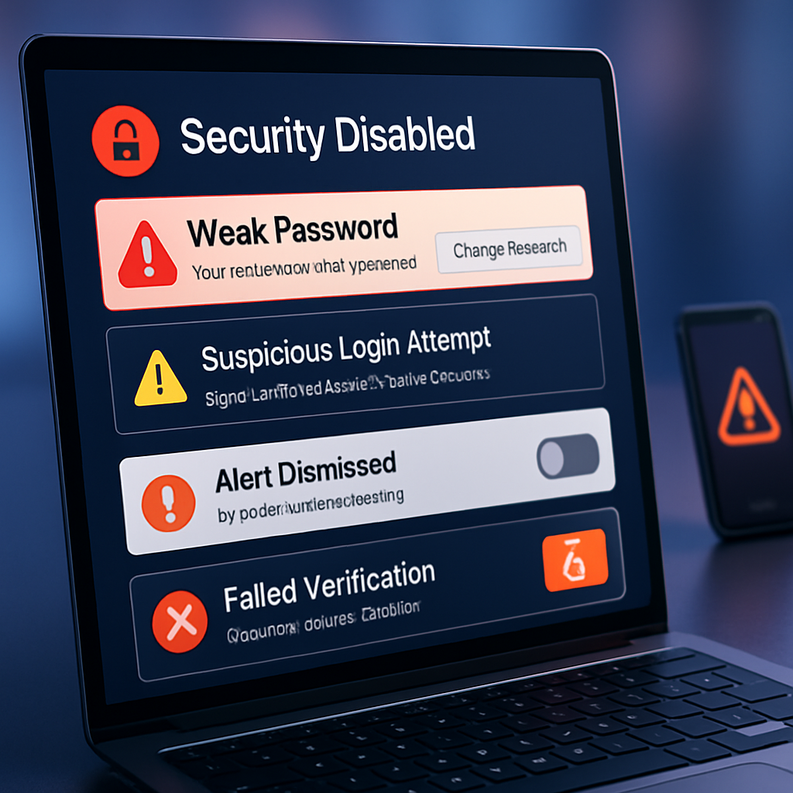
هذه الأخطاء رأيتها تتكرر مراراً وكل منها يمكن أن يكون كارثياً:
الخطأ الأول: الاتصال بـ WiFi عام بدون VPN
الحل: أنشئ عادة تلقائية – لا اتصال بشبكة عامة إلا بعد تفعيل VPN.
الخطأ الثاني: تأجيل التحديثات بحجة “انشغال الوقت”
الحل: جدوّل التحديثات في أوقات عدم العمل، لا تؤجلها لأكثر من 24 ساعة.
الخطأ الثالث: استخدام نفس كلمة المرور في حسابات متعددة
الحل: مدير كلمات المرور ليس اختياراً – هو ضرورة.
الخطأ الرابع: مشاركة كلمات المرور عبر البريد الإلكتروني أو واتساب
الحل: استخدم أدوات مخصصة لمشاركة البيانات الحساسة مثل 1Password Teams أو Bitwarden Send.
الخطأ الخامس: تجاهل رسائل الأمان من الخدمات
الحل: أي تنبيه عن تسجيل دخول من موقع غير مألوف يستحق تحقيقاً فورياً.
الخطأ السادس: عدم تفعيل قفل الجهاز التلقائي
الحل: اضبط الشاشة على القفل بعد دقيقة من عدم الاستخدام كحد أقصى.
—
كيف تحافظ على مستوى حمايتك مع مرور الوقت؟
الأمان الرقمي ليس مشروعاً تنجزه مرة واحدة ثم تنتهي. المشهد التهديدي يتطور باستمرار وعليك أن تتطور معه:
مراجعة شهرية: راجع حساباتك وصلاحيات التطبيقات وكلمات المرور القديمة.
متابعة أخبار الأمان: اشترك في نشرات إخبارية متخصصة مثل Krebs on Security أو Bleeping Computer.
اختبار وعيك الأمني: استخدم أدوات مجانية مثل Have I Been Pwned للتحقق من تسريب بياناتك.
تطوير مهاراتك: خصص بضع ساعات فصلياً لتعلم ممارسات الأمان الحديثة عبر منصات مثل Cybrary أو Coursera.
تدقيق دوري في أذونات التطبيقات: كل ثلاثة أشهر اذهب إلى إعدادات جهازك وراجع ما منحته من صلاحيات.
خطة استجابة للحوادث: لا تنتظر حدوث اختراق لتبدأ بالتفكير في الخطوات التالية. ضع خطة مكتوبة مسبقاً.
—
الخلاصة: أمانك الرقمي خيارك الشخصي
لا أحد غيرك يتحمل المسؤولية الكاملة عن حماية بياناتك. المؤسسات توفر الأطر، لكن التطبيق الفعلي يبدأ من وعيك الشخصي وعاداتك اليومية.
أمان العمل عن بعد ليس موضوعاً تقنياً معقداً مخصصاً للمتخصصين فحسب، بل هو مهارة حياتية يحتاجها كل من يتعامل مع الفضاء الرقمي. ومع انتشار العمل عن بعد في كل القطاعات، أصبح التجاهل ترفاً لا يمكن لأحد تحمله.
ابدأ بخطوة واحدة اليوم – سواء كانت تفعيل 2FA أو تحميل VPN أو مراجعة كلمات مرورك – وستجد أن بناء منظومة حماية متكاملة أسهل مما تتخيل.
—
الأسئلة الشائعة
س1: هل VPN المجاني كافٍ لحماية العمل عن بُعد؟
ج: صراحة، لا. معظم خدمات VPN المجانية تجمع بياناتك وتبيعها لأطراف ثالثة، وهذا يتعارض مع هدف الحماية. استثمر في خدمة مدفوعة موثوقة مثل Mullvad أو ProtonVPN لا تتجاوز تكلفتها 5-10 دولارات شهرياً.
س2: كم مرة يجب أن أغير كلمات المرور؟
ج: النظرية القديمة “غيّر كلمة مرورك كل 90 يوماً” أصبحت متجاوزة. الأفضل هو استخدام كلمات مرور قوية وفريدة لكل حساب وتغييرها فقط عند الاشتباه بأي اختراق أو عند تسريب بيانات الخدمة.
س3: هل المصادقة الثنائية عبر الرسائل النصية آمنة؟
ج: أفضل من لا شيء، لكنها ليست الخيار الأمثل. هجمات مبادلة بطاقة SIM يمكنها اعتراض رموز SMS. استخدم تطبيق مصادقة مثل Authy أو Google Authenticator كلما أمكن.
س4: كيف أعرف إذا تعرض جهازي للاختراق؟
ج: علامات الاختراق تشمل: بطء غير مبرر في الجهاز، نشاط غير مألوف في الحسابات، تغييرات في الإعدادات لم تقم بها، أو رسائل بريد إلكتروني مُرسلة من حسابك دون علمك. عند أي اشتباه، افصل الاتصال بالإنترنت وابدأ بتغيير كلمات المرور من جهاز آخر.
س5: هل يكفي برنامج الحماية من الفيروسات وحده؟
ج: لا. برنامج الحماية طبقة واحدة في منظومة أمان متعددة الطبقات. تحتاج إضافة إليه: VPN، مدير كلمات مرور، 2FA، تحديثات منتظمة، وعي بأساليب التصيد الاحتيالي. كل هذه العناصر معاً تشكل الحماية الحقيقية.



