
كيف تحمي جهاز الكمبيوتر الخاص بك في بيئة العمل من الهجمات الإلكترونية
—
لماذا أمان جهازك في العمل أهم مما تظن؟
دعني أسألك سؤالاً مباشراً: هل تثق تماماً بأن جهاز الكمبيوتر الذي تستخدمه يومياً في العمل محمي بشكل كافٍ؟ أغلب الناس يجيبون بـ”نعم” دون أن يعرفوا الحقيقة. والحقيقة أن الهجمات الإلكترونية لا تستهدف الشركات الكبرى فقط، بل تستهدف أي جهاز متصل بالإنترنت، حتى لو كان حاسوبك الشخصي في المكتب.
تأمين الحاسوب في العمل ليس رفاهية أو خياراً إضافياً، بل هو ضرورة حقيقية في عالم رقمي يتطور بسرعة مخيفة. وبالمثل، فإن حماية كمبيوتر العمل تعني حماية بياناتك المهنية وملفاتك الحساسة ومعلومات العملاء من التهديدات التي تزداد تعقيداً يوماً بعد يوم.
في هذا المقال سأشارك معك كل ما تعلمته من تجربتي الشخصية في هذا المجال، خطوة بخطوة، حتى تخرج بخطة أمان واضحة وعملية.
—
ما الذي يجب أن تعرفه أولاً؟
قبل أن نبدأ بالخطوات التطبيقية، دعني أوضح لك الصورة الكاملة. الأمن الرقمي في بيئة العمل لا يعني فقط تثبيت برنامج مضاد للفيروسات والانتهاء من الأمر. الموضوع أعمق من ذلك.
الهجمات الإلكترونية تأتي بأشكال متعددة:
– التصيد الاحتيالي (Phishing): رسائل بريد إلكتروني تبدو رسمية لكنها مزيفة، والهدف منها سرقة كلمات المرور أو تنزيل برامج ضارة.
– برامج الفدية (Ransomware): تقوم بتشفير ملفاتك وتطلب مبلغاً مالياً مقابل استعادتها، وهي من أخطر التهديدات التي تواجه بيئات العمل.
– البرامج التجسسية (Spyware): تعمل في الخفاء وتسرق معلوماتك دون أن تشعر بشيء.
– هجمات الهندسة الاجتماعية: تستغل ثقتك بالآخرين للحصول على معلومات حساسة.
فهم هذه التهديدات هو الخطوة الأولى نحو التعامل معها بجدية.
—
الأدوات والمتطلبات التي ستحتاجها
لتطبيق استراتيجية أمان فعالة لجهازك في العمل، ستحتاج إلى الآتي:
أولاً: برامج الحماية الأساسية
– برنامج مضاد للفيروسات: مثل Bitdefender أو Kaspersky أو Windows Defender المدمج في ويندوز (مجاني وفعال جداً للاستخدام الأساسي).
– جدار حماية (Firewall): موجود في أنظمة ويندوز وماك افتراضياً، تأكد أنه مفعّل دائماً.
– برنامج إدارة كلمات المرور: مثل Bitwarden أو 1Password، لأن استخدام كلمات مرور قوية ومختلفة لكل حساب أمر لا تقدر على تذكره بدون أداة متخصصة.
ثانياً: إعدادات النظام
– تحديثات ويندوز أو macOS مفعّلة تلقائياً.
– المصادقة الثنائية (2FA) على جميع حسابات العمل.
– تشفير القرص الصلب باستخدام BitLocker على ويندوز أو FileVault على ماك.
ثالثاً: أدوات إضافية مفيدة
– شبكة VPN موثوقة إذا كنت تعمل عن بعد أو تتصل بشبكات عامة.
– برنامج نسخ احتياطي مثل Acronis أو حتى OneDrive وGoogle Drive.
– متصفح آمن مع إضافات مثل uBlock Origin لمنع الإعلانات الضارة.
—
متى تحتاج بالضبط إلى تطبيق هذه الإجراءات؟
الجواب المباشر: الآن، وليس غداً. لكن دعني أكون أكثر تحديداً.
تحتاج إلى مراجعة أمان جهازك بشكل فوري إذا:
– انضممت حديثاً إلى وظيفة جديدة وتسلمت جهازاً جديداً أو قديماً.
– لاحظت بطئاً غير مبرر في جهازك أو سلوكاً غريباً للبرامج.
– تصلك رسائل بريد إلكتروني مشبوهة بشكل متكرر.
– تعمل عن بعد وتتصل بشبكات Wi-Fi عامة أو شبكة المنزل.
– مرّ أكثر من ستة أشهر دون مراجعة إعدادات الأمان.
أما بشكل دوري، فأنصحك بـ:
– مراجعة أذونات التطبيقات كل ثلاثة أشهر.
– تحديث كلمات المرور المهمة كل ستة أشهر.
– فحص شامل للجهاز بمضاد الفيروسات مرة شهرية على الأقل.
الأمن الرقمي ليس حدثاً يحدث مرة واحدة، بل هو عادة مستمرة.
—
الدليل التطبيقي خطوة بخطوة
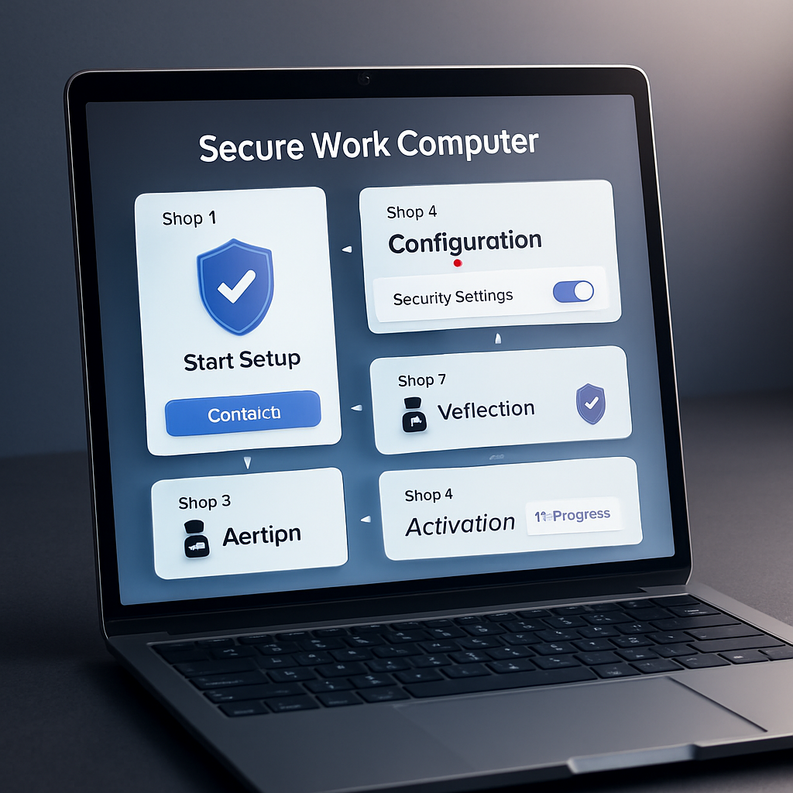
الآن ننتقل إلى الجزء العملي. سأأخذك خطوة بخطوة لتطبيق تأمين الحاسوب في العمل بشكل صحيح ومتكامل.
الخطوة الأولى: تحديث النظام والبرامج
ابدأ بالأساس. اذهب إلى إعدادات ويندوز، ثم Windows Update، وتأكد أن جميع التحديثات مثبتة. هذا وحده يسد ثغرات أمنية كثيرة يستغلها المهاجمون. لا تؤجل التحديثات، فكثير من الهجمات الكبرى استغلت ثغرات كان لها تحديث متاح منذ أسابيع.
> تنبيه مهم: لا تثبّت تحديثات من مواقع خارجية غير رسمية. استخدم دائماً قنوات التحديث الرسمية للنظام.
الخطوة الثانية: تفعيل وضبط جدار الحماية
افتح لوحة التحكم في ويندوز، ابحث عن Windows Defender Firewall، وتأكد أنه مفعّل لكل أنواع الشبكات (الخاصة والعامة). إذا كانت مؤسستك تستخدم جداراً خارجياً، تأكد أنك تعرف كيف يعمل وما الذي يحظره.
الخطوة الثالثة: تثبيت برنامج مضاد للفيروسات وضبطه
إذا كنت تستخدم ويندوز 10 أو 11، فإن Microsoft Defender مثبت مسبقاً وهو جيد جداً. لكن إذا أردت طبقة حماية إضافية، يمكنك إضافة Malwarebytes بجانبه. اضبط المسح التلقائي ليعمل أسبوعياً على الأقل.
الخطوة الرابعة: تفعيل المصادقة الثنائية
هذه الخطوة لوحدها توقف أكثر من 99% من محاولات اختراق الحسابات. فعّلها على بريدك الإلكتروني المهني، وعلى جميع تطبيقات العمل مثل Microsoft 365 أو Google Workspace. استخدم تطبيق مثل Google Authenticator أو Microsoft Authenticator لتوليد الرموز.
الخطوة الخامسة: تشفير القرص الصلب
في ويندوز، ابحث عن BitLocker في قائمة ابدأ وفعّله. سيطلب منك حفظ مفتاح الاسترداد، احفظه في مكان آمن خارج الجهاز، مثل حساب Microsoft أو طباعته وحفظه في درج مغلق. هذا يضمن أنه حتى لو سُرق جهازك جسدياً، لا يمكن الوصول إلى بياناتك.
الخطوة السادسة: ضبط الصلاحيات والحسابات
لا تعمل بحساب مدير النظام (Administrator) يومياً. أنشئ حساباً عادياً للاستخدام اليومي وارفع الصلاحيات فقط عند الحاجة. هذا يقلل الضرر بشكل كبير إذا أصابك برنامج ضار.
الخطوة السابعة: تفعيل النسخ الاحتياطي التلقائي
لا شيء يعوض فقدان الملفات. فعّل النسخ الاحتياطي التلقائي سواء باستخدام OneDrive أو خدمة السحابة التي توفرها مؤسستك. واحتفظ بنسخة محلية إضافية على قرص خارجي مشفر.
إن حماية كمبيوتر العمل تبدأ من هذه الخطوات البسيطة التي يتجاهلها كثيرون، ظناً منهم أنها معقدة أو غير ضرورية.
—
فوائد تطبيق هذه الإجراءات
لن أبالغ في الوعود، لكن سأحدثك بصدق عن التغيير الذي ستلاحظه:
– راحة البال: لن تقضي وقتك قلقاً على بياناتك ومستنداتك المهمة.
– حماية سمعتك المهنية: خصوصاً إذا كنت تتعامل مع بيانات عملاء أو معلومات سرية.
– استمرارية العمل: هجوم ببرنامج فدية يمكن أن يوقف عملك لأيام أو أسابيع. النسخ الاحتياطي والحماية الجيدة تمنع هذا السيناريو الكارثي.
– الامتثال القانوني: في بعض القطاعات كالصحة والمال، حماية البيانات ليست خياراً بل التزام قانوني.
– أداء أفضل للجهاز: إزالة البرامج الضارة والملفات المشبوهة تحسّن سرعة الجهاز بشكل ملحوظ.
—
نصائح إضافية وأفضل الممارسات
بعد تطبيق الأساسيات، إليك بعض النصائح المتقدمة التي أطبقها شخصياً:
– قاعدة عدم الثقة (Zero Trust): لا تثق بأي رابط أو مرفق حتى لو جاء من شخص تعرفه، تأكد دائماً من المصدر.
– استخدم DNS آمناً: مثل Cloudflare 1.1.1.1 أو Google DNS 8.8.8.8، فهو يمنع كثيراً من المواقع الضارة.
– قفّل شاشتك فوراً: اضبط قفل الشاشة التلقائي بعد دقيقتين من عدم النشاط. وعوّد نفسك على الضغط على Windows+L كلما ابتعدت عن جهازك.
– كن حذراً مع الأجهزة الخارجية: لا توصل USB مجهول المصدر بجهازك أبداً. هذه طريقة كلاسيكية لنشر البرامج الضارة.
– تدريب ذاتي مستمر: اشترك في نشرات إخبارية عن الأمن الرقمي مثل Krebs on Security أو Schneier on Security.
—
الأخطاء الشائعة التي يجب تجنبها
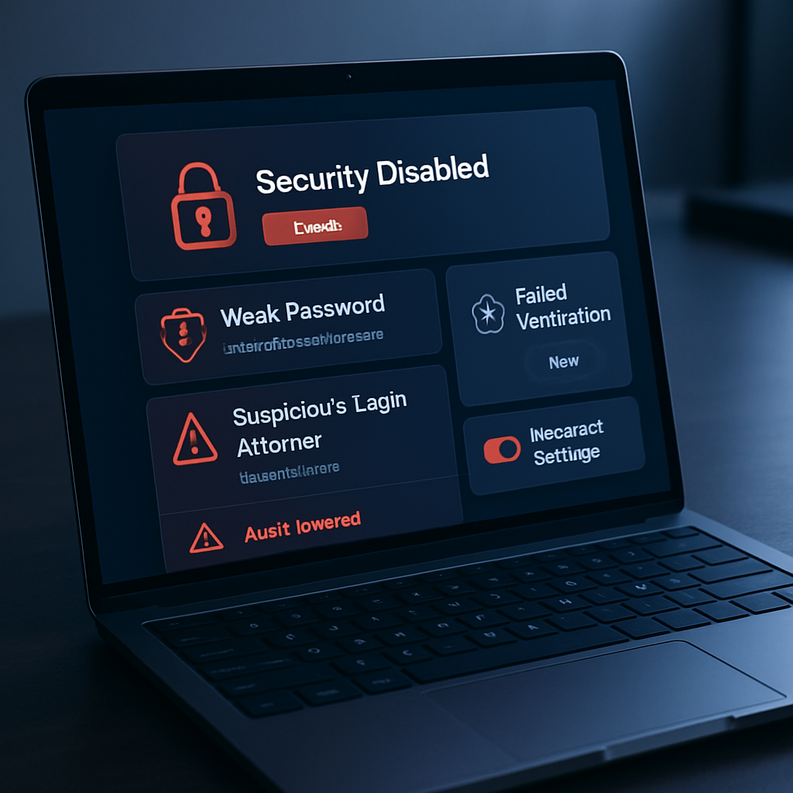
من تجربتي، هذه أكثر الأخطاء شيوعاً والأشد خطورة:
1. استخدام كلمات مرور ضعيفة أو متكررة
كلمة مرور مثل “123456” أو “password” تُكسر في ثوانٍ. استخدم مدير كلمات المرور وولّد كلمات مرور عشوائية طويلة.
2. تجاهل التحديثات
أعرف أن نافذة التحديث تظهر في أسوأ الأوقات، لكن تأجيلها يترك ثغرات مفتوحة. اضبطها لتعمل في وقت محدد كمنتصف الليل.
3. فتح مرفقات البريد الإلكتروني بدون تحقق
قبل فتح أي مرفق، اسأل نفسك: هل توقعت هذا البريد؟ هل العنوان صحيح تماماً؟ إذا كان هناك شك، لا تفتحه.
4. استخدام شبكات Wi-Fi عامة بدون VPN
الشبكات العامة في المقاهي والمطارات غير آمنة. أي شخص على نفس الشبكة يمكنه التنصت على اتصالاتك. استخدم VPN دائماً.
5. عدم الاهتمام بالنسخ الاحتياطي
حتى مع أفضل حماية، الأخطاء تحدث. النسخ الاحتياطي المنتظم هو شبكة الأمان الأخيرة.
6. منح صلاحيات زائدة للتطبيقات
كثير من التطبيقات تطلب صلاحيات لا تحتاجها. راجع دورياً ما منحته من أذونات وأزل غير الضروري.
—
كيف تحافظ على أمانك على المدى البعيد؟
الأمن الرقمي رحلة وليس وجهة. إليك خطة للحفاظ على مستوى عالٍ من الحماية بمرور الوقت:
شهرياً:
– فحص شامل بمضاد الفيروسات.
– مراجعة سجل الأنشطة المشبوهة في حسابات البريد الإلكتروني.
– تحقق من وجود تحديثات للبرامج التي لا تحدّث تلقائياً.
كل ثلاثة أشهر:
– مراجعة قائمة التطبيقات المثبتة وحذف غير الضروري.
– فحص أذونات التطبيقات على الجهاز.
– مراجعة قائمة الأجهزة المتصلة بحساباتك.
كل ستة أشهر:
– تغيير كلمات المرور للحسابات الحساسة.
– اختبار عملية استرداد النسخ الاحتياطية للتأكد من أنها تعمل.
– تحديث خطة الاستجابة للحوادث الأمنية إذا كنت تعمل مع فريق.
سنوياً:
– تقييم شامل لجميع إجراءات الأمان.
– البحث عن أدوات وممارسات جديدة.
– تدريب نفسك أو فريقك على أحدث أساليب الهجوم والوقاية منها.
—
الخلاصة
إذا خرجت بشيء واحد من هذا المقال، فليكن هذا: أمان جهازك في العمل مسؤوليتك الشخصية قبل أن تكون مسؤولية قسم تقنية المعلومات.
تأمين الحاسوب في العمل لا يحتاج إلى خبرة تقنية متعمقة، بل يحتاج إلى وعي ومتابعة وتطبيق للخطوات الصحيحة. ابدأ بالأساسيات التي شرحتها هنا، ثم طوّر ممارساتك تدريجياً.
وحماية كمبيوتر العمل ليست مجرد إجراء تقني، بل هي استثمار في استمرارية عملك وسمعتك المهنية وراحة بالك. لا تنتظر حتى يحدث اختراق لتبدأ في التصرف.
طبّق ما قرأته الآن، ولو خطوة واحدة في اليوم. وإذا كان لديك سؤال أو تجربة تريد مشاركتها، اكتبها في التعليقات، فأنا أقرأها جميعاً.
—
أسئلة شائعة
س: هل Windows Defender كافٍ لحماية جهاز العمل؟
ج: نعم، في معظم الحالات هو كافٍ للاستخدام الأساسي والمتوسط، خصوصاً في ويندوز 10 و11. لكن إذا كنت تتعامل مع بيانات حساسة جداً أو تعمل في بيئة عالية الخطورة، يُنصح بإضافة طبقة حماية إضافية مثل Malwarebytes.
س: ما هو أفضل برنامج لإدارة كلمات المرور في بيئة العمل؟
ج: أنصح بـ Bitwarden لأنه مجاني للاستخدام الشخصي، مفتوح المصدر، وموثوق من مجتمع الأمن الرقمي. للاستخدام المؤسسي، 1Password وLastPass يوفران خيارات للفرق.
س: هل يجب أن أستخدم VPN حتى عند العمل من المنزل؟
ج: إذا كانت شركتك توفر VPN رسمياً للعمل عن بعد، فنعم استخدمه دائماً للاتصال بموارد الشركة. أما شبكة منزلك الشخصية فهي عموماً أكثر أماناً من الشبكات العامة، لكن تأكد أن راوترك محمي بكلمة مرور قوية وفيرموير محدّث.
س: كم مرة يجب أن أغير كلمة المرور؟
ج: التوجه الحديث في الأمن الرقمي تغيّر. لا داعي لتغيير كلمة المرور بشكل دوري إذا كانت قوية والحساب لم يتعرض لاختراق. غيّرها فوراً إذا اشتبهت في أي اختراق، أو إذا أبلغت الخدمة عن تسريب للبيانات.
س: ماذا أفعل إذا اكتشفت أن جهازي مخترق؟
ج: أولاً افصله عن الإنترنت فوراً لمنع انتشار الضرر. ثم أبلغ قسم تقنية المعلومات في مؤسستك إذا كان جهاز عمل. بعد ذلك شغّل مضاد الفيروسات في وضع Safe Mode. غيّر كلمات مرور حساباتك من جهاز آخر نظيف. وإذا كانت الإصابة شديدة، قد تحتاج إلى إعادة تثبيت النظام بالكامل.



