
أفضل بدائل أوفيس المجانية لعام 2025: دليلك الشامل للتخلص من الاشتراكات المدفوعة
—
لماذا تدفع مقابل أوفيس وهناك بدائل مجانية رائعة؟
صراحةً، كنت أنا شخصياً من المدافعين عن مايكروسوفت أوفيس لسنوات طويلة، حتى أتى اليوم الذي طُلب مني تجديد الاشتراك بمبلغ لم أكن مستعداً له. في تلك اللحظة بدأت رحلتي الحقيقية في البحث عن أفضل بدائل أوفيس المتاحة في السوق. والنتيجة؟ وجدت حلولاً مجانية تؤدي نفس المهام بل وتتفوق في بعض النقاط. إذا كنت طالباً أو موظفاً أو صاحب مشروع صغير، فأنت بحاجة إلى معرفة برامج المكتب المجانية التي يمكنها فعلاً تغيير طريقة عملك دون أن تكلفك فلساً واحداً.
—
ما الذي تحتاج معرفته قبل الانتقال من أوفيس؟
قبل أن تقفز مباشرةً إلى أي بديل، دعني أوضح لك بعض الأمور الجوهرية التي ستوفر عليك الكثير من المتاعب لاحقاً.
مايكروسوفت أوفيس ليس مجرد برنامج واحد، بل هو مجموعة متكاملة تشمل Word وExcel وPowerPoint وOutlook وغيرها. لذلك عندما تبحث عن بديل، تحتاج إلى حزمة تغطي هذه الاحتياجات جميعها أو على الأقل الأساسية منها.
النقاط الجوهرية التي يجب فهمها:
– توافق الملفات: أكبر قلق لدى معظم المستخدمين هو فتح ملفات .docx و.xlsx و.pptx. معظم البدائل الحديثة تدعم هذه الصيغ بشكل جيد جداً.
– الاستخدام السحابي مقابل المحلي: بعض البدائل تعمل عبر المتصفح فقط مثل Google Workspace، وبعضها يُنصَّب على الجهاز مثل LibreOffice.
– مستوى التعقيد: إذا كنت تستخدم ميزات متقدمة جداً مثل وحدات الماكرو المعقدة في Excel، قد تحتاج إلى فترة تكيّف.
– بيئة العمل: هل تعمل منفرداً أم ضمن فريق؟ هذا سيحدد البديل الأنسب لك.
—
الأدوات والمتطلبات اللازمة للبدء
قبل أن تبدأ رحلة الانتقال، إليك ما ستحتاجه فعلاً:
للاستخدام عبر الإنترنت:
– حساب Google مجاني للوصول إلى Google Docs وSheets وSlides
– متصفح حديث مثل Chrome أو Firefox أو Edge
– اتصال إنترنت مستقر
للاستخدام دون اتصال بالإنترنت:
– جهاز حاسوب يعمل بنظام Windows أو macOS أو Linux
– مساحة تخزين لا تقل عن 1.5 جيجابايت لتنزيل LibreOffice
– نظام تشغيل محدّث لضمان التوافق
للاستخدام على الهاتف:
– هاتف ذكي بنظام Android أو iOS
– تطبيقات WPS Office أو Google Docs من متجر التطبيقات
بدائل اختيارية تستحق الاستكشاف:
– OnlyOffice: مناسب للشركات والفرق
– Zoho Office Suite: خيار ممتاز للأعمال التجارية
– Calligra Suite: مخصص لمستخدمي Linux بشكل رئيسي
—
متى تحتاج فعلاً إلى التبديل؟
دعني أكون صريحاً معك: لا يحتاج الجميع إلى التبديل في نفس الوقت أو لنفس السبب. لكن هناك حالات واضحة يكون فيها الانتقال إلى بديل مجاني القرار الأذكى تماماً.
الطلاب والأكاديميون: إذا كنت طالباً وتحتاج إلى كتابة بحوث وتقارير وعروض تقديمية، فلا يوجد أي مبرر منطقي لدفع اشتراك شهري. البدائل المجانية تؤدي هذه المهام بكفاءة عالية.
أصحاب المشاريع الصغيرة: في بداية المشروع، كل ريال يُحسب. الاستثمار في برنامج مكتبي مدفوع قد لا يكون أولوية، خاصةً أن البدائل المجانية تدعم إنشاء العقود والفواتير والعروض.
العمل الجماعي والتعاون عن بُعد: إذا كان فريقك موزعاً جغرافياً، فأدوات مثل Google Workspace توفر تعاوناً فورياً لا يتطلب أي دفع للاستخدام الأساسي.
المستخدم العادي المنزلي: إذا كنت تستخدم أوفيس فقط لكتابة رسائل أو جداول بسيطة، فأنت تدفع مقابل ميزات لن تستخدمها أبداً.
عند انتهاء الترخيص: هذه هي اللحظة المثالية للتقييم والمقارنة قبل اتخاذ قرار التجديد.
—
دليل خطوة بخطوة: كيف تختار وتستخدم البديل المناسب
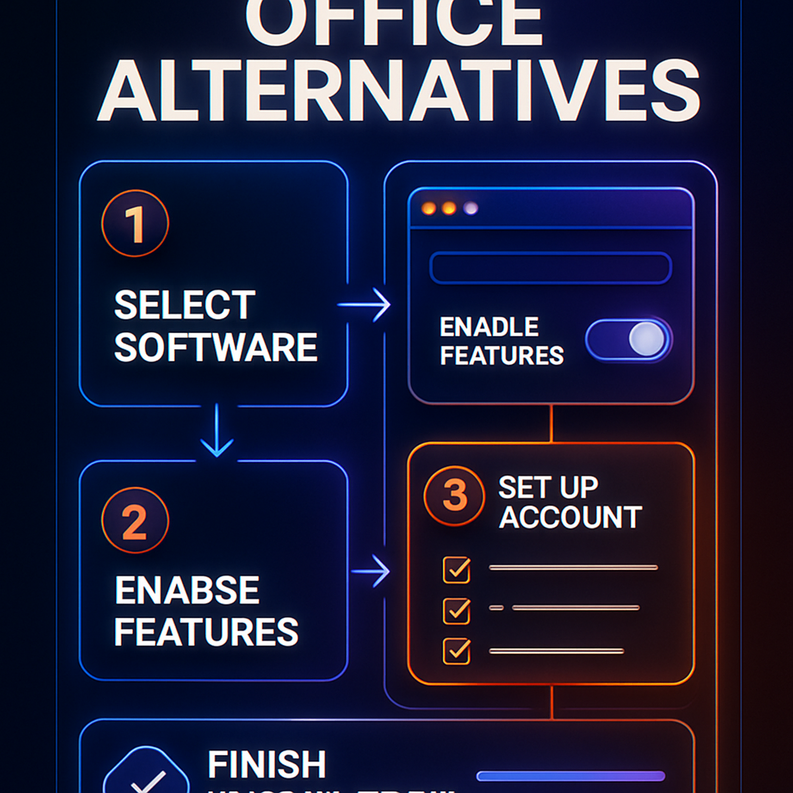
سأأخذك خلال هذا الدليل العملي بناءً على تجربتي الشخصية مع هذه الأدوات. تحدث معي كثير من القراء عن تجاربهم، وهذا ما توصلنا إليه معاً.
الخطوة الأولى: حدد احتياجاتك الفعلية
اسأل نفسك: ما الذي تستخدمه أوفيس من أجله فعلاً؟ قائمة الاحتياجات الشائعة:
– معالجة النصوص وكتابة التقارير
– جداول البيانات والحسابات
– العروض التقديمية
– إدارة البريد الإلكتروني
تحذير: لا تفترض أنك تحتاج كل الميزات. كثيرون يدفعون مقابل أدوات لا يستخدمونها.
الخطوة الثانية: اختر البديل الأنسب
بناءً على احتياجاتك، إليك التوصية المباشرة:
إذا كنت تعمل مع فريق → Google Workspace المجاني
– يوفر Google Docs بديلاً ممتازاً لـ Word
– Google Sheets يغطي 90% من استخدامات Excel
– Google Slides سهل الاستخدام ويدعم المشاركة الفورية
– التخزين السحابي المدمج مع Drive
إذا كنت تفضل العمل دون اتصال → LibreOffice
– تنزله من الموقع الرسمي مجاناً
– يدعم جميع صيغ أوفيس
– يعمل على Windows وMac وLinux
– مجتمع دعم ضخم وتحديثات منتظمة
إذا كنت تريد تجربة مشابهة لأوفيس → WPS Office
– واجهة مشابهة جداً لمايكروسوفت أوفيس
– نسخة مجانية كافية للاستخدام الشخصي
– متاح للحاسوب والهاتف
الخطوة الثالثة: انقل ملفاتك بأمان
– احتفظ بنسخة احتياطية من جميع ملفاتك قبل البدء
– جرب فتح أهم ملفاتك في البرنامج الجديد قبل إلغاء اشتراك أوفيس
– تحقق من تنسيق الجداول والصور والخطوط بعد الفتح
نصيحة ذهبية: ابدأ بملف واحد بسيط ثم انتقل تدريجياً إلى الملفات المعقدة.
الخطوة الرابعة: تعلّم الواجهة الجديدة
لا تتوقع أن تتقن البرنامج في اليوم الأول. خصص أسبوعاً واحداً لاستكشاف:
– موقع القوائم والأدوات الأساسية
– طريقة الحفظ والتصدير بصيغ مختلفة
– إعدادات الطباعة والتخطيط
الخطوة الخامسة: أتقن التصدير والمشاركة
من أهم المهارات عند استخدام أفضل بدائل أوفيس هي معرفة كيفية تصدير الملفات بالصيغة الصحيحة. عند إرسال ملف لشخص يستخدم أوفيس:
– صدّر دائماً بصيغة .docx أو .xlsx أو .pptx
– أو صدّر بصيغة PDF لضمان ظهور التنسيق بشكل صحيح
وعند استخدام برامج المكتب المجانية مثل LibreOffice، يمكنك تعيين الصيغة الافتراضية للحفظ من إعدادات البرنامج لتوفير الوقت في كل مرة.
—
فوائد التبديل إلى بديل مجاني
دعني أكون واضحاً بشأن الفوائد الفعلية التي ستلاحظها:
التوفير المالي الحقيقي:
اشتراك Microsoft 365 يكلف ما بين 70 إلى 100 دولار سنوياً للاستخدام الشخصي. على مدى خمس سنوات، هذا 350 إلى 500 دولار يمكنك توفيرها بالكامل.
المرونة في الوصول:
مع الأدوات السحابية مثل Google Docs، تصل إلى ملفاتك من أي جهاز وأي مكان في العالم دون الحاجة لتنصيب أي شيء.
التحديثات التلقائية:
LibreOffice وGoogle Docs يتلقيان تحديثات مستمرة دون رسوم إضافية، مما يعني ميزات جديدة وأمان أفضل باستمرار.
دعم Linux والأنظمة المفتوحة:
إذا كنت مستخدم Linux، فـ LibreOffice هو الحل الطبيعي الذي يعمل بسلاسة تامة.
حرية الاستخدام التجاري:
معظم هذه البدائل تسمح بالاستخدام التجاري في نسخها المجانية.
—
نصائح إضافية وممارسات ذكية
بعد سنوات من تجربة هذه الأدوات، إليك ما تعلمته من تجربتي الشخصية:
استخدم LibreOffice للعمل الحساس:
إذا كانت وثائقك سرية أو حساسة، فالعمل المحلي على LibreOffice أفضل من رفع ملفاتك إلى السحابة.
امزج بين الأدوات:
لا أحد يقول أنك ملزم باستخدام أداة واحدة. أنا شخصياً أستخدم Google Docs للتعاون مع الفريق، وLibreOffice Calc للجداول المعقدة.
فعّل الحفظ التلقائي:
في LibreOffice، اذهب إلى الأدوات ← الخيارات ← حفظ، وفعّل الحفظ التلقائي كل 5 دقائق.
ثبّت الإضافات المفيدة:
LibreOffice يدعم إضافات تعزز وظائفه. استكشف مستودع الإضافات الرسمي للعثور على أدوات توافق احتياجاتك.
جرب OnlyOffice للفرق الكبيرة:
إذا كنت تدير فريقاً من 10 أشخاص أو أكثر، OnlyOffice يوفر تجربة تعاون ممتازة مع توافق أعلى مع صيغ أوفيس.
—
الأخطاء الشائعة التي يجب تجنبها

رأيت كثيراً من المستخدمين يرتكبون هذه الأخطاء عند التبديل. تجنّبها من البداية:
خطأ #1: الانتقال الفوري دون تجربة
لا تلغِ اشتراك أوفيس وتبدأ العمل بالبديل في نفس اليوم. خذ أسبوعين على الأقل للتجربة الموازية.
خطأ #2: إهمال توافق الملفات
أرسل مستنداً مهماً من LibreOffice إلى شخص يستخدم Word؟ تأكد أن التنسيق لم يتغير. هذه مشكلة حقيقية وليست نظرية.
خطأ #3: نسيان النسخ الاحتياطي
قبل أي تغيير كبير في بيئة عملك، انسخ ملفاتك احتياطياً. هذه قاعدة ذهبية لا تُكسر أبداً.
خطأ #4: اختيار البديل الخاطئ للاحتياج
مستخدم العمل الجماعي الذي يختار LibreOffice المحلي فقط سيعاني. والمستخدم الذي يحتاج الخصوصية وينشر كل شيء على Google سيندم. اختر بحسب احتياجك الفعلي.
خطأ #5: عدم تعلم اختصارات لوحة المفاتيح
كثير من المستخدمين يتذمرون من بطء البديل، لكن المشكلة في الواقع أنهم لم يتعلموا الاختصارات الأساسية بعد.
خطأ #6: تجاهل التحديثات
LibreOffice يُصدر تحديثات أمنية مهمة. لا تتجاهلها كما يفعل بعض المستخدمين.
—
كيف تحسّن تجربتك على المدى البعيد؟
الانتقال إلى بديل مجاني ليس حدثاً واحداً بل رحلة مستمرة. إليك كيف تجعل هذه الرحلة ناجحة:
استمر في التعلم:
خصص 15 دقيقة أسبوعياً لتعلم ميزة جديدة في البرنامج الذي اخترته. بعد ثلاثة أشهر ستتفاجأ بمستواك.
تابع التحديثات والمستجدات:
اشترك في النشرات الإخبارية لـ LibreOffice أو Google Workspace لتعرف الميزات الجديدة فور إطلاقها.
بنِ قوالب جاهزة:
أنشئ قوالب للمستندات التي تستخدمها بشكل متكرر مثل التقارير الشهرية والعروض والعقود. هذا سيوفر عليك ساعات كل شهر.
شارك في مجتمعات المستخدمين:
هناك مجتمعات عربية نشطة لمستخدمي LibreOffice وGoogle Workspace. الاستفادة من تجارب الآخرين تسرّع تعلمك كثيراً.
قيّم احتياجاتك كل ستة أشهر:
احتياجاتك ستتغير مع الوقت. ما يناسبك اليوم قد لا يكون الأمثل بعد عام. كن مرناً في مراجعة خياراتك.
—
الخلاصة: حان وقت التحرر من الاشتراكات المدفوعة
بعد هذه الرحلة الشاملة، أريدك أن تخرج بفكرة واضحة: التبديل إلى أفضل بدائل أوفيس ليس تنازلاً عن الجودة، بل هو قرار ذكي يوفر المال ويمنحك مرونة حقيقية في العمل. سواء اخترت LibreOffice للعمل المحلي، أو Google Workspace للتعاون الجماعي، أو WPS Office لتجربة قريبة من أوفيس، فأنت أمام خيارات تؤدي الغرض بشكل احترافي.
لا تنسَ أن برامج المكتب المجانية أصبحت ناضجة بما يكفي لتلبية احتياجات معظم المستخدمين، من الطلاب إلى المحترفين وأصحاب المشاريع. ابدأ بخطوة صغيرة اليوم، جرّب أحد هذه البدائل لأسبوعين، وستكتشف بنفسك أنك كنت تدفع مقابل ما يمكنك الحصول عليه مجاناً.
إذا كان لديك تجربة مع أي من هذه البدائل، شاركني إياها في التعليقات. وإذا وجدت المقال مفيداً، فلا تتردد في مشاركته مع من يحتاج هذه المعلومات.
—
الأسئلة الشائعة
س: هل يمكن فتح ملفات Word وExcel بشكل صحيح في LibreOffice؟
ج: نعم، LibreOffice يدعم صيغ .docx و.xlsx و.pptx بشكل جيد، لكن قد تظهر اختلافات بسيطة في التنسيق أحياناً خاصةً في الملفات المعقدة. الحل هو مراجعة الملف بعد الفتح والتعديل إن لزم.
س: هل Google Docs آمن لحفظ المستندات السرية؟
ج: Google Docs يستخدم تشفيراً قوياً، لكن إذا كانت مستنداتك حساسة جداً، يُفضل استخدام LibreOffice محلياً مع تشفير الملفات أو حفظها على قرص مشفر.
س: هل WPS Office مجاني بالكامل؟
ج: النسخة المجانية تكفي للاستخدام الشخصي وتتضمن معالج النصوص وجداول البيانات والعروض. النسخة المدفوعة تزيل الإعلانات وتضيف ميزات سحابية إضافية.
س: ما الفرق الجوهري بين LibreOffice وOpenOffice؟
ج: كلاهما مفتوح المصدر ومجاني، لكن LibreOffice يتلقى تحديثات أكثر تواتراً وميزات أحدث. ينصح معظم الخبراء بـ LibreOffice كخيار أول في الوقت الحالي.
س: هل يمكن استخدام هذه البرامج على الهاتف؟
ج: بالتأكيد. Google Docs وSheets متاحان كتطبيقات ممتازة لـ iOS وAndroid. WPS Office أيضاً له تطبيق هاتفي قوي ومجاني. أما LibreOffice فليس له تطبيق هاتفي رسمي حالياً، لكن هناك بدائل غير رسمية متاحة.



