دليلك الشامل لـ Google Sheets: كيف تتحكم في بياناتك من الصفر
مقدمة: لماذا تحتاج إلى إتقان جداول البيانات اليوم؟
هل سبق أن جلست أمام شاشتك تحاول تنظيم بيانات متشعبة، وشعرت أن الأمر أكبر منك؟ هذا بالضبط ما كنت أشعر به قبل أن أكتشف قوة Google Sheets للمبتدئين وأتعمق في استخدامها يوميًا. في عالم اليوم الرقمي، لم يعد تنظيم البيانات رفاهية، بل أصبح مهارة أساسية لكل من يعمل على الإنترنت، سواء كان طالبًا أو موظفًا أو صاحب مشروع. وما يجعل هذه الأداة مميزة هو أنها مجانية تمامًا، وتعمل مباشرة من متصفحك دون الحاجة إلى تثبيت أي شيء. إذا كنت ترغب في الاستفادة الكاملة من الجداول الإلكترونية في حياتك اليومية، فأنت في المكان الصحيح.
—
ما الذي تحتاج إلى معرفته أولًا؟
Google Sheets هي أداة جداول بيانات سحابية تُقدّمها شركة Google ضمن حزمة Google Workspace. ببساطة، هي بديل قوي ومجاني لبرنامج Microsoft Excel، لكنها تمتاز بميزة لا تقدر بثمن: إمكانية التعاون في الوقت الفعلي مع أي شخص في العالم.
ما أحبه شخصيًا في هذه الأداة هو أن كل شيء يُحفظ تلقائيًا على السحابة، فلا مزيد من القلق على فقدان الملفات. وهي تدعم مئات الصيغ والدوال الحسابية، وتتيح إنشاء رسوم بيانية احترافية بضغطة زر واحدة.
تُستخدم هذه الأداة في مجالات واسعة جدًا:
– إدارة الميزانيات الشخصية والعملية
– تتبع المشاريع والمهام
– تحليل البيانات التسويقية
– إنشاء قواعد بيانات بسيطة
– تنسيق الجداول الزمنية والمواعيد
الفكرة الجوهرية التي أريدك أن تفهمها هي أن Google Sheets ليست مجرد شبكة خلايا، بل هي نظام متكامل لإدارة المعلومات يمكنك توسيعه وتخصيصه حسب احتياجاتك تمامًا.
—
الأدوات والمتطلبات التي تحتاجها للبدء
قبل أن تغوص في التفاصيل، إليك كل ما تحتاجه:
المتطلبات الأساسية:
– حساب Google مجاني: إذا كان لديك Gmail، فأنت جاهز تمامًا
– متصفح إنترنت حديث: Chrome، Firefox، Edge، أو Safari تعمل جميعها بشكل ممتاز
– اتصال بالإنترنت: للوصول إلى الملفات والحفظ التلقائي
أدوات اختيارية تُحسّن التجربة:
– تطبيق Google Sheets للهاتف: متاح مجانًا على Android وiOS، مثالي للمتابعة أثناء التنقل
– إضافات Google Workspace: مثل Supermetrics لتحليل البيانات التسويقية
– Google Forms: لجمع البيانات تلقائيًا وإرسالها مباشرة إلى الشيت
– Google Data Studio: لتحويل بياناتك إلى لوحات تحكم بصرية احترافية
للاستخدام دون إنترنت:
يمكنك تفعيل خاصية العمل بدون إنترنت من إعدادات Google Drive، وهذا مفيد جدًا عند السفر أو في حالات انقطاع الشبكة.
—
متى تستخدم Google Sheets؟ الحالات العملية الأكثر أهمية
هناك سؤال يتكرر كثيرًا: “متى أستخدم Google Sheets ومتى أستخدم Excel؟” من تجربتي الشخصية، إليك الإجابة الواقعية:
استخدم Google Sheets عندما:
– تعمل مع فريق: التعاون الفوري لا يُضاهى، يمكن لعشرة أشخاص تعديل نفس الملف في وقت واحد
– تحتاج الوصول من أي مكان: من المكتب، البيت، أو حتى من هاتفك أثناء اجتماع
– تريد أتمتة جمع البيانات: ربطها بـ Google Forms أو APIs خارجية
– تدير مشاريع صغيرة إلى متوسطة: إنشاء خطط عمل، تتبع المهام، متابعة الأهداف
– تحلل بيانات التسويق الرقمي: مثل تتبع أداء المحتوى أو إحصاءات المواقع
تجنب الاعتماد عليها الكلي عندما:
– تتعامل مع ملفات ضخمة جدًا تتجاوز مئات الآلاف من الصفوف
– تحتاج إلى ماكرو VBA معقد متاح فقط في Excel
– تشترط سياسة شركتك عدم تخزين البيانات على السحابة
—
دليل خطوة بخطوة: ابدأ مع Google Sheets من الصفر
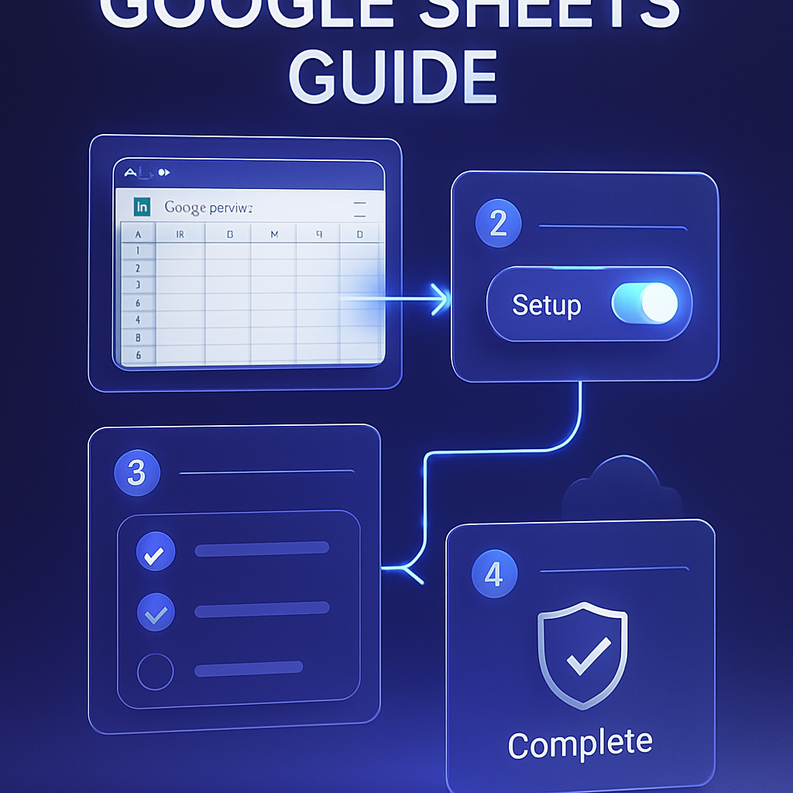
الآن دعني آخذك عبر رحلة عملية كاملة. هذا الدليل مصمم خصيصًا لمن يبدأ من نقطة الصفر مع Google Sheets للمبتدئين، لذا اتبع الخطوات بترتيب دون تخطي أي منها.
الخطوة 1: إنشاء جدولك الأول
اذهب إلى [sheets.google.com](https://sheets.google.com) وانقر على “+” لإنشاء ورقة جديدة. ستجد نفسك أمام شبكة خلايا، كل خلية لها عنوان مكوّن من حرف (العمود) ورقم (الصف)، مثل A1 أو B3.
> نصيحة: ابدأ دائمًا بتسمية ملفك من الأعلى بدلًا من “Untitled Spreadsheet”، هذا يوفر عليك الفوضى لاحقًا.
الخطوة 2: إدخال البيانات وتنسيقها
انقر على أي خلية وابدأ الكتابة. للتنقل بين الخلايا استخدم مفتاح Tab للانتقال يمينًا، وEnter للنزول للأسفل.
لتنسيق الخلايا:
– غامق: Ctrl+B
– مائل: Ctrl+I
– تلوين الخلية: أيقونة دلو الطلاء في شريط الأدوات
الخطوة 3: تعلم أهم الدوال الأساسية
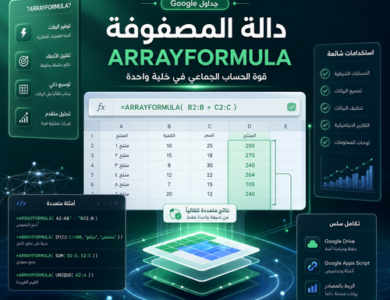
هذه هي الدوال التي ستستخدمها 90% من الوقت:
| الدالة | الوظيفة | مثال |
|——–|———|——|
| SUM | جمع الأرقام | =SUM(A1:A10) |
| AVERAGE | المتوسط الحسابي | =AVERAGE(B1:B10) |
| IF | شرط منطقي | =IF(A1>100,”ممتاز”,”جيد”) |
| VLOOKUP | البحث في جدول | =VLOOKUP(D1,A:B,2,0) |
| COUNT | عد الخلايا | =COUNT(A1:A20) |
> تحذير: لا تنسَ دائمًا البدء بعلامة = قبل أي دالة، وإلا ستظهر كنص عادي.
الخطوة 4: إنشاء رسم بياني
حدد نطاق البيانات الذي تريد تمثيله بصريًا، ثم اذهب إلى Insert > Chart. ستظهر لك نافذة تخصيص تتيح اختيار نوع الرسم البياني وألوانه وعناوينه.
الخطوة 5: مشاركة الملف والتعاون
انقر على زر “Share” في الزاوية اليمنى العليا، أدخل البريد الإلكتروني للشخص الذي تريد مشاركته، واختر مستوى الصلاحية: قراءة فقط، تعليق، أو تعديل كامل.
> نصيحة ذهبية: إذا كنت تشارك ملفًا حساسًا، استخدم خيار “Restricted” لمنع أي شخص آخر من الوصول عبر رابط مشترك.
الخطوة 6: تجميد الصفوف والأعمدة
عند العمل مع جداول كبيرة، جمّد الصف الأول (رأس الجدول) حتى يبقى ظاهرًا أثناء التمرير. اذهب إلى View > Freeze > 1 row. وهذا وحده يوفر عليك الكثير من الإرباك.
تعلم الجداول الإلكترونية بهذا الأسلوب المنظم يجعل الأمر أكثر سهولة بكثير مما تتخيل.
—
فوائد إتقان Google Sheets في حياتك اليومية
دعني أكون صريحًا معك: إتقان هذه الأداة غيّر طريقة عملي بشكل جذري. إليك أبرز الفوائد التي ستلاحظها:
– توفير الوقت: الأتمتة والدوال تُنجز في ثوانٍ ما يستغرق ساعات يدويًا
– دقة أعلى: تقليل الأخطاء البشرية في الحسابات إلى الصفر تقريبًا
– تعاون سلس: لا مزيد من إرسال ملفات بالبريد الإلكتروني وضياع النسخ
– اتخاذ قرارات مبنية على بيانات: الرسوم البيانية والتقارير تكشف الأنماط بسرعة
– مجانية تمامًا: لا تكاليف ترخيص كما هو الحال مع Microsoft Office
—
نصائح متقدمة وبدائل تستحق المعرفة
نصائح للمستخدم الذكي:
– استخدم اختصارات لوحة المفاتيح: Ctrl+Z للتراجع، Ctrl+Shift+V للصق القيم فقط بدون تنسيق
– تعلم Conditional Formatting: لتلوين الخلايا تلقائيًا حسب قيمتها، مثلًا تلوين الأرقام السلبية باللون الأحمر
– جرب Google Apps Script: إذا كنت مهتمًا بالبرمجة، يمكنك كتابة سكريبتات لأتمتة المهام المتكررة
– استغل القوالب الجاهزة: انقر على “Template Gallery” عند الإنشاء للحصول على قوالب احترافية جاهزة
بدائل تستحق النظر:
– Microsoft Excel Online: مجاني جزئيًا ومتكامل مع OneDrive
– Airtable: أقوى في إدارة قواعد البيانات لكنه مدفوع جزئيًا
– Notion: خيار رائع للجمع بين الملاحظات وإدارة البيانات
—
أبرز الأخطاء الشائعة وكيف تتجنبها

من خلال تجربتي، هذه هي الأخطاء التي يقع فيها معظم المبتدئين:
1. خلط أنواع البيانات في نفس العمود
لا تضع نصًا وأرقامًا في نفس العمود. هذا يُربك الدوال ويُعطي نتائج خاطئة. خصص عمودًا لكل نوع بيانات.
2. عدم تجميد الصف الأول
عند العمل مع جداول طويلة وعدم تجميد رأس الجدول، ستضيع في البيانات. هذه الخطوة بسيطة وتوفر عليك الكثير.
3. استخدام VLOOKUP بشكل خاطئ
الخطأ الكلاسيكي هو نسيان تثبيت نطاق البحث بعلامة $ مما يُسبب أخطاء عند نسخ الدالة لخلايا أخرى. استخدم $A$1:$B$100 بدلًا من A1:B100.
4. عدم حماية الخلايا المهمة
إذا شاركت الملف مع آخرين، قم بحماية الخلايا التي تحتوي على دوال مهمة عبر Data > Protect Sheets and Ranges.
5. الاعتماد على الحفظ اليدوي
Google Sheets يحفظ تلقائيًا، لكن بعض المستخدمين يضيّعون وقتهم في الضغط على Ctrl+S باستمرار. ثق بالأداة.
—
كيف تتطور مع مرور الوقت؟
لا تتوقف عند الأساسيات. إليك خارطة طريق للتطور المستمر:
الشهر الأول: أتقن الدوال الأساسية وتنسيق البيانات
الشهر الثاني: تعمق في VLOOKUP وIF المتداخلة والتنسيق الشرطي
الشهر الثالث: تعلم Pivot Tables لتحليل البيانات الكبيرة بسرعة
بعد ذلك: ابدأ بتعلم Google Apps Script لأتمتة المهام المتكررة
موارد أنصح بها بصدق:
– قناة Google Workspace على YouTube
– موقع Coursera يقدم دورات مجانية معتمدة
– مجتمعات Reddit مثل r/googlesheets مليئة بالحلول العملية
مبدأ أؤمن به: خصص 15 دقيقة يوميًا لتعلم ميزة جديدة، وستندهش من مستواك بعد ستة أشهر.
—
الخلاصة: حان وقت البدء
إذا وصلت إلى هنا، فأنت جاهز تمامًا للانطلاق. ما قدمته في هذا الدليل ليس مجرد نظرية، بل هو ما أطبقه شخصيًا في عملي اليومي. إتقان Google Sheets للمبتدئين هو استثمار حقيقي في إنتاجيتك ومهاراتك الرقمية، وأضمن لك أنك ستلاحظ الفرق منذ الأسبوع الأول. تذكر أن إدارة الجداول الإلكترونية بكفاءة لا تحتاج إلى خبرة برمجية أو خلفية تقنية متقدمة، كل ما تحتاجه هو البدء والممارسة المستمرة. افتح متصفحك الآن، اذهب إلى sheets.google.com، وابدأ أول جدول بيانات لك. الطريق الوحيد للإتقان هو التطبيق.
—
أسئلة شائعة
س1: هل Google Sheets مجانية تمامًا؟
نعم، مجانية بالكامل لأي شخص يمتلك حساب Google. تحتاج فقط إلى Gmail وستجد كل الأدوات متاحة لك فورًا دون أي تكلفة.
س2: ما الفرق الرئيسي بين Google Sheets وExcel؟
Excel أقوى في التعامل مع ملفات البيانات الضخمة جدًا، بينما تتفوق Google Sheets في التعاون الفوري والسحابة والمجانية. لمعظم الاستخدامات اليومية، Sheets أكثر من كافية.
س3: هل يمكنني العمل على Google Sheets بدون إنترنت؟
نعم، يمكنك تفعيل وضع العمل دون اتصال من إعدادات Google Drive، وسيتم مزامنة التغييرات تلقائيًا عند عودة الإنترنت.
س4: كيف أحمي بياناتي الحساسة في Google Sheets؟
استخدم خاصية Data > Protect Sheets and Ranges لقفل خلايا محددة، وتأكد من ضبط إعدادات المشاركة على “Restricted” للملفات الحساسة.
س5: هل يمكنني فتح ملفات Excel في Google Sheets؟
بالتأكيد. اسحب ملف Excel وأسقطه مباشرة في Google Drive وسيفتح تلقائيًا في Google Sheets مع الحفاظ على معظم التنسيقات والدوال.