
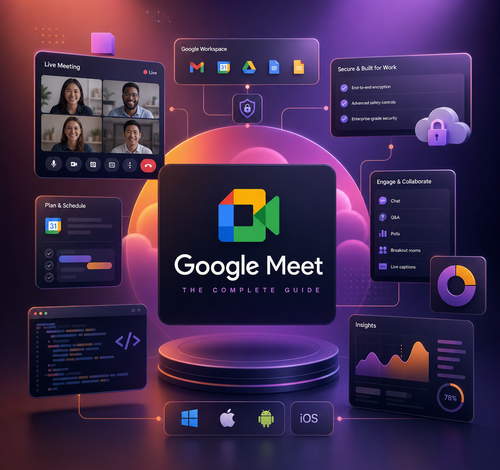
دليلك الشامل لاستخدام Google Meet من الصفر حتى الاحتراف
—
لماذا أصبح Google Meet ضرورة لا رفاهية؟
صراحةً، كنت من الأشخاص الذين يعتقدون أن الاجتماعات الافتراضية مؤقتة وستختفي بعد فترة. لكن الواقع أثبت عكس ذلك تماماً. اليوم، سواء كنت طالباً، موظفاً، أو صاحب مشروع، فأنت بحاجة إلى أداة موثوقة للتواصل عن بُعد. وهنا يأتي دور Google Meet للمبتدئين كنقطة انطلاق مثالية لكل من يريد البدء بسهولة دون تعقيدات تقنية. وعلى الرغم من وجود منافسين أقوياء في السوق، إلا أن مكالمات الفيديو عبر هذه المنصة تتميز بسهولة الاستخدام والتكامل مع منظومة Google بالكامل.
—
ما الذي تحتاج معرفته قبل البدء؟
Google Meet هو تطبيق مؤتمرات فيديو مطوّر من شركة Google، وقد أُطلق في البداية كأداة للمؤسسات فقط، ثم فتحته الشركة للجمهور العام بشكل مجاني منذ عام 2020. الفرق الجوهري بينه وبين Zoom أو Microsoft Teams يتمثل في شيء واحد: إذا كان لديك حساب Gmail، فأنت جاهز للبدء الآن فوراً دون الحاجة لتحميل أي شيء إضافي في الغالب.
النقطة التي تهمني شخصياً في هذه الأداة هي أنها لا تتطلب منك إنشاء روابط معقدة أو إعدادات مزعجة. كل شيء مدمج ومتصل بتقويم Google وGmail، مما يجعل جدولة الاجتماعات عملية سلسة تماماً. كما أنها تدعم ما يصل إلى 100 مشارك في الخطة المجانية، وهو أمر كافٍ لمعظم الاستخدامات اليومية.
—
الأدوات والمتطلبات الأساسية قبل البدء
لا أحب أن أفاجئ القراء في منتصف الطريق، لذا إليك قائمة كاملة بكل ما تحتاجه:
– حساب Google (Gmail): هذا هو الشرط الأساسي الوحيد. إذا لم يكن لديك حساب، يمكنك إنشاؤه مجاناً خلال دقيقتين.
– متصفح Google Chrome أو أي متصفح حديث: يعمل Meet بشكل مثالي على Chrome، لكنه يدعم أيضاً Firefox وEdge وSafari.
– كاميرا ومايكروفون: سواء كانا مدمجَين في الجهاز أو خارجيَّين، تأكد من أنهما يعملان بشكل صحيح قبل أي اجتماع.
– اتصال إنترنت مستقر: الحد الأدنى الموصى به هو 3 ميغابت/ثانية للمكالمات العادية، و10 ميغابت للاجتماعات عالية الجودة.
– تطبيق الهاتف (اختياري): متاح على iOS وAndroid ومجاني تماماً، مثالي عندما تكون بعيداً عن الكمبيوتر.
– إضافة Google Meet لـ Google Calendar (اختياري): تتيح لك جدولة الاجتماعات مباشرة من التقويم وإرسال الدعوات تلقائياً.
—
متى يجب أن تستخدم Google Meet تحديداً؟
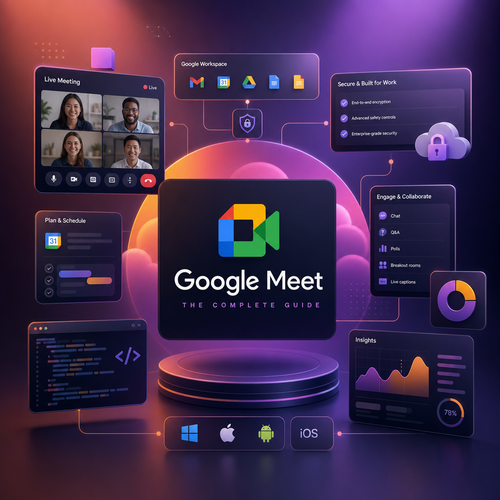
هذا سؤال عملي جداً وأجده مهماً. من تجربتي، هناك حالات بعينها تجعل Google Meet الخيار الأذكى:
في بيئة العمل: عندما يكون فريقك يستخدم Google Workspace بالفعل، فإن دمج Meet مع الإيميل والتقويم يوفر وقتاً ثميناً ويقلل من التبديل بين التطبيقات.
للطلاب والمعلمين: إذا كانت مؤسستك التعليمية تستخدم حسابات Google، فالتكامل مع Google Classroom يجعل Meet الأداة الطبيعية للحصص الافتراضية.
للاجتماعات العائلية والاجتماعية: لا تحتاج إلى حساب لمجرد الانضمام إذا كنت ضيفاً. يكفي أن يرسل لك المضيف رابطاً وتنقر عليه.
عند الحاجة للأمان: تشفير البيانات الافتراضي في Meet يجعله خياراً مناسباً لمناقشة معلومات حساسة، مقارنةً ببعض البدائل الأقل أماناً.
للندوات والمؤتمرات الصغيرة: إذا كنت تنظم ندوة إلكترونية أو ورشة عمل لأقل من 100 شخص، فالخطة المجانية تكفيك تماماً.
—
دليل خطوة بخطوة: كيف تبدأ اجتماعك الأول
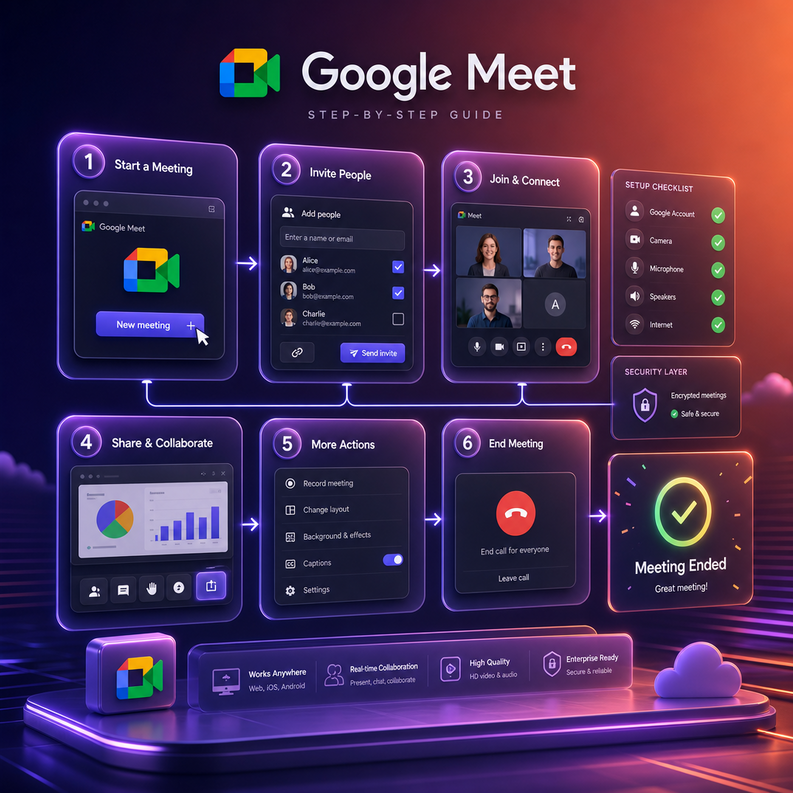
سأأخذك خطوة بخطوة من لحظة فتح المتصفح حتى انتهاء اجتماعك بنجاح. هذا بالضبط ما كنت أتمنى أن يشرحه لي أحد عندما بدأت لأول مرة.
الخطوة الأولى: الوصول إلى Google Meet
افتح متصفحك واذهب إلى الرابط meet.google.com. ستجد واجهة بسيطة جداً بها زران رئيسيان: “اجتماع جديد” و”أدخل رمزاً”. تأكد أنك سجلت الدخول بحسابك على Google أولاً.
الخطوة الثانية: إنشاء اجتماع جديد
انقر على “اجتماع جديد”. ستظهر لك ثلاثة خيارات: إنشاء اجتماع لاحقاً، بدء اجتماع فوري، أو جدولة في Google Calendar. للبدء السريع، اختر “بدء اجتماع فوري”.
تحذير مهم: قبل أن يراك أحد، تأكد من إضاءة غرفتك وخلفيتك. الانطباع الأول يُصنع في الثواني الأولى.
الخطوة الثالثة: ضبط الكاميرا والصوت
قبل الدخول ستظهر شاشة معاينة. هنا يمكنك اختبار الكاميرا والمايكروفون، وتفعيل أو إيقاف كل منهما. نصيحتي: اختبر الصوت دائماً قبل الاجتماع لأن مشاكل الصوت هي الأكثر إزعاجاً للمشاركين.
الخطوة الرابعة: دعوة المشاركين
بعد الدخول، ستجد في أسفل الشاشة تفاصيل الاجتماع. انسخ الرابط وأرسله للمشاركين عبر أي وسيلة. يمكنهم الانضمام بنقرة واحدة فقط، حتى لو لم يكن لديهم حساب Google.
الخطوة الخامسة: التحكم في الاجتماع
كمضيف، لديك صلاحيات كاملة. يمكنك كتم صوت أي مشارك، إزالته، أو تفعيل ميزة “غرف التقسيم” لتقسيم المشاركين إلى مجموعات صغيرة. هذه الميزة الأخيرة كانت مطلوبة جداً من المعلمين وأضافتها Google استجابةً لذلك.
الخطوة السادسة: مشاركة الشاشة
انقر على أيقونة السهم في أسفل الشاشة لمشاركة شاشتك كاملةً أو نافذة محددة أو تبويب معين في المتصفح. ميزة مشاركة التبويب فقط مفيدة جداً لحماية خصوصيتك أثناء العرض.
الخطوة السابعة: تسجيل الاجتماع
إذا كنت تستخدم Google Workspace، يمكنك تسجيل الاجتماع ليُحفظ تلقائياً في Google Drive. في الخطة المجانية، هذه الميزة غير متاحة حالياً للأسف.
هذا هو جوهر Google Meet للمبتدئين، وبمجرد أن تمر بهذه الخطوات مرة أو مرتين، ستجد أن كل شيء يصبح بديهياً تلقائياً. وتجدر الإشارة إلى أن مكالمات الفيديو عبر هذه المنصة تتحسن باستمرار مع كل تحديث تُطلقه Google.
—
فوائد Google Meet التي ستغير طريقة عملك
دعني أكون صريحاً: المزايا الحقيقية لا تظهر في اليوم الأول. لكن مع الاستخدام المنتظم ستلاحظ:
– توفير الوقت والتنقل: اجتماع ساعة بدلاً من رحلة ساعتين ذهاباً وإياباً.
– تقليل التكاليف: لا اشتراكات مدفوعة للاستخدام الأساسي.
– التكامل الكامل مع منظومة Google: من Gmail إلى Drive إلى Calendar، كل شيء متصل.
– الأمان والخصوصية: تشفير افتراضي لجميع الاجتماعات.
– المرونة: يعمل على الجوال والكمبيوتر واللوحي دون فرق يُذكر في التجربة.
– إمكانية إضافة ترجمة فورية: ميزة رائعة للاجتماعات متعددة اللغات.
—
نصائح إضافية لتجربة أفضل
بعد آلاف الساعات التي قضيتها في اجتماعات افتراضية، جمعت هذه النصائح التي أتمنى لو كنت أعرفها مبكراً:
– استخدم سماعات الأذن دائماً: تقلل من الضجيج الخارجي وتحسن جودة الصوت بشكل ملحوظ.
– فعّل ميزة “إلغاء ضجيج الخلفية”: موجودة في إعدادات Meet وتعمل بشكل ممتاز.
– استخدم خلفيات Meet الافتراضية: إذا كانت بيئتك المنزلية فوضوية، هذه الميزة تنقذك.
– اختبر الاجتماع قبل 5 دقائق: دائماً، بدون استثناء.
– للبديل: إذا احتجت لمزيد من المشاركين أو ميزات متقدمة، جرّب Google Meet مع Workspace أو فكّر في Zoom للمؤتمرات الكبيرة.
– استخدم اختصارات لوحة المفاتيح: Ctrl+D لكتم الصوت وCtd+E لإيقاف الكاميرا يوفران وقتاً ثميناً.
—
أخطاء شائعة يقع فيها معظم المبتدئين
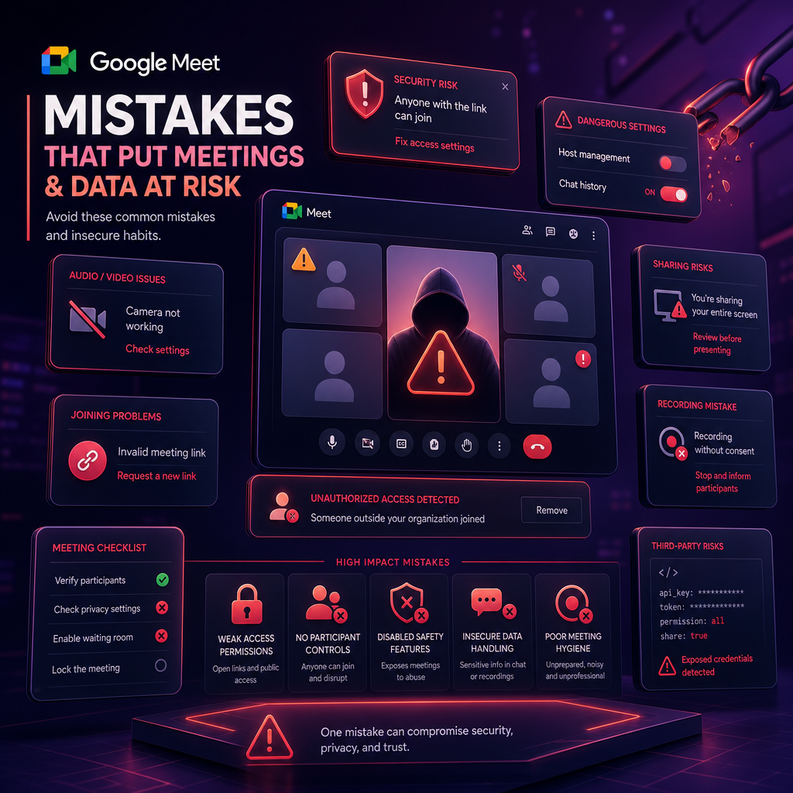
الخطأ الأول: عدم اختبار التجهيزات مسبقاً
يدخل كثيرون الاجتماع مباشرة ليكتشفوا أن الكاميرا لا تعمل أو المايكروفون معطّل. الحل: خصص 5 دقائق قبل أي اجتماع للاختبار.
الخطأ الثاني: منح الجميع صلاحيات المضيف
بعض الأشخاص يشاركون روابط الاجتماع مع صلاحيات كاملة للجميع. هذا يسمح لأي شخص بإزالة الآخرين أو إنهاء الاجتماع. راجع إعدادات الصلاحيات قبل البدء.
الخطأ الثالث: تجاهل إعدادات الصوت في الاجتماعات الكبيرة
في الاجتماعات التي تضم أكثر من 20 شخصاً، اكتم صوت الجميع افتراضياً واطلب منهم رفع اليد قبل الكلام.
الخطأ الرابع: مشاركة الشاشة كاملةً دون تفكير
إذا كان لديك إشعارات أو نوافذ خاصة مفتوحة، فمشاركة الشاشة كاملةً قد تكشف معلومات لا تريد مشاركتها. اختر دائماً مشاركة نافذة أو تبويب محدد فقط.
الخطأ الخامس: عدم إنهاء الاجتماع بشكل صحيح
هناك فرق بين “مغادرة الاجتماع” و”إنهاء الاجتماع للجميع”. كمضيف، تأكد من اختيار الخيار الصحيح.
—
كيف تتطور مع الوقت وتستخدم Meet باحترافية؟
التطور مع Google Meet لا يكون بتعلم الأدوات فقط، بل بتطوير عادات الاجتماع نفسها:
– ضع أجندة واضحة قبل كل اجتماع وأرسلها مع الدعوة. هذا يختصر وقت الاجتماع بنسبة 30% على الأقل.
– استخدم Google Jamboard للعصف الذهني المرئي التفاعلي خلال الاجتماعات.
– تابع تحديثات Meet بانتظام لأن Google تضيف ميزات جديدة كل شهر تقريباً.
– راجع سجل الاجتماعات في Drive إذا كنت تسجّلها، وخصص وقتاً لمراجعة النقاط المهمة.
– استكشف تكامل Meet مع تطبيقات الطرف الثالث مثل Miro وSlido لتحسين التفاعل.
– قيّم جودة اجتماعاتك دورياً: هل تحقق أهدافها؟ هل وقتها مناسب؟ هل الجميع يشارك فعلاً؟
—
الخلاصة: ابدأ اليوم ولا تؤجل
التواصل الرقمي الفعّال لم يعد اختيارياً. وبعد كل ما شاركته معك في هذا المقال، أعتقد أن Google Meet للمبتدئين هو أفضل نقطة بداية يمكن أن تختارها، سواء كنت طالباً يتابع دروسه أو موظفاً يدير فريقه أو صاحب عمل يتواصل مع عملائه. الأداة مجانية، سهلة، وتتطور باستمرار. الخطوة التالية بسيطة: افتح meet.google.com الآن وجرّب بنفسك. وتذكر أن جودة مكالمات الفيديو ليست فقط مسألة أداة، بل مسألة تحضير وممارسة واهتمام بالتفاصيل. إذا وجدت هذا المقال مفيداً، أخبرني في التعليقات بتجربتك الأولى مع Google Meet.
—
الأسئلة الشائعة
س1: هل يمكن استخدام Google Meet بدون حساب Google؟
نعم، يمكن للضيوف الانضمام إلى اجتماع عبر رابط مباشر دون حساب Google، لكن لإنشاء اجتماع أو استضافته فأنت تحتاج لحساب.
س2: كم عدد المشاركين المسموح بهم في الخطة المجانية؟
تتيح الخطة المجانية حتى 100 مشارك في الاجتماع الواحد، مع حد زمني يصل إلى 60 دقيقة للمجموعات التي تضم أكثر من 3 أشخاص.
س3: هل Google Meet آمن للاجتماعات الحساسة؟
نعم، تستخدم Google تشفيراً افتراضياً لجميع الاجتماعات، كما يمكن للمضيف التحكم في من يستطيع الانضمام عبر ميزة “غرفة الانتظار”.
س4: ما الفرق بين Google Meet وGoogle Duo؟
دمجت Google الأداتين في منصة Meet الموحدة منذ عام 2023، وأصبح Meet يخدم كلاً من المكالمات الشخصية والاجتماعات المهنية في تطبيق واحد.
س5: هل يمكن استخدام Meet على الهاتف بنفس الجودة؟
بالتأكيد، تطبيق Meet على الهاتف ممتاز ويدعم جميع الميزات الأساسية، لكنني أنصح باستخدام الكمبيوتر عند الحاجة لمشاركة الشاشة أو تقديم عروض تقديمية.



