

كيف تستخدم ARRAYFORMULA في Google Sheets لتطبيق معادلة على عمود كامل بدون تكرار
مقدمة: وداعاً للنسخ اليدوي في جداول البيانات
هل سبق أن قضيت ساعات في سحب معادلة يدوياً لتملأ مئات الصفوف في Google Sheets، ثم أدركت أنك نسيت تحديث بعض الخلايا؟ أنا مررت بهذا الموقف أكثر من مرة، وكان الحل دائماً أمامي دون أن أعرفه. الحل هو ARRAYFORMULA، الدالة التي غيّرت طريقة عملي مع جداول البيانات كلياً.
إذا كنت تعمل مع بيانات ضخمة وتريد تطبيق معادلة على عمود كامل بضغطة واحدة فقط، فهذا المقال مكتوب لك تحديداً. سواء كنت طالباً، محللاً، صاحب متجر إلكتروني، أو مدوّناً يتعامل مع بيانات بشكل يومي، ستجد هنا ما يوفر عليك الكثير من الوقت والجهد.
ما الذي تحتاج أن تعرفه عن هذه الدالة؟
قبل أن أشرح لك كيف تستخدمها، دعني أخبرك بشيء مهم: معظم المستخدمين يتعاملون مع Google Sheets كبرنامج جداول بيانات عادي، لكن الحقيقة أنه أداة تحليل قوية جداً إذا عرفت كيف تستغل دوالها المتقدمة.
ARRAYFORMULA هي دالة تتيح لك تطبيق أي معادلة على نطاق كامل من الخلايا دفعة واحدة بدلاً من كتابتها في كل خلية على حدة. بمعنى آخر، بدلاً من أن تكتب =A1*B1 ثم تسحبها لـ 500 صف، تكتب معادلة واحدة في الخلية الأولى وتطبقها على الجميع تلقائياً.
ما يميز هذه الدالة أنها:
- ديناميكية: تتحدث تلقائياً عند إضافة بيانات جديدة
- موفرة للموارد: معادلة واحدة بدلاً من مئات المعادلات المتكررة
- مرنة: تعمل مع معظم الدوال الأخرى مثل IF وSUM وVLOOKUP وغيرها
الأدوات والمتطلبات اللازمة
لا تحتاج إلى برامج مدفوعة أو إعدادات معقدة. إليك ما يلزمك فقط:
المتطلبات الأساسية:
- حساب Google مجاني — هذا كل ما تحتاجه للبدء
- Google Sheets — متاح مجاناً عبر المتصفح أو تطبيق الجوال
- معرفة أساسية بالمعادلات — مثل SUM وIF وأساسيات نطاقات الخلايا
أدوات مساعدة اختيارية:
- Google Chrome — للحصول على أفضل تجربة مع Google Sheets
- إضافة Sheets Formatting — لتنسيق البيانات بعد تطبيق الدالة
- Google Apps Script — للمستخدمين المتقدمين الذين يريدون أتمتة أعمق
بديل عملي: إذا كنت تستخدم Microsoft Excel، فإن الدالة المقابلة تقريباً هي Dynamic Arrays التي أُضيفت في إصدارات Excel الحديثة، لكن ARRAYFORMULA في Sheets تبقى أكثر مرونة ومتاحة للجميع مجاناً.
متى تحتاج إلى استخدام هذه الدالة؟

دعني أعطيك سيناريوهات حقيقية من واقع العمل اليومي:
في العمل التجاري: إذا كنت تدير متجراً وعندك قائمة بأسعار المنتجات والكميات، وتريد حساب الإجمالي لكل صف تلقائياً دون سحب المعادلة يدوياً كل مرة تُضاف فيها بضاعة جديدة.
في إدارة بيانات الموظفين: عندما تريد حساب إجمالي ساعات العمل أو الرواتب أو الاستقطاعات لمئات الموظفين بمعادلة واحدة موحدة.
في المشاريع البحثية والأكاديمية: إذا كنت تجمع بيانات استبيان وتريد تصنيف الإجابات أو حساب المتوسطات تلقائياً مع كل إدخال جديد.
في تتبع حملات التسويق: لحساب نسب التحويل أو تكلفة النقرة لكل حملة دون الحاجة إلى تحديث يدوي مستمر.
الخلاصة: متى ما وجدت نفسك تكرر نفس المعادلة لصفوف كثيرة، هذا هو الوقت المثالي لاستخدامها.
دليل خطوة بخطوة: كيف تطبق ARRAYFORMULA بشكل صحيح
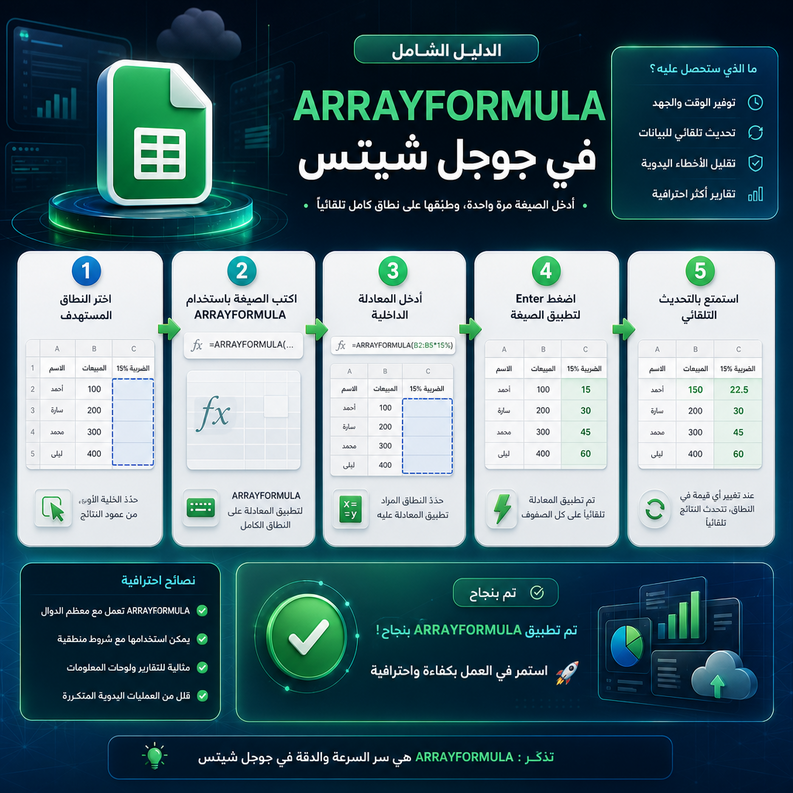
سأشرح لك الموضوع بطريقة عملية مباشرة. لنفترض أن لديك عمود A يحتوي على الكميات وعمود B يحتوي على الأسعار، وتريد حساب الإجمالي في عمود C.
الخطوة الأولى: افتح Google Sheets وجهّز بياناتك
- ادخل على [sheets.google.com](https://sheets.google.com)
- أنشئ ورقة جديدة أو افتح ورقة موجودة
- تأكد أن بياناتك منظمة بشكل واضح في أعمدة منفصلة
نصيحة: ضع رؤوس الأعمدة في الصف الأول دائماً لأن ARRAYFORMULA ستبدأ من الصف الثاني لتتجنب تطبيق الحساب على العناوين.
الخطوة الثانية: اختر خلية البداية في عمود النتائج
انقر على الخلية C2 — هذه ستكون خلية المعادلة الوحيدة التي ستكتبها.
الخطوة الثالثة: اكتب المعادلة بالصيغة الصحيحة
“ =ARRAYFORMULA(A2:A * B2:B) “
لاحظ أنني كتبت A2:A بدون رقم نهاية — هذا يعني أن المعادلة ستطبق على العمود بأكمله حتى آخر صف يحتوي بيانات.
تحذير مهم: لا تكتب A2:A1000 إلا إذا كنت متأكداً من عدد الصفوف، لأن ذلك يجعل المعادلة تملأ خلايا فارغة بأصفار وهو ما لا تريده غالباً.
الخطوة الرابعة: أضف شرط IF لتجنب الأصفار في الخلايا الفارغة
“ =ARRAYFORMULA(IF(A2:A="","",A2:A * B2:B)) “
هذه المعادلة المحسّنة تقول: “إذا كانت خلية العمود A فارغة، اترك الخلية فارغة، وإلا احسب الضرب.”
الخطوة الخامسة: اضغط Enter واستمتع بالنتيجة
بمجرد الضغط على Enter، ستلاحظ أن كل الخلايا في عمود C امتلأت تلقائياً بالنتائج الصحيحة. وعندما تضيف بيانات جديدة في عمودَي A وB، سيُحدَّث عمود C فوراً بدون أي تدخل منك.
الخطوة السادسة: استخدامها مع دوال أخرى
يمكنك دمج ARRAYFORMULA مع دوال متعددة، مثل:
“ =ARRAYFORMULA(IF(C2:C>500,"مبيعات ممتازة","تحتاج تحسين")) “
هذا المثال يصنّف كل صف تلقائياً بناءً على قيمة المبيعات، وهو نوع من الأتمتة الذكية التي توفر ساعات من العمل اليدوي.
كما أن تطبيق معادلة على عمود كامل بهذه الطريقة يجعل ورقة البيانات الخاصة بك أكثر احترافية وأسهل في الصيانة على المدى البعيد.
فوائد استخدام هذه الدالة في عملك اليومي
دعني أكون صريحاً معك: الفرق بين شخص يستخدم هذه الدالة وشخص لا يستخدمها هو الفرق بين ساعة عمل وعشر دقائق.
أبرز الفوائد العملية:
- توفير الوقت: معادلة واحدة تغني عن سحب المعادلة يدوياً لآلاف الصفوف
- تقليل الأخطاء: لا مجال لنسيان تحديث خلية معينة لأن كل شيء يعمل بشكل موحد
- ملفات أخف وأسرع: كلما قلّ عدد المعادلات المستقلة، كان الملف أسرع في المعالجة
- سهولة التعديل: عندما تريد تغيير المنطق، تعدّل معادلة واحدة فقط بدلاً من مئات
- احترافية أعلى: أصحاب العمل والعملاء يلاحظون عندما تكون ملفاتك منظمة وذكية
نصائح إضافية وأفضل الممارسات
استخدم نطاقات مفتوحة بحذر: النطاق A2:A مفيد، لكن تأكد دائماً من وضع شرط IF معه لتجنب النتائج الفارغة أو الصفرية في خلايا لا تحتوي بيانات.
ادمجها مع IFERROR: “ =ARRAYFORMULA(IFERROR(A2:A/B2:B,"")) ` هذا يمنع ظهور رسائل الخطأ مثل #DIV/0!` عند القسمة على صفر.
جرب استخدامها مع VLOOKUP: “ =ARRAYFORMULA(VLOOKUP(A2:A, المنتجات!A:B, 2, 0)) “ هذا يبحث عن كل قيمة في العمود A تلقائياً دون الحاجة لسحب VLOOKUP يدوياً.
للمستخدمين المتقدمين: دالة QUERY تعمل جيداً كبديل عند التعامل مع مجموعات بيانات معقدة تحتاج فلترة وتجميعاً في نفس الوقت.
الأخطاء الشائعة التي يجب تجنبها

الخطأ الأول: كتابة معادلات منفردة في نفس العمود إذا كتبت ARRAYFORMULA في C2 ثم كتبت معادلة عادية في C5 مثلاً، ستحصل على خطأ لأن ARRAYFORMULA تعتبر أن العمود بأكمله ملكها. الحل: احذف كل المعادلات الفردية في العمود قبل تطبيق ARRAYFORMULA.
الخطأ الثاني: استخدام نطاقات غير متساوية إذا كتبت =ARRAYFORMULA(A2:A100 * B2:B50) ستحصل على خطأ لأن النطاقين غير متطابقَين. تأكد دائماً من أن النطاقات المستخدمة في العملية الواحدة متساوية في الحجم.
الخطأ الثالث: تجاهل الخلايا الفارغة تطبيق الدالة على نطاق مفتوح بدون شرط IF يجعلها تملأ الخلايا الفارغة بأصفار أو نتائج غير مرغوبة. الحل دائماً هو إضافة IF(A2:A="","",...).
الخطأ الرابع: نسخ المعادلة بدل كتابتها في خلية واحدة فقط بعض المستخدمين ينسخون المعادلة لعدة خلايا بدلاً من كتابتها مرة واحدة فقط. هذا يلغي الهدف كله ويعيدك لنقطة البداية.
الخطأ الخامس: استخدامها مع دوال لا تدعمها بعض الدوال مثل SORT وUNIQUE لديها إمكانية Array مدمجة فيها ولا تحتاج ARRAYFORMULA. المزج غير الضروري قد يسبب أخطاء.
نصائح للتحسين على المدى البعيد
إذا أردت أن تطور مهاراتك مع الوقت، إليك خارطة طريق عملية:
المرحلة الأولى (الأسبوع الأول): طبّق ARRAYFORMULA على ورقة بيانات حقيقية عندك. لا يهم حجمها، المهم أن تجرب.
المرحلة الثانية (الشهر الأول): تعلّم دمجها مع IF وIFERROR وVLOOKUP. هذا الثلاثي وحده يحل 80% من مشكلات البيانات اليومية.
المرحلة الثالثة (ثلاثة أشهر): ابدأ باستكشاف دوال أكثر تقدماً مثل QUERY وREGEXEXTRACT وGOOGLETRANSLATE داخل ARRAYFORMULA لحلول لا حدود لها.
توصيتي الشخصية: خصص 15 دقيقة أسبوعياً لتجربة دالة جديدة في Google Sheets. هذا الاستثمار الصغير يعود عليك بساعات موفرة كل شهر.
خلاصة القول: جرّب الآن ولا تؤجل
ما تعلمته اليوم ليس مجرد دالة في برنامج، بل طريقة تفكير مختلفة في التعامل مع البيانات. استخدام ARRAYFORMULA ليس مهارة للمتقدمين فقط — إنها أداة يحتاجها كل من يتعامل مع جداول بيانات بشكل منتظم، سواء كنت طالباً أو مديراً أو محللاً أو صاحب مشروع.
القدرة على تطبيق معادلة على عمود كامل بسطر واحد فقط توفر عليك الوقت، تقلل الأخطاء، وتجعل ملفاتك أكثر احترافية. لا تنتظر المشروع الكبير القادم لتجرب هذا — افتح Google Sheets الآن وطبّق ما تعلمته على أي بيانات عندك.
إذا واجهت أي سؤال أو مشكلة، اتركها في التعليقات وسأرد عليك شخصياً. وإذا وجدت هذا المقال مفيداً، شاركه مع زميل يقضي وقتاً طويلاً في سحب المعادلات يدوياً — ستصنع له فرقاً حقيقياً في يومه.
الأسئلة الشائعة
س1: هل ARRAYFORMULA متاحة في Microsoft Excel أيضاً؟ نعم، Excel يدعم Array Formulas عبر Ctrl+Shift+Enter في الإصدارات القديمة، أما الإصدارات الحديثة (Excel 365) فتدعم Dynamic Arrays بشكل تلقائي. لكن الصيغة والطريقة تختلف عن Google Sheets.
س2: ما الفرق بين ARRAYFORMULA وسحب المعادلة يدوياً؟ الفرق الجوهري هو الديناميكية. عند السحب اليدوي، المعادلات ثابتة ولا تتحدث عند إضافة بيانات جديدة. أما ARRAYFORMULA فتتعرف تلقائياً على الصفوف الجديدة وتحسبها فوراً بدون أي تدخل.
س3: هل يمكن استخدام ARRAYFORMULA مع دالة VLOOKUP؟ نعم، وهذا من أقوى استخداماتها. تستطيع كتابة =ARRAYFORMULA(VLOOKUP(A2:A, الجدول!A:B, 2, 0)) وستبحث الدالة عن كل قيمة في العمود A تلقائياً.
س4: لماذا تظهر أصفار في الخلايا الفارغة بعد تطبيق الدالة؟ هذا يحدث عندما تطبق ARRAYFORMULA على نطاق مفتوح بدون شرط IF. الحل هو تعديل المعادلة لتصبح: =ARRAYFORMULA(IF(A2:A="","", معادلتك هنا)) وستختفي الأصفار تماماً.
س5: هل استخدام ARRAYFORMULA يبطئ ملف Google Sheets؟ في الواقع هي أسرع وأخف من استخدام مئات المعادلات المنفصلة. المعادلة الواحدة أفضل بكثير من حساب مئات المعادلات المكررة. المشكلة تظهر فقط عند استخدام نطاقات ضخمة جداً مثل A:A كاملاً على ملفات تحتوي مئات الآلاف من الصفوف.