
أفضل مضاد للفيروسات في 2025: دليلك الشامل لحماية أجهزتك
—
مقدمة: لماذا أصبحت الحماية الرقمية ضرورة لا خيارًا؟
هل تعلم أن أكثر من 450,000 برنامج خبيث جديد يُكتشف كل يوم حول العالم؟ هذا الرقم وحده يكفي ليجعلك تفكر مرتين قبل أن تتصفح الإنترنت بدون حماية حقيقية. أنا شخصيًا مررت بتجربة مؤلمة قبل سنوات حين فقدت ملفات عمل مهمة بسبب إهمال بسيط في اختيار مضاد الفيروسات المناسب. منذ تلك اللحظة، أصبح موضوع الأمن الرقمي من أكثر الموضوعات التي أتعمق فيها وأنصح الجميع بالاهتمام به. في هذا الدليل، سأشارك معك كل ما تعلمته عن اختيار أفضل برامج الحماية وكيفية استخدامها بشكل صحيح لتأمين بياناتك وجهازك.
—
ما الذي تحتاج لمعرفته قبل أي شيء؟
قبل أن تقفز مباشرةً إلى تحميل أي برنامج، دعني أوضح لك بعض المفاهيم الأساسية التي ستساعدك على اتخاذ قرار صحيح.
ما هو مضاد الفيروسات بالضبط؟
مضاد الفيروسات هو برنامج مصمم للكشف عن البرمجيات الخبيثة، وعزلها، وإزالتها من جهازك. لكن الأنواع الحديثة منها لا تتوقف عند هذا الحد، بل تشمل أيضًا:
– الجدران النارية (Firewalls): لمراقبة حركة الشبكة والتحكم بها
– الحماية من برامج الفدية (Ransomware): وهي من أخطر التهديدات الحديثة
– الحماية في الوقت الفعلي (Real-Time Protection): لمراقبة الجهاز بشكل مستمر
– مكافحة التصيد الاحتيالي (Anti-Phishing): لحمايتك من المواقع المزيفة
– إدارة كلمات المرور: ميزة إضافية في بعض الحلول المتكاملة
البرمجيات الخبيثة اليوم تطورت كثيرًا، ولم تعد مجرد فيروسات تقليدية. هناك التروجانات، وبرامج التجسس، وبرامج الإعلانات المزعجة، وأحصنة طروادة، وكلها تشكل تهديدًا حقيقيًا لخصوصيتك وأمان بياناتك.
—
الأدوات والمتطلبات التي تحتاجها
قبل البدء في تأمين جهازك، إليك قائمة بكل ما تحتاجه:
المتطلبات الأساسية:
– جهاز كمبيوتر أو هاتف ذكي: سواء كان يعمل بنظام Windows أو macOS أو Android أو iOS
– اتصال إنترنت مستقر: لتحميل البرنامج وتحديث قاعدة البيانات
– مساحة تخزينية كافية: معظم برامج الحماية تحتاج من 500 ميغابايت إلى 2 غيغابايت
– ذاكرة RAM مناسبة: لا تقل عن 2 غيغابايت لأداء سلس
أبرز برامج الحماية التي أنصح بها:
| البرنامج | الأنظمة المدعومة | النسخة المجانية | مستوى الحماية |
|—|—|—|—|
| Bitdefender | Windows, Mac, Android, iOS | ✅ محدودة | ممتاز |
| Kaspersky | Windows, Mac, Android | ✅ متاحة | ممتاز |
| Norton 360 | Windows, Mac, Android, iOS | ❌ | ممتاز جداً |
| Malwarebytes | Windows, Mac, Android | ✅ محدودة | جيد جداً |
| Windows Defender | Windows فقط | ✅ مجاني كامل | جيد |
أدوات مساعدة اختيارية:
– VPN موثوق: لتأمين اتصالك بالإنترنت
– مدير كلمات مرور: مثل Bitwarden أو 1Password
– متصفح آمن: مثل Firefox أو Brave
—
متى تحتاج فعلاً إلى تفعيل الحماية؟

الإجابة المختصرة؟ دائمًا وفي كل وقت. لكن دعني أكون أكثر تفصيلاً.
هناك مواقف محددة يصبح فيها الأمان الرقمي أمرًا حيويًا بشكل خاص:
عند استخدام شبكات الواي فاي العامة: مقاهي الإنترنت، المطارات، الجامعات، كلها بيئات مثالية لهجمات الاختراق. في هذه الحالات، يجب أن يكون برنامج الحماية لديك مُفعّلاً بالكامل ومدعومًا بـ VPN.
عند تحميل برامج من الإنترنت: حتى المواقع التي تبدو موثوقة قد تحتوي على برمجيات خبيثة مخفية في ملفات التثبيت.
عند فتح مرفقات البريد الإلكتروني: أكثر من 90% من هجمات التصيد الاحتيالي تبدأ من رسائل إلكترونية تبدو بريئة.
أثناء التسوق الإلكتروني: بياناتك المصرفية في خطر دائم إذا لم تكن محميًا.
للمدونين وأصحاب المواقع: إدارة موقعك دون حماية كافية قد تعرّض بيانات زوارك للخطر.
للطلاب والمحترفين: ملفات الدراسة والعمل لها قيمة لا تُعوّض، فحمايتها ضرورة.
—
الدليل التطبيقي خطوة بخطوة: كيف تؤمن جهازك؟
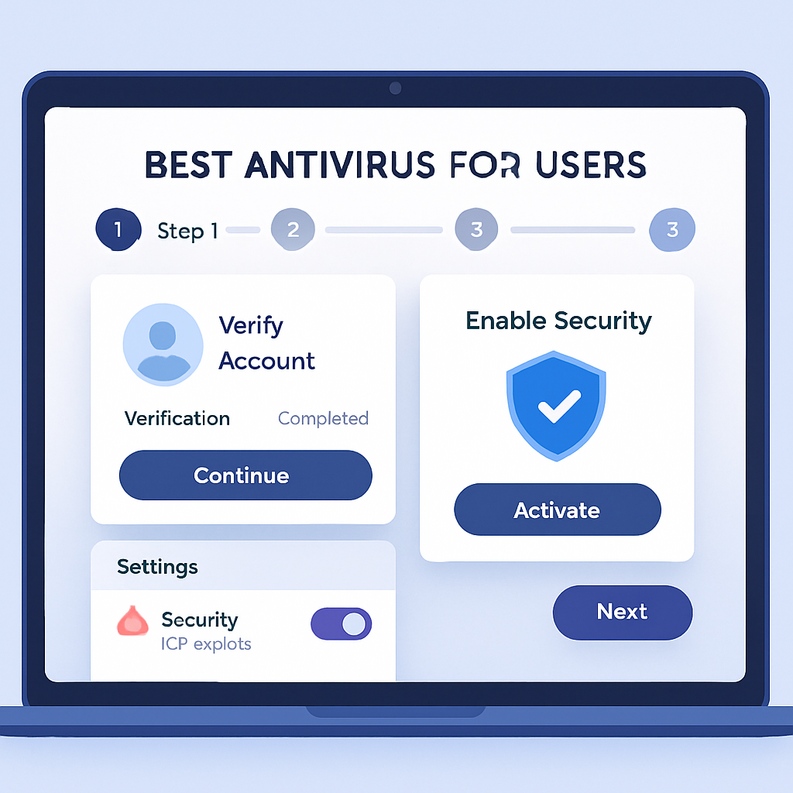
سأأخذك عبر خطوات عملية وواضحة لتأمين جهازك بالكامل. هذه الخطوات مجربة شخصيًا وأطبّقها على أجهزتي باستمرار.
الخطوة الأولى: تقييم احتياجاتك الفعلية
قبل أي شيء، اسأل نفسك:
– هل تستخدم الجهاز للعمل أم للترفيه؟
– هل تتعامل مع بيانات حساسة؟
– ما هو نظام التشغيل لديك؟
– هل ميزانيتك محدودة أم مرنة؟
الإجابة عن هذه الأسئلة ستحدد نوع الحماية المناسبة لك.
الخطوة الثانية: اختيار مضاد الفيروسات المناسب
بناءً على تجربتي، إذا كنت مستخدمًا عاديًا، فإن Bitdefender أو Malwarebytes خيارات ممتازة. أما إذا كنت تدير عملاً أو موقعًا إلكترونيًا، فأنصح بالتحول إلى Norton 360 أو Kaspersky الذي يوفران حماية متكاملة. تأكد دائمًا من قراءة المراجعات المستقلة قبل الشراء.
⚠️ تحذير: تجنب تمامًا تحميل مضادات فيروسات من مواقع غير رسمية، فكثير منها يحتوي في الحقيقة على البرمجيات الخبيثة ذاتها التي تدّعي الحماية منها.
الخطوة الثالثة: التثبيت والإعداد الصحيح
1. اذهب إلى الموقع الرسمي للبرنامج الذي اخترته
2. اختر الإصدار المناسب لنظام تشغيلك
3. حمّل ملف التثبيت وتحقق من توقيعه الرقمي
4. أغلق جميع البرامج الأخرى قبل التثبيت
5. اتبع خطوات التثبيت بعناية واقرأ كل نافذة قبل النقر على “التالي”
6. بعد التثبيت، أعد تشغيل الجهاز
الخطوة الرابعة: الإعداد الأولي بعد التثبيت
– فعّل خيار الحماية في الوقت الفعلي (Real-Time Protection)
– اضبط جدولة الفحص التلقائي على الفحص الأسبوعي على الأقل
– فعّل التحديث التلقائي لقاعدة بيانات الفيروسات
– أضف مجلدات العمل المهمة إلى قائمة الحماية المشددة
الخطوة الخامسة: إجراء الفحص الأول
قم بإجراء فحص شامل لكامل الجهاز فور الانتهاء من التثبيت. قد يستغرق الفحص الأول من 30 دقيقة إلى ساعتين حسب حجم البيانات. لا تقاطعه.
الخطوة السادسة: تأمين متصفح الإنترنت
إضافةً إلى برامج الحماية الرئيسية، تأكد من:
– تفعيل الحماية من التصيد في متصفحك
– تثبيت إضافة حظر الإعلانات الموثوقة مثل uBlock Origin
– عدم السماح لأي موقع غير موثوق بإرسال الإشعارات
💡 نصيحة ذهبية: لا تعتمد على أداة واحدة فقط. الحماية متعددة الطبقات هي الأقوى دائمًا.
—
فوائد الاستثمار في الحماية الرقمية
دعني أكون صريحًا معك: الحماية الرقمية ليست تكلفة، بل هي استثمار. وإليك لماذا:
توفير الوقت والمال: تكلفة التعافي من هجوم إلكتروني أو فيروس تفوق بكثير تكلفة الاشتراك السنوي في برنامج حماية جيد. بعض الهجمات تكلف الضحايا آلاف الدولارات.
حماية الخصوصية: بياناتك الشخصية وكلمات مرورك وصورك وملفاتك المالية كلها في مأمن.
الإنتاجية المستمرة: لن تضطر إلى إيقاف عملك فجأة لإصلاح جهاز مصاب.
الأمان النفسي: تصفح الإنترنت وأنت تعلم أن جهازك محمي يعطيك راحة بال حقيقية.
حماية الآخرين: جهازك المصاب قد يصبح وسيلة لنشر الفيروسات إلى جهات اتصالك دون علمك.
—
نصائح إضافية وأفضل الممارسات التي أعتمدها شخصيًا
بعد سنوات من العمل في مجال التقنية، جمعت لك هذه النصائح العملية:
استخدم المصادقة الثنائية في كل مكان: حتى لو اخترق شخص ما كلمة مرورك، لن يستطيع الوصول إلى حساباتك.
احتفظ بنسخ احتياطية منتظمة: قاعدة 3-2-1 هي الأفضل: 3 نسخ، على وسيطين مختلفين، ونسخة واحدة خارج الموقع (مثل السحابة).
تجنب فتح الروابط المشبوهة: حتى لو كانت من شخص تعرفه، لأن حسابه قد يكون مخترقًا.
حافظ على تحديث نظام التشغيل: كثير من الهجمات تستغل ثغرات في الأنظمة القديمة.
للأجهزة المحمولة: تأكد من تحميل التطبيقات فقط من المتاجر الرسمية مثل Google Play وApp Store.
—
الأخطاء الشائعة التي يجب تجنبها
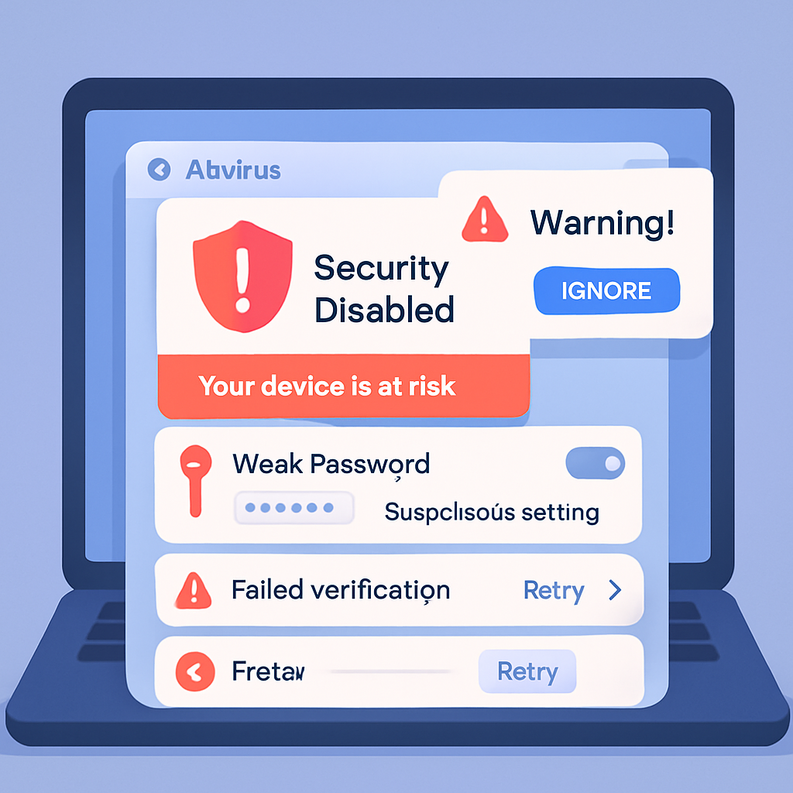
رأيت كثيرًا من المستخدمين يقعون في هذه الأخطاء، فاحذر منها:
خطأ 1: تشغيل برنامجين للحماية في وقت واحد
هذا لا يضاعف الحماية، بل يسبب تعارضًا في النظام ويبطئ جهازك. اختر برنامجًا واحدًا وأوقف الآخر تمامًا.
خطأ 2: إهمال التحديثات
برنامج الحماية الذي لم يتحدث منذ أسبوع يشبه قفلاً قديمًا. قاعدة بيانات الفيروسات تحتاج إلى تحديث يومي.
خطأ 3: الاعتقاد بأن Mac أو iPhone لا يحتاج حماية
هذه خرافة شائعة. نعم، هذه الأجهزة أقل عرضة للهجمات التقليدية، لكنها ليست محصنة تمامًا.
خطأ 4: تجاهل تنبيهات البرنامج
كثير من المستخدمين يضغطون على “تجاهل” دون قراءة التحذيرات. هذا خطأ قد يكلفك غاليًا.
خطأ 5: الاعتماد الكلي على النسخة المجانية
النسخ المجانية مفيدة كبداية، لكنها تفتقر إلى ميزات أساسية مثل الحماية من برامج الفدية والحماية على الشبكة.
خطأ 6: عدم إجراء فحوصات دورية
الحماية في الوقت الفعلي رائعة، لكنها لا تغني عن الفحص الشامل الأسبوعي أو الشهري.
—
كيف تحسّن مستوى حمايتك على المدى البعيد؟
الأمن الرقمي رحلة مستمرة وليس وجهة. إليك كيف تحافظ على مستوى حمايتك عالٍ باستمرار:
ابنِ عادات رقمية صحية: مثل التحقق من رسائل البريد الإلكتروني الواردة من عناوين غير معروفة، وعدم الاتصال بشبكات Wi-Fi مفتوحة بدون VPN.
تابع آخر أخبار الأمن السيبراني: منصات مثل Krebs on Security وHacker News تبقيك على اطلاع بآخر التهديدات.
قيّم برنامج حمايتك كل سنة: السوق يتطور بسرعة، وما كان الأفضل السنة الماضية قد لا يكون الأفضل هذا العام. اطلع على تقارير AV-TEST وAV-Comparatives.
درّب أفراد عائلتك: خاصةً الأطفال والمسنّون، فهم الحلقة الأضعف في كثير من الأحيان.
راجع أذونات التطبيقات دوريًا: تأكد من أن لا تطبيق يملك صلاحيات لا يحتاجها فعلاً.
—
الخلاصة: ابدأ اليوم لا غدًا
في النهاية، حماية جهازك ليست أمرًا معقدًا بمجرد أن تفهم الأساسيات وتتخذ الخطوات الصحيحة. اختيار مضاد الفيروسات المناسب هو الخطوة الأولى، لكنه ليس الوحيدة. الحماية الحقيقية تأتي من مزيج بين أداة جيدة وعادات رقمية واعية. لا تنتظر حتى تتعرض لاختراق أو تفقد بياناتك لتبدأ في الاهتمام بأمانك الرقمي. جرّب برامج الحماية التي ذكرتها في هذا الدليل، طبّق الخطوات التي شاركتها معك، وشاركنا في التعليقات ما هي أداة الحماية التي تستخدمها وما تجربتك معها. معًا نبني بيئة رقمية أكثر أمانًا.
—
الأسئلة الشائعة (FAQ)
س1: هل أحتاج إلى مضاد فيروسات إذا كنت أستخدم Windows 11؟
نعم، بالتأكيد. Windows Defender المدمج في Windows 11 يوفر حماية جيدة للاستخدام الأساسي، لكنه يفتقر إلى ميزات متقدمة مثل الحماية الكاملة من برامج الفدية وخصائص VPN المدمجة. إذا كنت تستخدم جهازك للعمل أو التعامل مع بيانات حساسة، فأنصح بالاشتراك في حل أكثر احترافية.
س2: هل يمكنني الاعتماد على برنامج مجاني للحماية؟
النسخ المجانية من برامج مثل Malwarebytes وAvast تكفي للاستخدام الشخصي البسيط. لكنها في الغالب تفتقر إلى الحماية في الوقت الفعلي الكاملة، وحماية الشبكة، والحماية من برامج الفدية. للاستخدام المهني أو إذا كنت تتعامل مع بيانات حساسة، الإصدار المدفوع أكثر أمانًا بكثير.
س3: كم مرة يجب أن أجري فحصًا شاملاً للجهاز؟
أنصح بإجراء فحص شامل مرة واحدة أسبوعيًا على الأقل. أما الفحص السريع فيمكن إجراؤه يوميًا إذا كنت كثير الاستخدام. الحماية في الوقت الفعلي توفر حماية مستمرة، لكن الفحص الدوري يكشف ما قد يفوتها أحيانًا.
س4: هل الهاتف الذكي يحتاج إلى مضاد فيروسات؟
أجهزة Android نعم، خاصةً إذا كنت تحمّل تطبيقات من خارج Google Play. أما iOS فهو أكثر أمانًا بطبيعته بسبب بيئته المغلقة، لكن هذا لا يعني المناعة التامة. على الأقل، تأكد من تفعيل ميزات الأمان المدمجة وتحديث النظام باستمرار.
س5: ما الفرق بين مضاد الفيروسات والجدار الناري (Firewall)؟
مضاد الفيروسات يكشف البرمجيات الخبيثة ويزيلها من داخل الجهاز، بينما الجدار الناري يراقب ويتحكم في حركة البيانات الداخلة والخارجة من جهازك عبر الشبكة. الاثنان مكمّلان لبعضهما وليسا بديلين. أفضل حلول الحماية الحديثة تجمع الاثنين في حزمة واحدة متكاملة.