كيف تستخدم فلاتر Gmail لتنظيم بريدك الإلكتروني بشكل احترافي
—
لماذا بريدك الإلكتروني فوضى كاملة؟ وكيف تحل هذا اليوم
صراحةً، كنت أفتح Gmail كل صباح وأجد مئات الرسائل غير المقروءة، بين إشعارات التطبيقات والنشرات الإخبارية والرسائل المهمة من العملاء، كل شيء في مكان واحد دون أي ترتيب. الأمر كان مرهقاً بشكل لا يُحتمل. الحل الذي غيّر طريقة عملي بالكامل كان اكتشاف فلاتر Gmail واستخدامها بشكل صحيح.
إذا كنت تعمل مستقلاً، أو تدير موقعاً إلكترونياً، أو حتى طالباً يتابع مراسلاته الجامعية، فإن تنظيم الجيميل ليس رفاهية، بل ضرورة حقيقية. في هذا المقال سأريك خطوة بخطوة كيف تحول بريدك من فوضى كاملة إلى نظام عمل احترافي.
—
ما الذي تحتاج معرفته قبل البدء
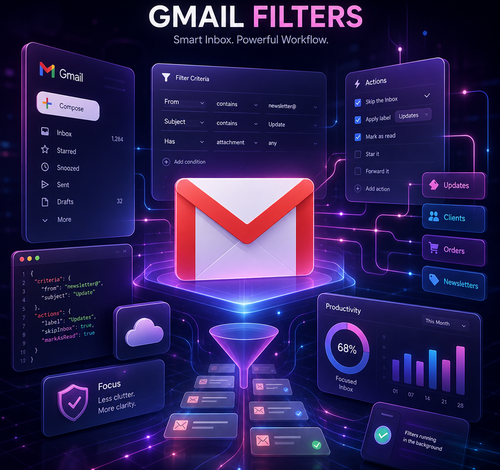
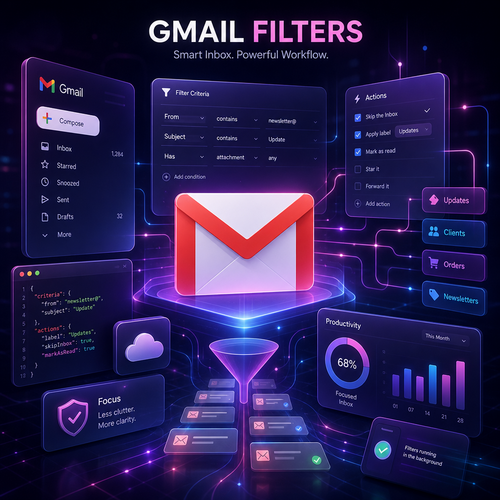
فلاتر Gmail هي في جوهرها قواعد تلقائية تُطبَّق على الرسائل الواردة بناءً على شروط تحددها أنت. الفكرة بسيطة: أنت تقول لـ Gmail “إذا جاءتك رسالة من هذا المرسل أو تحتوي على هذه الكلمة، فافعل كذا وكذا”.
الإجراءات التي يمكن تطبيقها متنوعة جداً، منها:
– الأرشفة التلقائية: نقل الرسائل مباشرة دون أن تظهر في صندوق الوارد
– التصنيف بعلامات: وضع تسميات ملونة على أنواع معينة من الرسائل
– التمييز بالنجوم: لإبراز رسائل مهمة تلقائياً
– الحذف المباشر: للتخلص من الرسائل غير المرغوب فيها فور وصولها
– تحويل الرسالة: إرسالها تلقائياً إلى بريد آخر
ما يجعل هذه الأداة قوية جداً هو أنها تعمل على مدار الساعة دون أي تدخل منك، بمجرد أن تضبطها مرة واحدة.
—
الأدوات والمتطلبات اللازمة
لا تحتاج إلى أي برنامج خارجي أو اشتراك مدفوع. كل ما تحتاجه هو:
الأساسيات:
– حساب Google نشط (شخصي أو مهني عبر Google Workspace)
– متصفح ويب حديث مثل Chrome أو Firefox أو Edge
– دقائق قليلة من وقتك
اختياري لكنه مفيد:
– تطبيق Gmail على الهاتف: للاطلاع على نتائج الفلاتر في أي وقت، علماً بأن إنشاء الفلاتر يعمل بشكل أفضل من المتصفح على الحاسوب
– Google Workspace: إذا كنت تستخدم Gmail في بيئة عمل احترافية، فلديك خيارات إضافية للتنظيم
– Boomerang أو Mailtrack: أدوات تكميلية إذا أردت إدارة أكثر تقدماً
نصيحة قبل البدء: خذ دقيقتين وفكر في أنواع الرسائل التي تصلك يومياً وصنّفها ذهنياً، هذا سيساعدك على بناء فلاتر منطقية ومفيدة.
—
متى يجب أن تستخدم هذه الفلاتر بالضبط؟
من تجربتي الشخصية، هناك مواقف محددة تجعل الفلاتر ضرورية:
للمدونين وأصحاب المواقع: إذا كنت تستقبل تعليقات من موقعك، ورسائل من شركاء الإعلانات، وتقارير من أدوات مثل Google Analytics، فإن كل هذه الرسائل تحتاج إلى تصنيف منفصل.
للعاملين المستقلين (Freelancers): رسائل العملاء يجب أن تكون في مكان منفصل تماماً عن رسائل المنصات مثل Upwork أو Fiverr أو Behance.
للطلاب والباحثين: رسائل الجامعة والأساتذة تختلف عن النشرات الأكاديمية والمجلات العلمية.
في حالات بعينها:
– عندما يتجاوز صندوق وارديك 500 رسالة غير مقروءة
– عندما تفوتك رسائل مهمة بسبب الفوضى
– عندما تبدأ مشروعاً جديداً أو تتعامل مع فريق عمل
– عند الاشتراك في نشرات بريدية كثيرة لا تريد حذف الاشتراك منها لكنك لا تقرأها يومياً
—
دليل خطوة بخطوة: كيف تنشئ فلاتر Gmail بشكل صحيح
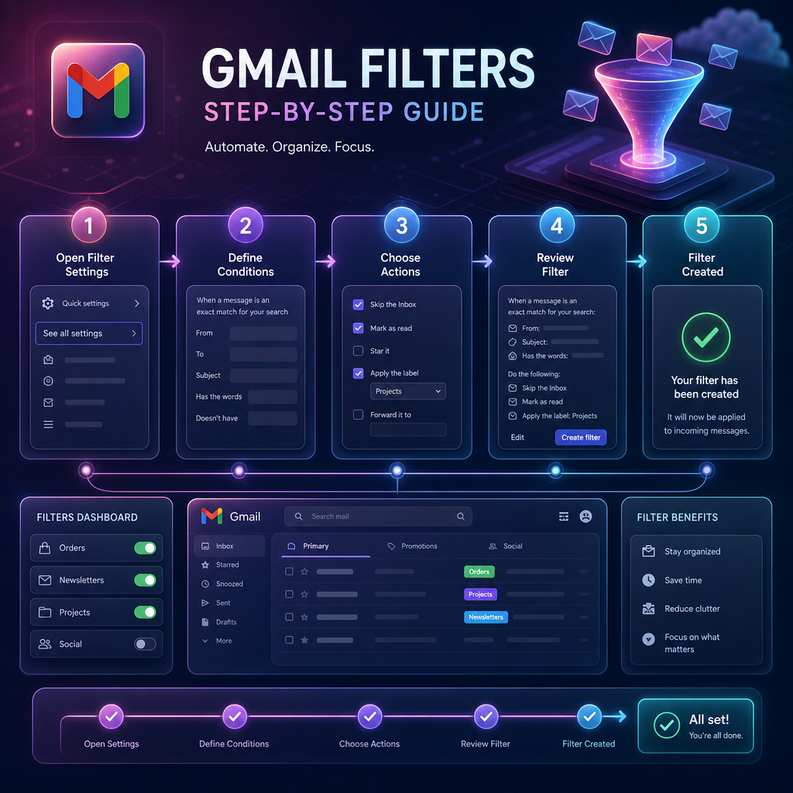
سأأخذك عبر العملية الكاملة بشكل عملي، مع نصائح حقيقية من تجربتي.
الخطوة الأولى: الوصول إلى إعدادات الفلاتر
افتح Gmail من المتصفح، اضغط على أيقونة الإعدادات (⚙️) في الزاوية العلوية اليمنى، ثم اختر “عرض كل الإعدادات”. بعدها انتقل إلى تبويب “الفلاتر والعناوين المحظورة”.
تحذير: لا تستخدم التطبيق على الهاتف لإنشاء الفلاتر، فالواجهة الكاملة متاحة فقط على المتصفح.
الخطوة الثانية: إنشاء فلتر جديد
اضغط على “إنشاء فلتر جديد”. ستظهر لك نافذة بها خيارات متعددة:
– من (From): تحديد المرسل
– إلى (To): إذا كنت تستخدم أكثر من عنوان بريدي
– الموضوع (Subject): فلترة حسب عنوان الرسالة
– يتضمن الكلمات: البحث داخل محتوى الرسالة
– لا يتضمن: استثناء كلمات معينة
– الحجم: لتصفية المرفقات الكبيرة
– يحتوي مرفق: مفيد لتجميع الملفات تلقائياً
الخطوة الثالثة: تطبيق الإجراء المناسب
بعد تحديد الشرط، اضغط “التالي”. ستظهر خيارات الإجراء:
– تخطي صندوق الوارد: مثالي للنشرات الإخبارية التي تريد قراءتها لاحقاً
– وضع علامة مقروء: للإشعارات التلقائية التي لا تحتاج مراجعة
– تطبيق تسمية: لإنشاء مجلدات افتراضية منظمة
– إعادة التوجيه: لإرسالها إلى بريد آخر تلقائياً
– الحذف: للرسائل التسويقية المزعجة من مصادر موثوقة لكنك لا تحتاجها
الخطوة الرابعة: تطبيق الفلتر على الرسائل القديمة
لا تنسَ تفعيل خيار “تطبيق الفلتر أيضاً على محادثات مطابقة”. هذا الخيار الذهبي يُطبّق الفلتر على كل الرسائل القديمة في صندوقك دفعة واحدة.
نصيحة مهمة: عند استخدام فلاتر Gmail للمرة الأولى، ابدأ بفلتر واحد أو اثنين فقط، راقب النتائج لمدة يومين، ثم أضف المزيد تدريجياً.
الخطوة الخامسة: بناء نظام تسميات متكامل
تنظيم الجيميل الحقيقي يبدأ من بناء نظام تسميات واضح قبل إنشاء الفلاتر. اقترح عليك هذا الهيكل:
– 📁 عملاء – للمراسلات المهمة
– 📁 مشاريع – بمجلدات فرعية لكل مشروع
– 📁 نشرات – للمحتوى الذي تقرأه لاحقاً
– 📁 مالية – للفواتير والإيصالات
– 📁 تقارير – لرسائل الأدوات والمنصات
—
فوائد استخدام فلاتر Gmail في حياتك اليومية
الفوائد التي لاحظتها شخصياً بعد تطبيق هذا النظام كانت ملموسة جداً:
توفير الوقت: لم أعد أضيع 15 إلى 20 دقيقة يومياً في فرز الرسائل يدوياً، الأمور باتت تُرتَّب تلقائياً.
تقليل التوتر الرقمي: صندوق الوارد النظيف يجعل التركيز أسهل، وهذا أثبته علم الإنتاجية.
عدم تفويت شيء مهم: عندما يكون لديك مجلد خاص بالعملاء المميزين، لن تضيع رسالة مهمة بين مئات الإشعارات.
أمان إضافي: يمكنك إنشاء فلتر يُعلّم بالنجوم كل رسالة تأتي من خارج قائمة جهات اتصالك، مما يساعدك على التعرف على محاولات الاحتيال.
إنتاجية أعلى بوضوح: الدراسات تُظهر أن الموظف العادي يُضيّع 28% من يوم عمله في إدارة البريد الإلكتروني، هذا النظام يخفّض هذه النسبة بشكل كبير.
—
نصائح متقدمة وبدائل ذكية
استخدم العلامة النجمية بذكاء: بدلاً من نجمة واحدة، Gmail يدعم 12 نوعاً من النجوم والعلامات بألوان مختلفة، فعّلها من الإعدادات.
الفلاتر المزدوجة: يمكنك إنشاء فلتر يطبق إجراءين معاً، مثلاً أرشفة الرسالة ووضع تسمية عليها في نفس الوقت.
تصدير الفلاتر واستيرادها: إذا كان لديك أكثر من حساب Gmail، يمكنك تصدير فلاتر الحساب الأول من الإعدادات بصيغة XML واستيرادها إلى الحساب الثاني.
البدائل إذا كنت تستخدم خدمات أخرى:
– Outlook: يحتوي على نظام قواعد Rules متشابه ومتقدم
– ProtonMail: يقدم فلترة مع حماية خصوصية أعلى
– Spark: تطبيق بريد ذكي يرتب الرسائل تلقائياً بالذكاء الاصطناعي
—
أخطاء شائعة تقع فيها عند إنشاء الفلاتر
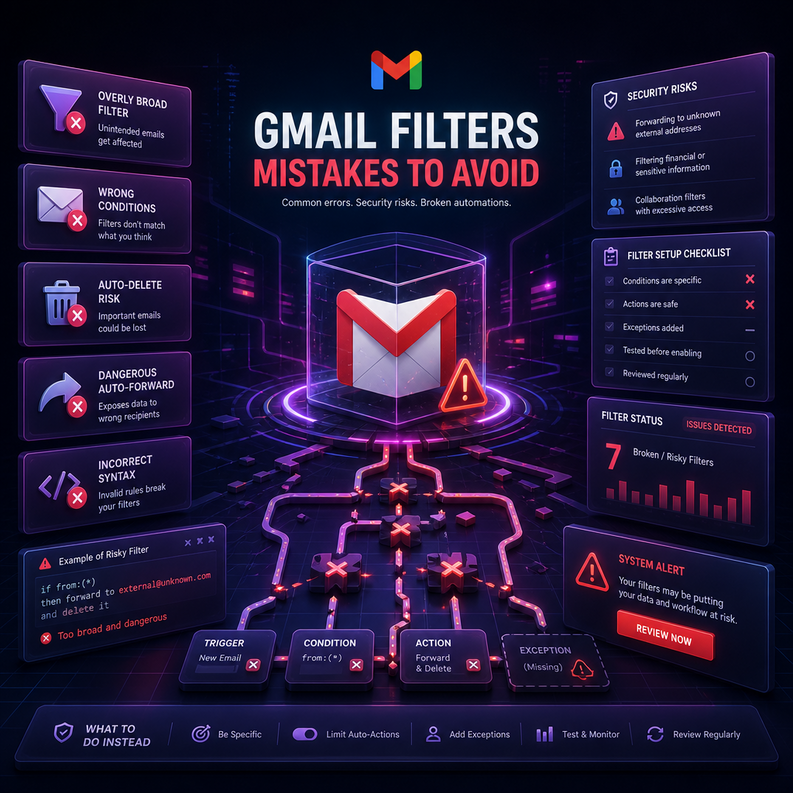
الخطأ الأول: فلتر واسع جداً
إنشاء فلتر يحذف كل رسالة تحتوي كلمة “عرض” مثلاً قد يحذف رسائل مهمة. دائماً اختبر الفلتر أولاً بالنقر على “بحث” قبل تطبيقه.
الخطأ الثاني: نسيان مراجعة الفلاتر القديمة
كثير من الناس ينشئون فلاتر ثم ينسونها لسنوات، بعضها يصبح غير ضروري أو يسبب مشاكل. راجع فلاتيرك كل 3 أشهر.
الخطأ الثالث: الاعتماد على الفلاتر بدلاً من إلغاء الاشتراك
إذا كانت هناك نشرة بريدية لا تقرأها أبداً، الأذكى أن تلغي الاشتراك منها بدل أرشفتها تلقائياً، هذا يُخفف العبء عن صندوقك.
الخطأ الرابع: عدم اختبار الفلتر على رسائل قديمة
دائماً فعّل خيار التطبيق على الرسائل القديمة لترى النتائج الحقيقية فوراً.
الخطأ الخامس: إنشاء عشرات الفلاتر دفعة واحدة
هذا يجعل الإدارة صعبة لاحقاً. ابنِ نظامك تدريجياً وبشكل منطقي.
—
كيف تحسّن نظامك على المدى الطويل
النظام الجيد هو الذي يتطور مع احتياجاتك. إليك ما أوصي به:
كل أسبوع: خذ دقيقتين تراجع فيهما صندوق الوارد وتتساءل “هل هناك نوع رسائل يضيع وقتي وأحتاج فلتراً له؟”
كل شهر: راجع التسميات، هل هناك تسمية لا تستخدمها؟ احذفها أو أعد تسميتها.
كل ثلاثة أشهر: راجع كل الفلاتر الموجودة وتحقق من صلاحيتها وفعاليتها.
على المدى البعيد: فكّر في دمج Gmail مع أدوات الإنتاجية مثل Zapier أو Make (Integromat) لأتمتة إجراءات أكثر تعقيداً مثل إضافة مهام تلقائياً في Trello أو Notion بناءً على رسائل بعينها.
—
خلاصة: صندوق وارد نظيف يبدأ من قرار واحد
وصلنا إلى نهاية هذا الدليل، وأنا متأكد أنك الآن تملك كل ما تحتاجه لتحويل بريدك الإلكتروني من مصدر توتر إلى أداة عمل منظمة وفعالة. الأمر لا يحتاج أكثر من 30 دقيقة لإعداد نظام أساسي مع فلاتر Gmail يوفّر عليك ساعات كل أسبوع.
تنظيم الجيميل ليس هدفاً في حد ذاته، بل هو وسيلة للتركيز على ما يهم فعلاً في حياتك المهنية والشخصية. ابدأ بفلتر واحد اليوم، شاهد الفرق، ثم بنِ نظامك تدريجياً.
إذا كان لديك سؤال أو تجربة تريد مشاركتها، اكتبها في التعليقات، أقرأ كل تعليق وأرد على الجميع شخصياً.
—
الأسئلة الشائعة
هل يمكنني إنشاء فلاتر Gmail من الهاتف؟
للأسف، واجهة إنشاء الفلاتر الكاملة غير متاحة في التطبيق على الهاتف. يجب استخدام المتصفح على الحاسوب أو الهاتف عبر وضع الموقع الكامل (Desktop site).
كم عدد الفلاتر المسموح بإنشائها في Gmail؟
Gmail يسمح بإنشاء حتى 1000 فلتر لكل حساب، وهو عدد كافٍ جداً للاستخدام الشخصي والمهني.
هل تعمل فلاتر Gmail على الرسائل الموجودة سابقاً في البريد؟
نعم، عند إنشاء الفلتر ستجد خيار “تطبيق الفلتر أيضاً على محادثات مطابقة”، فعّله وسيُطبَّق الفلتر على كل الرسائل القديمة المطابقة للشرط.
هل يمكن أن يتسبب الفلتر في ضياع رسائل مهمة؟
نعم إذا لم يُضبط بدقة. لهذا أنصح دائماً بعدم استخدام “الحذف” في الفلاتر إلا للرسائل المؤكدة غير المرغوب فيها، والاستعاضة عنه بـ”الأرشفة” بدلاً من ذلك.
هل فلاتر Gmail متاحة في حسابات Google Workspace المدفوعة فقط؟
لا، الفلاتر متاحة مجاناً لجميع حسابات Gmail سواء كانت شخصية أو مؤسسية، دون الحاجة لأي اشتراك مدفوع.