
دليلك الشامل لحماية أطفالك على الإنترنت: خطوات عملية لا غنى عنها
—
لماذا يجب أن تهتم بهذا الأمر الآن؟
صراحةً، عندما أفكر في عدد الساعات التي يقضيها أطفالنا أمام الشاشات يومياً، أصاب بقلق حقيقي. نحن نعيش في زمن أصبح فيه الإنترنت جزءاً من بيئة نمو الطفل تماماً كالمدرسة والمنزل، لكن الفرق الجوهري أن المدرسة لها بوابات ومعلمون، أما الإنترنت فلا حدود له. حماية الأطفال على الإنترنت لم تعد رفاهية أو خياراً، بل باتت ضرورة تقنية وتربوية في آنٍ واحد. وبالتوازي مع ذلك، أصبح الأمان الرقمي للأطفال موضوعاً يشغل بال الملايين من الآباء والأمهات حول العالم. إذا كنت مدير موقع أو مدوناً أو مجرد والد يبحث عن إجابات، فأنت في المكان الصحيح تماماً.
—
ما الذي تحتاج أن تعرفه أولاً؟
الإنترنت ليس مكاناً آمناً بطبيعته، وهذه الحقيقة يجب أن نتقبلها قبل أي خطوة عملية. الأطفال يواجهون مخاطر متعددة الأوجه عند تصفح الويب، منها:
– المحتوى غير اللائق: مقاطع عنف، محتوى بالغ، أو معلومات مضللة تؤثر على تفكيرهم.
– التواصل مع غرباء: المفترسون الإلكترونيون يستغلون ثقة الأطفال عبر منصات الألعاب والتواصل الاجتماعي.
– التنمر الإلكتروني: ظاهرة آخذة في الانتشار وتترك أثراً نفسياً عميقاً.
– الإدمان الرقمي: قضاء ساعات طويلة دون رقابة يُفضي إلى عزلة اجتماعية وتراجع أكاديمي.
– سرقة البيانات الشخصية: الأطفال لا يدركون خطورة مشاركة معلوماتهم.
فهم هذه المخاطر هو نقطة الانطلاق الحقيقية لبناء بيئة رقمية آمنة لأسرتك.
—
الأدوات والإعدادات التي تحتاجها
قبل أن تبدأ بتطبيق أي خطوة، تأكد من توفر ما يلي:
1. أجهزة وحسابات:
– هاتف ذكي أو جهاز لوحي أو حاسوب يستخدمه الطفل
– حساب Google Family Link (مجاني تماماً)
– حساب Apple Screen Time إذا كنت من مستخدمي آيفون أو آيباد
2. تطبيقات الرقابة الأبوية:
– Google Family Link: الأقوى والأكثر مجانية للأجهزة التي تعمل بنظام أندرويد
– Qustodio: خيار مدفوع لكنه متعدد المنصات ويوفر تقارير تفصيلية
– Norton Family: قوي في فلترة المواقع وإدارة وقت الشاشة
– Bark: يعتمد على الذكاء الاصطناعي لاكتشاف المحتوى الخطير
3. إعدادات الشبكة:
– راوتر يدعم فلترة DNS مثل استخدام خدمة CleanBrowsing أو OpenDNS Family Shield
– يمكنك تغيير إعدادات DNS في الراوتر مباشرةً بدون أي تطبيقات إضافية
4. متصفحات آمنة للأطفال:
– Kiddle: محرك بحث مصمم خصيصاً للأطفال
– Google SafeSearch: قم بتفعيله وقفله بكلمة مرور
—
متى تحتاج لتطبيق هذه الإجراءات؟
الإجابة المباشرة: من اللحظة الأولى التي يمسك فيها طفلك بجهاز متصل بالإنترنت. لكن دعني أكون أكثر تحديداً:
– للأطفال دون سن العاشرة: الرقابة الكاملة ضرورية، كل خطوة وكل موقع يجب أن يكون تحت مراقبتك.
– للمراهقين بين 10 و14 عاماً: الحد من التطبيقات والوقت أهم من المراقبة المستمرة، لأن المراهق يحتاج مساحة لكنه يحتاج حدوداً أيضاً.
– عند منحك طفلك هاتفه الأول: هذه اللحظة بالذات هي الفرصة الذهبية لإعداد كل الإجراءات بشكل صحيح من البداية.
– عند اكتشاف سلوك مقلق: إذا لاحظت تغيراً في مزاج طفلك أو إخفاءه للشاشة عنك، فقد حان وقت مراجعة الإعدادات.
– في بداية العام الدراسي: عندما تزداد الحاجة للاتصال بالإنترنت لأغراض تعليمية.
—
الدليل العملي خطوة بخطوة
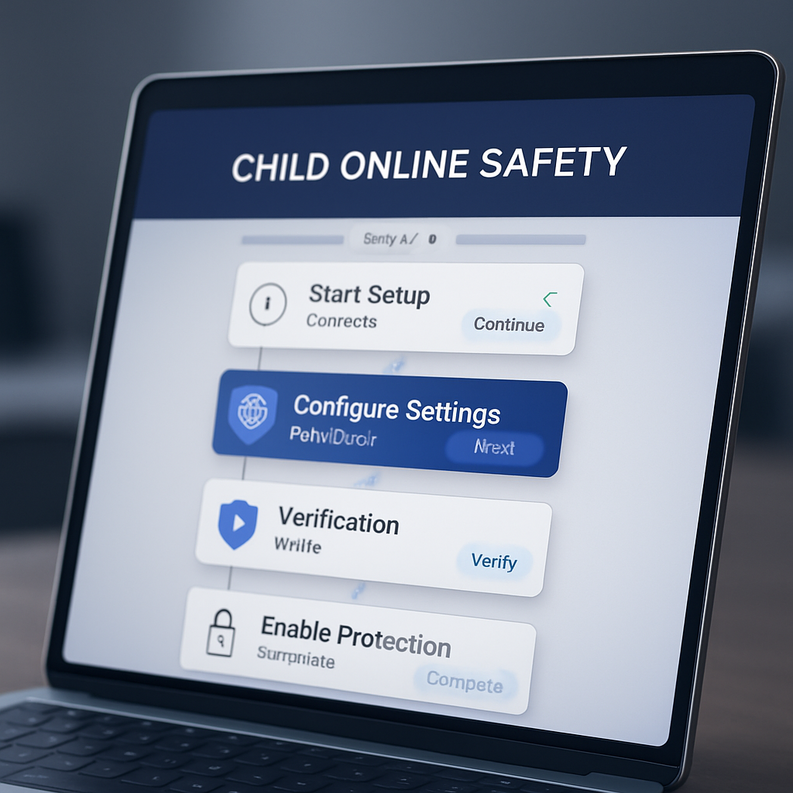
سأأخذك عبر خطوات فعلية قمت بتطبيقها بنفسي، وأنصحك باتباعها بالترتيب:
الخطوة الأولى: إعداد Google Family Link
1. حمّل تطبيق Google Family Link على هاتفك أنت أولاً
2. أنشئ حساب Google خاصاً بطفلك (أقل من 13 عاماً)
3. اربط حساب طفلك بحسابك كولي أمر
4. من لوحة التحكم يمكنك: تحديد وقت الشاشة، الموافقة على تثبيت التطبيقات، ورؤية موقع طفلك
> تحذير مهم: لا تشارك كلمة مرور الحساب الإداري مع طفلك تحت أي ظرف.
الخطوة الثانية: تفعيل SafeSearch وفلترة YouTube
1. ادخل إلى إعدادات بحث Google
2. فعّل SafeSearch واضغط على “قفل SafeSearch”
3. على يوتيوب، فعّل وضع القيود من الإعدادات
4. استخدم تطبيق YouTube Kids بدلاً من يوتيوب العادي للأطفال دون 12 عاماً
الخطوة الثالثة: إعداد فلترة DNS على الشبكة المنزلية
1. ادخل إلى إعدادات الراوتر عبر المتصفح (عادةً العنوان 192.168.1.1)
2. ابحث عن خيار DNS وغيّر الـ DNS الأساسي إلى: 185.228.168.9 (CleanBrowsing)
3. الـ DNS الثانوي: 185.228.169.9
4. احفظ الإعدادات وأعد تشغيل الراوتر
هذا الإجراء يؤثر على كل الأجهزة المتصلة بشبكتك المنزلية دفعةً واحدة.
الخطوة الرابعة: ضبط وقت الشاشة
– حدد ساعات استخدام واضحة ومدروسة
– لا تمنع الإنترنت كلياً بل نظّم الاستخدام (مثلاً: ساعتان يومياً بعد انتهاء الواجبات)
– استخدم ميزة “الجدول الزمني” في Family Link لتحديد أوقات النوم التلقائي للجهاز
الخطوة الخامسة: الحوار المفتوح
هذه الخطوة لا تقل أهمية عن أي أداة تقنية. تحدث مع طفلك بصراحة ودون تخويف عن مخاطر الإنترنت. اجعله يشعر أنه يستطيع إخبارك إذا رأى شيئاً يزعجه دون خوف من العقاب.
وفي هذا السياق بالذات، تتشابك أهمية حماية الأطفال على الإنترنت مع دور الوالدين التوعوي، لأن التقنية وحدها لا تكفي. كما أن تعزيز الأمان الرقمي للأطفال يتطلب مزيجاً من الأدوات والتواصل الأسري الصريح.
—
الفوائد التي ستلاحظها فعلاً
بعد تطبيق هذه الإجراءات ستلاحظ فرقاً حقيقياً:
– راحة بال مستمرة: لن تقضي وقتك قلقاً على ما يشاهده طفلك
– تحسّن أداء الطفل الدراسي: تنظيم وقت الشاشة ينعكس مباشرة على التركيز والنوم
– تعزيز الثقة بينك وبين طفلك: الحوار المفتوح يبني علاقة أقوى وأكثر صدقاً
– حماية من المخاطر الخفية: اكتشاف المحادثات المشبوهة قبل أن تتطور
– إدارة أفضل للوقت الرقمي: الطفل يتعلم التوازن بين العالم الرقمي والحياة الواقعية
—
نصائح إضافية لا تجدها في كل مكان
– لا تضع الجهاز في غرفة الطفل: ضع الشاشات في الأماكن المشتركة كالصالة
– كن قدوة: الأطفال يقلدونك، إذا كنت شديد الانغماس في هاتفك فسيفعلون المثل
– اشترك مع طفلك في التجربة الرقمية: العب ألعابه معه، شاهد ما يشاهد أحياناً، هذا يفتح حواراً طبيعياً
– راجع التطبيقات المثبتة أسبوعياً: أحياناً الأطفال يثبتون تطبيقات بطرق ملتوية
– فعّل إشعارات التقارير الأسبوعية في Family Link لتكون دائماً على دراية بالأنشطة الرقمية
—
أخطاء شائعة تجنّبها تماماً
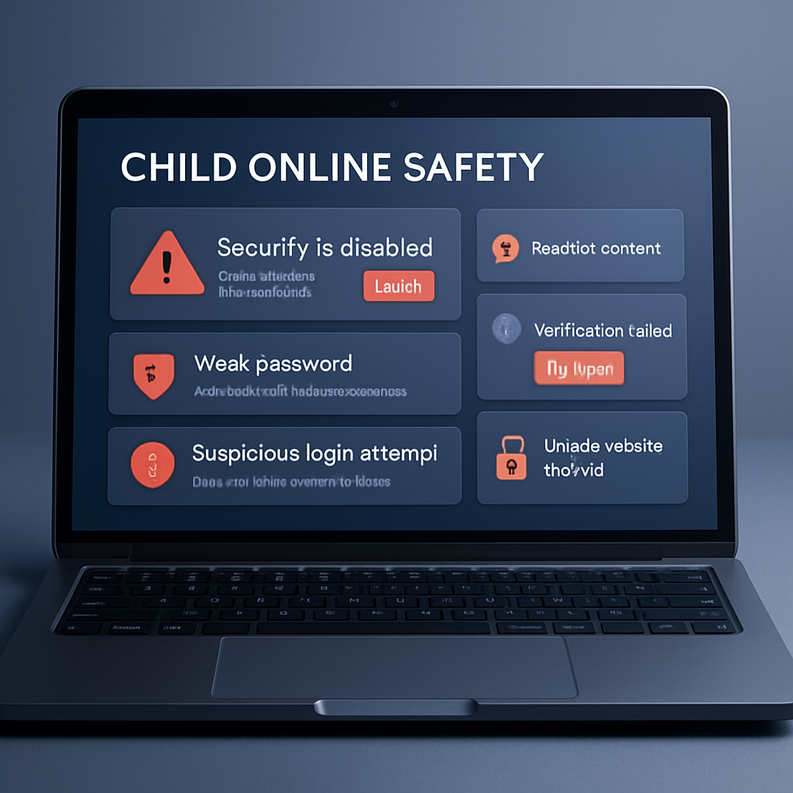
من واقع التجربة والمتابعة، هذه أكثر الأخطاء التي يرتكبها الآباء:
1. الاعتماد الكلي على التطبيق دون حوار
التطبيق يفلتر المحتوى لكنه لا يُعلّم طفلك كيف يفكر أمام الخطر.
2. وضع كلمة مرور ضعيفة لحساب الرقابة الأبوية
أطفال اليوم أذكياء، واكتشاف كلمة مرور بسيطة أسهل مما تتخيل.
3. نسيان تأمين شبكة الجيران أو الجدة!
طفلك ربما يتحايل على شبكتك المنزلية بالاتصال بشبكة غير محمية في منزل قريب.
4. عدم تحديث إعدادات الرقابة مع تقدم العمر
إعدادات طفل في السابعة لا تناسب مراهقاً في الخامسة عشرة. راجع الإعدادات مع كل مرحلة عمرية.
5. مراقبة خفية دون علم الطفل
هذا النهج يبني جداراً من عدم الثقة. من الأفضل أن يعرف طفلك أنك تراقب وأن ذلك جزء من رعايتك له.
6. إهمال ألعاب الفيديو كمصدر خطر
كثير من الآباء يركزون على المتصفح وينسون أن ألعاب أونلاين مثل Fortnite وRoblox تحوي دردشات مع غرباء.
—
كيف تحافظ على الأمان الرقمي على المدى البعيد؟
الأمن الرقمي ليس إعداداً تفعله مرة واحدة، بل هو عملية مستمرة تحتاج مراجعة دورية:
– كل ثلاثة أشهر: راجع التطبيقات المثبتة والأذونات الممنوحة
– كل ستة أشهر: قيّم إعدادات وقت الشاشة وعدّلها حسب نضج الطفل
– مع كل جهاز جديد: أعد الإعداد من الصفر ولا تفترض أن الإعدادات القديمة انتقلت
– تابع المستجدات التقنية: التطبيقات الجديدة تظهر بسرعة مذهلة، ابقَ على دراية بما يستخدمه أقران طفلك
– اشترك في نشرات التوعية الرقمية المتخصصة في حماية الأسرة
—
الخلاصة: أنت الخط الأول للدفاع
في نهاية المطاف، لا توجد أداة تقنية تعوّض اليقظة الأبوية والحوار الصادق. حماية الأطفال على الإنترنت مسؤولية تشتركون فيها جميعاً، الوالدان والمدرسة والمجتمع، لكنها تبدأ دائماً من المنزل ومن القرارات التقنية الصغيرة التي تتخذها اليوم. وتذكّر دائماً أن الأمان الرقمي للأطفال لا يعني تقييد الحرية، بل يعني بناء بيئة يستطيع فيها طفلك أن يستكشف ويتعلم دون أن يتعرض لما ليس مستعداً له بعد.
طبّق الخطوات، راجعها بانتظام، وتحدث مع أطفالك. هذا كل ما يلزم.
—
الأسئلة الشائعة
س1: ما هو أفضل تطبيق رقابة أبوية مجاني؟
Google Family Link هو الأفضل مجاناً للأجهزة التي تعمل بنظام أندرويد، أما لأجهزة آبل فإن ميزة Screen Time المدمجة ممتازة ولا تحتاج إلى تطبيق إضافي.
س2: هل يستطيع طفلي تجاوز إعدادات الرقابة الأبوية؟
الأدوات التقنية ليست مثالية، لكن إعداد فلترة DNS على مستوى الراوتر يجعل التحايل أصعب بكثير. الحوار المفتوح يبقى السلاح الأقوى.
س3: من أي عمر يجب أن أبدأ بتطبيق هذه الإجراءات؟
من أول لحظة يلمس فيها طفلك جهازاً متصلاً بالإنترنت، بغض النظر عن عمره. التأسيس المبكر أسهل بكثير من التصحيح المتأخر.
س4: هل المراقبة الأبوية تنتهك خصوصية المراهق؟
هناك فرق بين المراقبة التجسسية والرقابة الشفافة. إذا أخبرت طفلك مسبقاً بما تراقبه ولماذا، يصبح ذلك جزءاً من التربية لا انتهاكاً للخصوصية.
س5: ماذا أفعل إذا اكتشفت أن طفلي يتواصل مع شخص مجهول؟
لا تنفعل فورياً. احتفظ بالأدلة (لقطات شاشة)، تحدث مع طفلك بهدوء لتفهم ما جرى، وإذا شككت في وجود خطر حقيقي تواصل مع الجهات المختصة في بلدك.



