
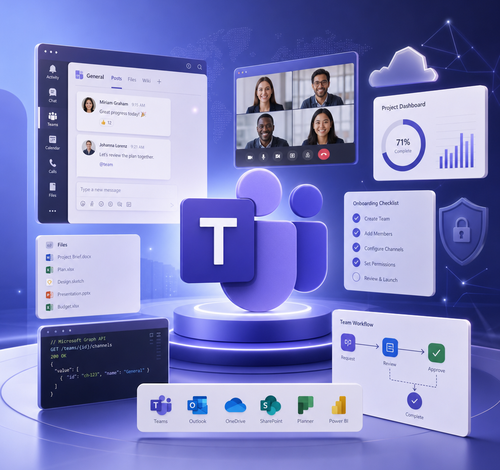
دليلك الكامل لاستخدام Microsoft Teams من الصفر حتى الاحتراف
—
لماذا أصبح Microsoft Teams ضرورة لا رفاهية؟
صراحةً، أول مرة فتحت فيها Microsoft Teams شعرت أنها معقدة وأكبر مما أحتاج. لكن بعد أسبوع واحد من الاستخدام الفعلي، أدركت أنني كنت أضيع وقتاً هائلاً في الإيميلات والرسائل المتفرقة. إذا كنت تعمل ضمن فريق، أو تدرس عن بُعد، أو تدير مشاريع رقمية، فأنت بحاجة ماسة لفهم Microsoft Teams للمبتدئين من البداية الصحيحة. هذه الأداة لم تعد مجرد تطبيق للاجتماعات — هي بيئة عمل متكاملة تدمج المحادثات والملفات والمهام في مكان واحد. وما يجعلها أقوى هو أنها تُمكّن التعاون الجماعي بشكل حقيقي وفعّال بين الأعضاء بغض النظر عن موقعهم الجغرافي.
—
ما الذي يجب أن تعرفه عن Microsoft Teams؟
Microsoft Teams هو تطبيق تواصل وإنتاجية من شركة مايكروسوفت، أُطلق عام 2017 وأصبح اليوم واحداً من أكثر منصات العمل استخداماً في العالم، مع تجاوز 320 مليون مستخدم نشط شهرياً وفق إحصاءات مايكروسوفت لعام 2024.
ما يميز Teams عن غيره من التطبيقات المشابهة كـ Slack أو Zoom هو تكامله العميق مع باقة Microsoft 365 بأكملها، مما يعني أنك تستطيع:
– إنشاء قنوات منظمة لكل مشروع أو قسم
– مشاركة الملفات وتحريرها بشكل مشترك في الوقت الفعلي عبر Word وExcel وPowerPoint
– إجراء اجتماعات فيديو باحترافية عالية مع ميزات مثل الخلفيات الافتراضية والتسجيل التلقائي
– دمج تطبيقات خارجية مثل Trello وAsana وGitHub مباشرة داخل Teams
التطبيق متاح على Windows وMac وiOS وAndroid، ويمكن الوصول إليه أيضاً من المتصفح دون تثبيت أي شيء.
—
الأدوات والمتطلبات الأساسية للبدء
قبل أن تبدأ الاستخدام الفعلي، إليك ما تحتاجه بالضبط:
المتطلبات الإلزامية:
– حساب Microsoft: إما حساب شخصي مجاني (@outlook.com) أو حساب مؤسسي عبر Microsoft 365
– اتصال إنترنت مستقر: يُفضل سرعة لا تقل عن 1.5 ميجابت/ثانية للاجتماعات المرئية
– الجهاز: أي حاسوب أو هاتف ذكي حديث يعمل بنظام تشغيل محدّث
أدوات اختيارية لتحسين التجربة:
– سماعة بميكروفون خارجي: لجودة صوت أفضل في الاجتماعات
– كاميرا ويب خارجية: إذا كانت كاميرا الحاسوب الداخلية ذات جودة منخفضة
– إضافات المتصفح: مثل Microsoft Teams Meeting Add-in لدمج الاجتماعات مع Outlook
خيارات الاشتراك:
| الخطة | السعر | المميزات |
|——-|——-|———-|
| مجانية | $0 | اجتماعات حتى 60 دقيقة، تخزين 5GB |
| Essentials | $4/شهر | اجتماعات حتى 30 ساعة، تخزين 10GB |
| Microsoft 365 Business Basic | $6/شهر | تكامل كامل مع Office، تخزين 1TB |
—
متى تحتاج فعلاً إلى استخدام Microsoft Teams؟
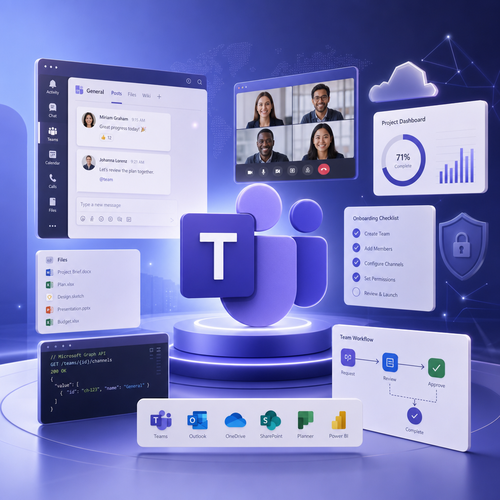
من تجربتي الشخصية، Teams يُحدث فارقاً حقيقياً في سياقات بعينها:
في بيئة العمل عن بُعد: إذا كان فريقك موزعاً بين مدن أو دول مختلفة، فالتواصل عبر الإيميل وحده كابوس. Teams يجمع الجميع في مساحة واحدة منظمة.
في المؤسسات التعليمية: الجامعات والمدارس باتت تعتمد Teams بشكل رسمي كبديل لقاعات الدراسة التقليدية. يمكن للأستاذ مشاركة الشاشة وتوزيع الواجبات وتتبع التقدم من مكان واحد.
في إدارة المشاريع: بدلاً من تشتت المحادثات بين واتساب والإيميل وتطبيقات المهام، تقدر تركّز كل شيء داخل Teams مع خيار دمج أدوات إدارة المشاريع مباشرة.
في الاجتماعات الدورية: إذا كان لديك اجتماعات أسبوعية منتظمة، ميزة الجدولة التلقائية مع تسجيل الاجتماعات وإنشاء ملخصات بالذكاء الاصطناعي (في الإصدارات المدفوعة) تُغيّر طريقة عملك كلياً.
—
الدليل التطبيقي خطوة بخطوة
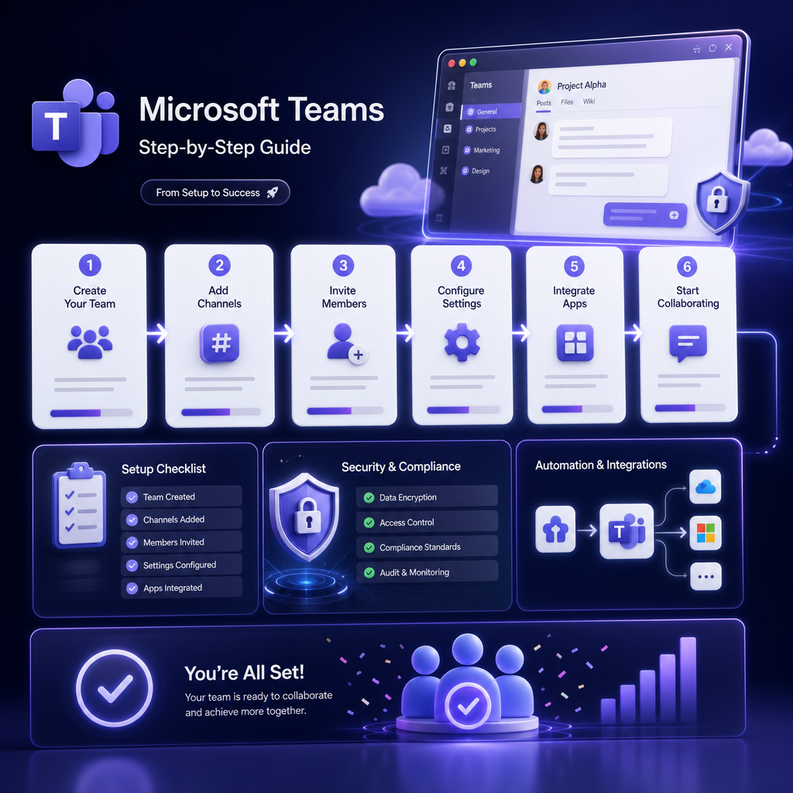
هذا هو القسم الذي سيغيّر طريقة تعاملك مع التطبيق. إذا كنت تتعلم Microsoft Teams للمبتدئين للمرة الأولى، اتبع هذه الخطوات بالترتيب:
الخطوة 1: إنشاء الحساب والتثبيت
توجه إلى [teams.microsoft.com](https://teams.microsoft.com) وأنشئ حساباً مجانياً أو سجّل الدخول بحسابك المؤسسي. حمّل التطبيق على جهازك لأداء أفضل من النسخة الويب.
تنبيه: تأكد دائماً من تحميل التطبيق من الموقع الرسمي لمايكروسوفت فقط.
الخطوة 2: إنشاء الفريق الأول
– اضغط على “الفرق” Teams في الشريط الجانبي
– اختر “انضم إلى فريق أو إنشاء فريق”
– اختر “إنشاء فريق” ثم حدد نوعه (خاص أو عام)
– أضف أعضاء الفريق بإدخال بريدهم الإلكتروني
نصيحة: ابدأ بفريق صغير لا يتجاوز 5 أشخاص لتتعلم الأساسيات قبل التوسع.
الخطوة 3: إنشاء القنوات وتنظيمها
القنوات هي “غرف” داخل الفريق لكل موضوع أو مشروع. اضغط على “…” بجانب اسم الفريق واختر “إضافة قناة”. مثلاً: قناة للتسويق، أخرى للتقنية، وثالثة للإعلانات العامة.
الخطوة 4: المحادثة ومشاركة الملفات
اكتب رسالتك في صندوق النص أسفل القناة. لمشاركة ملف، اضغط على أيقونة المرفقات واختر الملف مباشرة من OneDrive أو جهازك. الرائع أن الجميع يستطيع التحرير في نفس الملف في آن واحد.
الخطوة 5: جدولة اجتماع وإدارته
– اذهب إلى “التقويم” في الشريط الجانبي
– اضغط “اجتماع جديد”
– أضف العنوان والمشاركين والوقت
– اضغط “حفظ” وسيصل الدعوة تلقائياً للجميع
أثناء الاجتماع، يمكنك مشاركة شاشتك، تشغيل الخلفية الافتراضية، وتسجيل الجلسة كاملة.
الخطوة 6: دمج تطبيقات خارجية
اضغط على “+” في أعلى أي قناة لإضافة تطبيق. يمكنك إضافة Planner لإدارة المهام، أو Forms لإنشاء استبيانات، أو حتى Power BI لعرض التقارير مباشرة.
هذا التكامل هو ما يجعل التعاون الجماعي داخل Teams يتجاوز مجرد تبادل الرسائل ليصبح بيئة عمل متكاملة حقاً.
—
فوائد استخدام Microsoft Teams التي ستلاحظها فوراً
توفير الوقت: دراسة نشرتها مايكروسوفت أظهرت أن مستخدمي Teams يوفرون ما يصل إلى 4 ساعات أسبوعياً في البحث عن المعلومات والملفات.
تقليل الإيميلات: كثير من الفرق التي انتقلت إلى Teams لاحظت انخفاضاً بنسبة 60% في حجم الإيميلات الداخلية.
الأمان المؤسسي: Teams يستخدم تشفيراً من طرف إلى طرف ويمتثل لمعايير أمان دولية مثل ISO 27001 وHIPAA، مما يجعله خياراً موثوقاً للمؤسسات الحساسة.
المرونة الكاملة: سواء كنت على هاتفك في الطريق أو أمام حاسوبك في المكتب، تجربة الاستخدام متسقة وسلسة.
—
نصائح احترافية وأدوات بديلة
نصائح لتحسين تجربتك:
– استخدم الوسوم (@mentions): عندما تكتب @اسم_الشخص، يصله إشعار مباشر حتى لو لم يكن يتابع القناة
– فعّل وضع التركيز (Focus Mode): يُقلل المشتتات ويساعدك على العمل دون انقطاع
– استفد من Copilot: في الإصدارات المدفوعة، يساعدك الذكاء الاصطناعي على تلخيص الاجتماعات والرد على الرسائل
أدوات بديلة تستحق المعرفة:
– Slack: الأقوى للفرق التقنية والشركات الناشئة
– Google Meet + Google Chat: الأنسب لمستخدمي Google Workspace
– Zoom: الخيار الأمثل إذا كانت الاجتماعات المرئية هي أولويتك الوحيدة
لكن إذا كنت أصلاً ضمن بيئة Microsoft، فلا يوجد ما يضاهي Teams في التكامل والكفاءة.
—
الأخطاء الشائعة التي يقع فيها المبتدئون
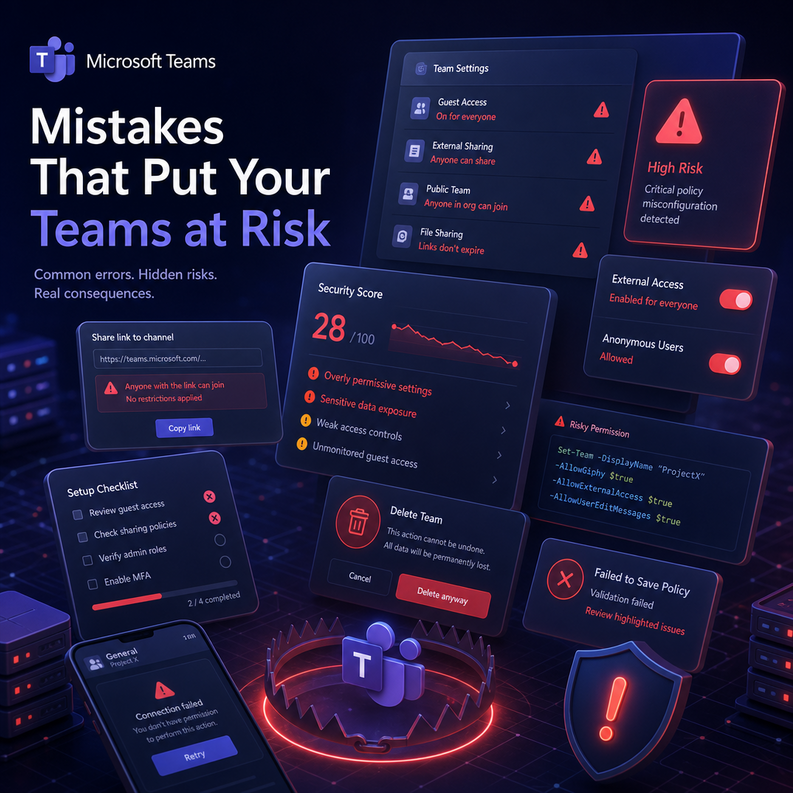
خطأ 1: استخدام الدردشة الخاصة لكل شيء
كثيرون يتحدثون مع زملائهم عبر الرسائل الخاصة فقط، ويتجاهلون القنوات العامة. هذا يُضيّع المعرفة المؤسسية. الحل: ضع المحادثات المتعلقة بالعمل في القنوات المناسبة دائماً.
خطأ 2: إنشاء فرق كثيرة جداً
رأيت فرقاً تنشئ فريقاً Teams جديداً لكل مشروع صغير حتى تتراكم عشرات الفرق غير المنظمة. الحل الصحيح: فريق واحد لكل قسم، وقنوات منفصلة لكل مشروع داخله.
خطأ 3: تجاهل إعدادات الإشعارات
إذا لم تضبط الإشعارات، ستُغرق بمئات التنبيهات يومياً. اذهب إلى الإعدادات وخصص الإشعارات بحيث تُنبّهك فقط عند ذكر اسمك أو الكلمات المهمة.
خطأ 4: عدم الاستفادة من تكامل الملفات
كثيرون يرفعون الملفات في كل مرة من الصفر بدلاً من ربطها بـ SharePoint أو OneDrive مرة واحدة. هذا يُضاعف التكرار ويُربك الفريق.
خطأ 5: إهمال أذونات الوصول
تأكد من ضبط صلاحيات كل قناة وفريق بدقة. ليس كل أعضاء الشركة يحتاجون للوصول لكل المحادثات والملفات.
—
كيف تتحسن مع الوقت وتُخرج أقصى استفادة؟
الشهر الأول: ركّز فقط على الأساسيات — المحادثات والاجتماعات ومشاركة الملفات. لا تحاول إتقان كل شيء دفعة واحدة.
الشهر الثاني: ابدأ باستكشاف التطبيقات المدمجة. أضف Planner لإدارة مهام الفريق وسترى فرقاً ملموساً في الإنتاجية.
بعد ثلاثة أشهر: راجع تحليلات الاستخدام المتاحة للمسؤولين، ستعرف من يستخدم التطبيق فعلاً ومن يحتاج تدريباً إضافياً.
استراتيجية مستمرة:
– خصص 30 دقيقة شهرياً لمراجعة هيكل الفرق والقنوات وإعادة تنظيمها إذا لزم
– تابع مدونة مايكروسوفت التقنية للاطلاع على الميزات الجديدة التي تُضاف بشكل دوري
– شارك في مجتمعات المستخدمين عبر Reddit وYouTube للاطلاع على حالات استخدام إبداعية
—
خلاصة القول: ابدأ اليوم ولا تنتظر
لن يُصبح Teams أداتك المفضلة بمجرد القراءة عنه — يجب أن تفتحه الآن وتبدأ. ما تعلمته من تجربتي الشخصية أن المشكلة الوحيدة في Microsoft Teams للمبتدئين هي التأخر في البدء. حين تبدأ، ستجد أن التطبيق بديهي أكثر مما تتخيل، وستدرك مدى ما كنت تخسره من وقت وجهد. ولا تنسَ أن الهدف الأساسي ليس مجرد استخدام التطبيق، بل تحقيق التعاون الجماعي الحقيقي الذي يرفع إنتاجية الفريق بأكمله. جرّب، اسأل، وتعلّم — ثم شارك تجربتك مع فريقك وادعهم للانطلاق معك.
—
الأسئلة الشائعة
س1: هل Microsoft Teams مجاني تماماً؟
نعم، توجد نسخة مجانية تتضمن اجتماعات حتى 60 دقيقة وتخزين 5 جيجابايت. لكن للاستخدام المؤسسي الكامل تحتاج اشتراك Microsoft 365.
س2: هل يمكنني استخدام Teams دون تثبيت التطبيق؟
بالتأكيد. يعمل Teams من المتصفح مباشرة على الرابط teams.microsoft.com، لكن الأداء يكون أفضل مع التطبيق المثبت.
س3: كيف أحمي خصوصية اجتماعاتي على Teams؟
استخدم غرف الانتظار (Lobby) لمراجعة المشاركين قبل السماح لهم بالدخول، وتأكد من عدم مشاركة رابط الاجتماع مع غير المعنيين.
س4: هل Teams مناسب للاستخدام الشخصي وليس فقط المؤسسي؟
نعم، مايكروسوفت أضافت نسخة شخصية مدمجة في Windows 11 تتيح التواصل مع العائلة والأصدقاء، وإن كانت الفائدة الكبرى تبرز في بيئات العمل والتعليم.
س5: ما الفرق بين القناة العامة والخاصة في Teams؟
القناة العامة يمكن لجميع أعضاء الفريق رؤيتها والمشاركة فيها، أما الخاصة فتقتصر على أعضاء مدعوين بشكل محدد، وهي مثالية للمناقشات الحساسة أو مشاريع محددة لا يحتاج الجميع الاطلاع عليها.



