
دليلك الشامل لإعداد وإدارة جدار حماية ويندوز بشكل صحيح
لماذا يجب عليك الاهتمام بجدار الحماية الآن وليس غداً؟
صراحةً، معظم المستخدمين لا يفتحون إعدادات الأمان على أجهزتهم إلا بعد أن يقع المشكلة. وهذا بالضبط ما يجعل الحماية الرقمية موضوعاً أهمّ مما تظن. جدار حماية ويندوز هو أول خط دفاع بينك وبين أي تهديد خارجي، وإذا لم تكن تعرف كيف تضبطه بشكل صحيح، فأنت تترك باباً مفتوحاً دون أن تدري. في هذا الدليل سأشرح لك كل شيء من البداية، من مفهوم الجدار وكيف يعمل، وصولاً إلى الإعدادات العملية التي تحمي جهازك فعلاً. وسنتحدث بالتفصيل عن Microsoft Defender Firewall والخيارات التي يوفرها لك مجاناً دون الحاجة لأدوات خارجية.
ما الذي يجب أن تعرفه عن جدار الحماية؟
جدار الحماية ببساطة هو برنامج أو نظام يراقب حركة البيانات الداخلة والخارجة من جهازك عبر الشبكة، ويقرر ما يُسمح بمروره وما يُحجب بناءً على قواعد محددة مسبقاً.
فكّر فيه كحارس أمن عند مدخل مبنى، كل من يريد الدخول أو الخروج يمر أمامه، وإذا لم تكن هويته واضحة أو مرخصة، يُمنع من المرور.
في سياق ويندوز، الجدار مدمج داخل نظام التشغيل منذ ويندوز XP، لكنه تطور كثيراً ليصبح اليوم أداةً متكاملة ومتقدمة. وظيفته الأساسية تشمل:
- منع الاتصالات غير المرخصة من التطبيقات أو الشبكات المجهولة
- إدارة القواعد لكل برنامج على حدة: هل يُسمح له بالاتصال بالإنترنت؟ على أي بروتوكول؟ وبأي منفذ؟
- التمييز بين الشبكات: شبكة منزلية، شبكة عمل، أو شبكة عامة (كمقاهي الإنترنت)
كثير من الناس يظنون أن برنامج مكافح الفيروسات يكفي، لكن الحقيقة أن الجدار ومكافح الفيروسات يكملان بعضهما ولا يغني أحدهما عن الآخر.
الأدوات والمتطلبات اللازمة
قبل أن تبدأ في ضبط الإعدادات، تأكد من توفر التالي:
المتطلبات الأساسية:
- جهاز يعمل بنظام ويندوز 10 أو ويندوز 11 (الشرح ينطبق على كليهما بفروق بسيطة)
- حساب مستخدم بصلاحيات المسؤول (Administrator)
- اتصال بالإنترنت للتحقق من الإعدادات والتحديثات
الأدوات المدمجة التي ستستخدمها:
- Windows Security: التطبيق الرئيسي للوصول إلى إعدادات الجدار
- Advanced Security Console: لإدارة القواعد المتقدمة (Inbound/Outbound Rules)
- Command Prompt أو PowerShell: للمستخدمين المتقدمين الذين يفضلون الأوامر النصية
أدوات اختيارية للمستخدمين المتقدمين:
- GlassWire: لمراقبة حركة الشبكة بشكل مرئي وجذاب
- Windows Firewall Control: واجهة رسومية إضافية لإدارة القواعد بسهولة أكبر
- Malwarebytes: كطبقة حماية إضافية بجانب الجدار المدمج
لا تحتاج لشراء أي شيء إذا كنت مستخدماً عادياً. الأدوات المدمجة في ويندوز كافية تماماً لحماية جيدة.
متى تحتاج فعلاً إلى ضبط جدار الحماية؟

هناك مواقف محددة تجعل ضبط جدار الحماية أمراً ضرورياً وليس اختيارياً:
1. عند الاتصال بشبكات عامة: كل مرة تجلس في مقهى أو مطار وتتصل بـ Wi-Fi مجاني، أنت في منطقة خطر. الجدار يحميك من الأجهزة الأخرى على نفس الشبكة.
2. عند تثبيت برامج جديدة: بعض التطبيقات تطلب أذونات شبكية واسعة. الجدار يتيح لك مراجعة هذه الطلبات وتقييدها.
3. عند إعداد خادم أو استضافة ملفات: إذا كنت تعمل من المنزل وتستخدم جهازك كخادم صغير، الجدار ضروري لتحديد من يمكنه الوصول.
4. للمطورين والمدونين والعاملين عن بعد: من يتعامل مع بيانات حساسة أو عملاء يحتاج لطبقة حماية إضافية تمنع تسرب المعلومات.
5. بعد ملاحظة سلوك غريب في الجهاز: إذا لاحظت بطئاً مفاجئاً أو استهلاكاً غير معتاد للبيانات، مراجعة إعدادات الجدار قد تكشف السبب.
دليل خطوة بخطوة: كيف تضبط جدار الحماية بشكل صحيح

سأأخذك عبر الخطوات العملية بترتيب منطقي يناسب المبتدئ والمتوسط على حد سواء.
الخطوة 1: الوصول إلى إعدادات الجدار
اضغط على Start، ثم اكتب “Windows Security” وافتح التطبيق. من القائمة الجانبية اختر Firewall & network protection. هنا ستجد ثلاثة خيارات للشبكة: Domain، Private، Public.
> نصيحة: تأكد دائماً أن الجدار مفعّل على الشبكة العامة (Public) بدون استثناء.
الخطوة 2: فهم أنواع الشبكات
- Domain Network: شبكة مؤسسية تديرها IT
- Private Network: شبكتك المنزلية الموثوقة
- Public Network: أي شبكة خارجية غير موثوقة
الخطوة 3: إدارة أذونات التطبيقات
من نفس الصفحة، اضغط على Allow an app through firewall. ستظهر قائمة بكل التطبيقات المثبتة. راجعها بعين ناقدة:
- هل هذا التطبيق يحتاج فعلاً للوصول للشبكة؟
- هل أذونات الشبكة العامة ضرورية له؟
> تحذير: لا تمنح صلاحيات الشبكة العامة لأي تطبيق لست متأكداً منه تماماً.
الخطوة 4: إنشاء قواعد متقدمة (للمتوسطين)
اضغط على Advanced settings لفتح نافذة Windows Defender Firewall with Advanced Security. من هنا تستطيع:
- إنشاء Inbound Rules: لتحديد الاتصالات الواردة المسموحة
- إنشاء Outbound Rules: للتحكم في البيانات الخارجة من جهازك
مثال عملي: إذا أردت منع تطبيق معين من الاتصال بالإنترنت نهائياً:
- اختر Outbound Rules من القائمة اليسرى
- اضغط New Rule من القائمة اليمنى
- اختر Program وحدد ملف .exe الخاص بالتطبيق
- اختر Block the connection وأكمل الخطوات
الخطوة 5: اختبار الإعدادات
بعد أي تغيير، تحقق من أن الإنترنت يعمل بشكل طبيعي مع التطبيقات المسموح لها، وأن التطبيقات المحجوبة لا تستطيع الاتصال. يمكنك استخدام أداة مثل GlassWire لمشاهدة حركة البيانات مباشرة.
من خلال فهمك الجيد لـ جدار حماية ويندوز وإعداد Microsoft Defender Firewall بشكل صحيح، ستحصل على حماية قوية دون الحاجة لأي تكلفة إضافية.
الفوائد الحقيقية التي ستلاحظها
إعداد الجدار بشكل صحيح ليس مجرد إجراء أمني شكلي، بل له فوائد ملموسة:
1. حماية بياناتك الشخصية والمهنية: الجدار يمنع التطبيقات الخبيثة من إرسال بياناتك إلى خوادم خارجية دون علمك.
2. تحسين أداء الشبكة: بعض التطبيقات تستهلك نطاقاً ترددياً دون سبب. حجبها يحرر الإنترنت للتطبيقات المهمة.
3. الحماية من الاختراق عن بعد: القواعد الصحيحة تغلق المنافذ التي يستغلها المخترقون للوصول لجهازك.
4. راحة البال: حين تعرف أن جهازك محمي بشكل صحيح، تعمل بثقة أكبر خاصةً على الشبكات العامة.
5. التوافق مع متطلبات الأمان المؤسسية: للعاملين عن بعد، الجدار المضبوط بشكل صحيح يحافظ على توافق الجهاز مع سياسات أمان الشركة.
نصائح إضافية وممارسات احترافية
استخدم ملفات تعريف الشبكة بذكاء: لا تضع شبكتك المنزلية على وضع Public خطأً، هذا يُضيّق الاتصالات أكثر مما تحتاج.
راجع القواعد دورياً: كل شهر أو شهرين، افتح قائمة التطبيقات المسموح لها وراجعها. ستفاجأ بتطبيقات نسيت أنها تحمل أذونات شبكية.
فعّل الإشعارات: اجعل الجدار يُخبرك حين يحجب تطبيقاً جديداً، هذا يعطيك وعياً أكبر بما يحدث على جهازك.
النسخ الاحتياطي للقواعد: إذا أنشأت قواعد متقدمة كثيرة، صدّرها كملف احتياطي من خلال: Advanced Settings > Action > Export Policy.
الجمع بين أدوات الحماية: الجدار + مكافح الفيروسات + VPN موثوق = ثالوث حماية قوي للغاية، خاصةً للعاملين عن بعد.
الأخطاء الشائعة التي يجب تجنبها
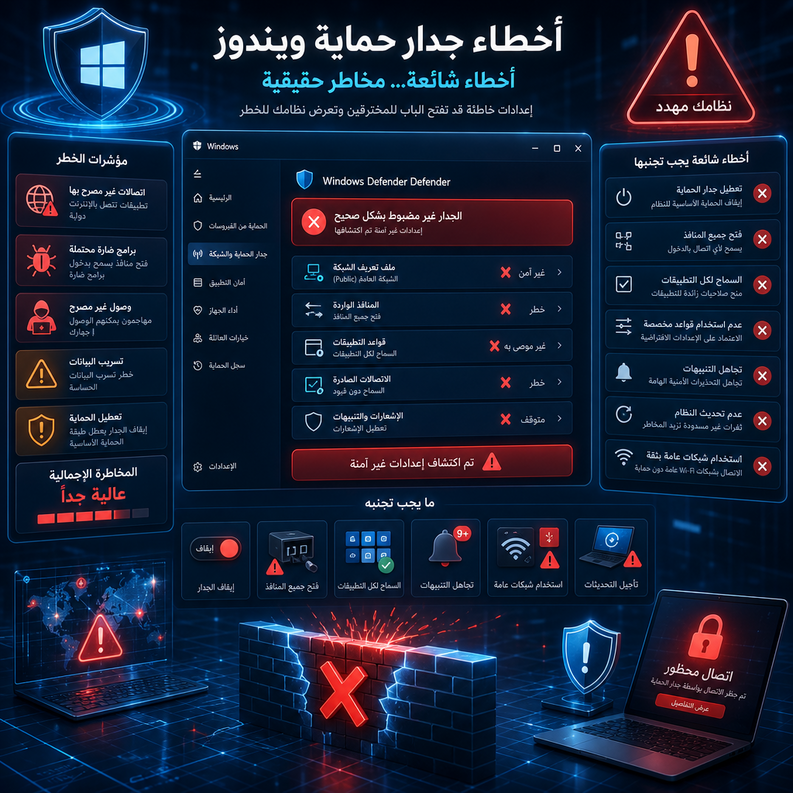
الخطأ الأول: تعطيل الجدار بالكامل لحل مشكلة مؤقتة كثيرون يُعطّلون الجدار حين يواجهون مشكلة في أحد التطبيقات، ثم ينسون إعادة تفعيله. الحل الصحيح هو إنشاء استثناء محدد للتطبيق بدلاً من تعطيل الجدار كله.
الخطأ الثاني: قبول كل طلبات الأذونات تلقائياً عند تثبيت برنامج جديد، يظهر إشعار للجدار يسألك عن منح الإذن. لا تضغط Allow دون تفكير، اسأل نفسك: هل يحتاج هذا البرنامج للإنترنت؟
الخطأ الثالث: إهمال شبكات العمل الإضافية إذا كنت تستخدم VPN أو شبكة مؤسسية، تأكد من أن إعدادات الجدار متوافقة معها.
الخطأ الرابع: عدم تحديث ويندوز: الجدار يعتمد على قاعدة بيانات ويندوز للتعرف على التهديدات. بدون تحديثات منتظمة، تصبح الحماية أضعف.
الخطأ الخامس: الاعتقاد بأن الجدار يحمي من كل شيء الجدار يحمي من التهديدات الشبكية، لكنه لا يكتشف الفيروسات داخل الملفات. لهذا تحتاج دائماً لمكافح فيروسات جانبه.
كيف تطور مستوى حمايتك على المدى البعيد؟
الأمان الرقمي ليس إعداداً تفعله مرة واحدة وتنسى، بل هو عادة تبنيها تدريجياً:
على المدى القريب (أول شهر):
- تحقق من أن الجدار مفعّل على جميع ملفات الشبكة
- راجع قائمة التطبيقات المسموح لها وحذف الأذونات غير الضرورية
على المدى المتوسط (3 إلى 6 أشهر):
- تعلّم إنشاء قواعد Inbound/Outbound المتقدمة
- ابدأ باستخدام أداة مراقبة الشبكة مثل GlassWire
على المدى البعيد (6 أشهر فأكثر):
- ادرس مبادئ أمان الشبكات بشكل أعمق
- فكر في الحصول على شهادة أمن أساسية مثل CompTIA Security+
- طوّر سياسة أمان شخصية أو لمؤسستك الصغيرة
كلما زاد فهمك لكيفية عمل الشبكات، كلما أصبحت قراراتك الأمنية أذكى وأكثر دقة.
خلاصة: حماية جهازك تبدأ بخطوة واحدة اليوم
أعتقد بصدق أن جدار حماية ويندوز هو أحد أكثر الأدوات الأمنية التي يُستهان بها رغم قوتها وسهولة استخدامها. لا تحتاج لخبرة تقنية عميقة لتبدأ، كل ما تحتاجه هو بضع دقائق لمراجعة الإعدادات وفهم ما تفعله. وإذا اتبعت ما شرحته في هذا الدليل، ستكون قد بنيت طبقة حماية صلبة حول جهازك. تذكر أن Microsoft Defender Firewall متاح لك مجاناً وجاهز الآن، فلا تترك هذه الأداة تعمل على إعداداتها الافتراضية دون أن تراجعها. ابدأ اليوم، وأخبرني في التعليقات إذا واجهت أي مشكلة أو لديك سؤال محدد.
الأسئلة الشائعة
س1: هل يكفي جدار الحماية المدمج في ويندوز للحماية؟ في معظم الحالات نعم، خاصةً للمستخدم العادي. لكن لمستوى حماية أعلى، يُنصح بدمجه مع مكافح فيروسات محدّث وسلوك تصفح آمن.
س2: هل تعطيل الجدار مؤقتاً لحل مشكلة آمن؟ ليس آمناً إذا كنت متصلاً بالإنترنت وقت التعطيل. الأفضل إنشاء استثناء محدد للتطبيق المشكل بدلاً من التعطيل الكامل.
س3: كيف أعرف إذا كان الجدار يحجب تطبيقاً معيناً؟ افتح Event Viewer وابحث في سجلات الأمان عن أحداث الحجب، أو استخدم أداة GlassWire لرؤية ما يُحجب بشكل مرئي وسهل.
س4: هل يؤثر الجدار على سرعة الإنترنت؟ التأثير ضئيل جداً في الظروف الطبيعية. لكن إذا كانت لديك قواعد كثيرة ومعقدة، قد يكون هناك تأخير بسيط لا يُذكر في الاستخدام اليومي.
س5: هل يختلف الجدار في ويندوز 10 عنه في ويندوز 11؟ الوظائف الأساسية متشابهة جداً، لكن ويندوز 11 يوفر واجهة أكثر وضوحاً في تطبيق Windows Security. الإعدادات المتقدمة متطابقة تقريباً في كليهما.