
دليلك الشامل لاستخدام Google Drive بكفاءة عالية
—
مقدمة: لماذا تحتاج إلى إتقان Google Drive اليوم؟
هل سبق لك أن فقدت ملفاً مهماً لأنك نسيت حفظه، أو لأن جهازك تعطّل فجأة؟ هذا بالضبط ما دفعني إلى كتابة هذا المقال. Google Drive للمبتدئين ليس مجرد تطبيق تخزين سحابي عادي، بل هو منظومة متكاملة تغيّر طريقة عملك وتفكيرك في التعامل مع الملفات الرقمية. في عالمنا اليوم، حيث يعتمد الطلاب والمحترفون وأصحاب المشاريع على الأدوات الرقمية بشكل متزايد، تصبح القدرة على إدارة الملفات بذكاء ميزةً تنافسيةً حقيقية لا يمكن التغاضي عنها.
—
ما الذي تحتاج إلى معرفته قبل البداية؟
Google Drive هو خدمة تخزين سحابي مجانية تقدّمها شركة Google، وتتيح لك حفظ الملفات والصور والمستندات والمقاطع المرئية والوصول إليها من أي جهاز وفي أي وقت. يأتي مجاناً بسعة تصل إلى 15 جيجابايت لكل حساب Google، وهو ما يكفي كثيراً من المستخدمين في بداية رحلتهم.
لكن ما يميّز هذه الخدمة فعلاً ليس التخزين وحده، بل التكامل العميق مع مجموعة تطبيقات Google مثل Docs وSheets وSlides وForms، ما يجعلها بيئة عمل متكاملة يمكنك من خلالها إنجاز مشاريعك الشخصية والمهنية دون الحاجة إلى أي برمجيات إضافية مدفوعة.
الشيء المهم الذي يجب أن تعرفه منذ البداية: Google Drive ليس مجرد “صندوق” تلقي فيه ملفاتك. إنه نظام تنظيمي حي يعمل معك ويتكيّف مع أسلوب عملك إذا أتقنت استخدامه.
—
الأدوات والمتطلبات اللازمة للبدء
قبل أن تبدأ، تأكد من توفّر الآتي:
– حساب Google نشط: إذا كنت تمتلك Gmail فأنت بالفعل تمتلك حساباً على Drive.
– متصفح حديث: Chrome وFirefox وEdge وSafari كلها تعمل بكفاءة مع Drive.
– تطبيق Google Drive على الهاتف: متاح مجاناً على Android وiOS، وأنصحك بتثبيته فوراً لأنك ستحتاجه كثيراً.
– تطبيق Drive للكمبيوتر (Google Drive for Desktop): يتيح لك مزامنة الملفات بين جهازك والسحابة تلقائياً دون تدخل يدوي.
– اتصال إنترنت ثابت: لرفع الملفات الكبيرة بسلاسة. لكن يمكنك أيضاً تفعيل وضع “عدم الاتصال” للوصول إلى ملفاتك حتى بدون نت.
بدائل مفيدة إن أردت المقارنة:
يمكنك النظر في OneDrive من Microsoft أو Dropbox كخيارات بديلة، غير أن Google Drive يتفوق عليها من حيث التكامل مع التطبيقات المجانية وسهولة المشاركة الجماعية.
—
متى يجب عليك الاعتماد على Google Drive؟
السؤال الجيد ليس “هل أستخدم Google Drive؟” بل “متى يكون استخدامه ضرورياً؟”
من واقع تجربتي الشخصية، إليك المواقف التي تجعله لا غنى عنه:
– أثناء العمل الجماعي أو الدراسة: إذا كنت تعمل مع فريق أو تشارك زملاءك في مشروع، Drive يجعل التعاون في الوقت الفعلي أمراً سلساً وبديهياً.
– لحفظ نسخ احتياطية تلقائية: لا تنتظر أن يتعطل جهازك لتتذكر النسخ الاحتياطي. اجعله عادة يومية تلقائية.
– عند العمل من أجهزة متعددة: الكمبيوتر في المنزل، اللابتوب في المكتب، الهاتف في الطريق؟ Drive يجمع كل هذا في مكان واحد.
– لمشاركة الملفات الكبيرة: بدلاً من إرسال ملفات ضخمة عبر البريد الإلكتروني، أرسل فقط رابط المشاركة.
– للطلاب والمدرّسين: إنشاء المهام ومشاركتها وتصحيحها كل ذلك يمكن أن يتم داخل Drive.
—
الدليل التفصيلي خطوة بخطوة
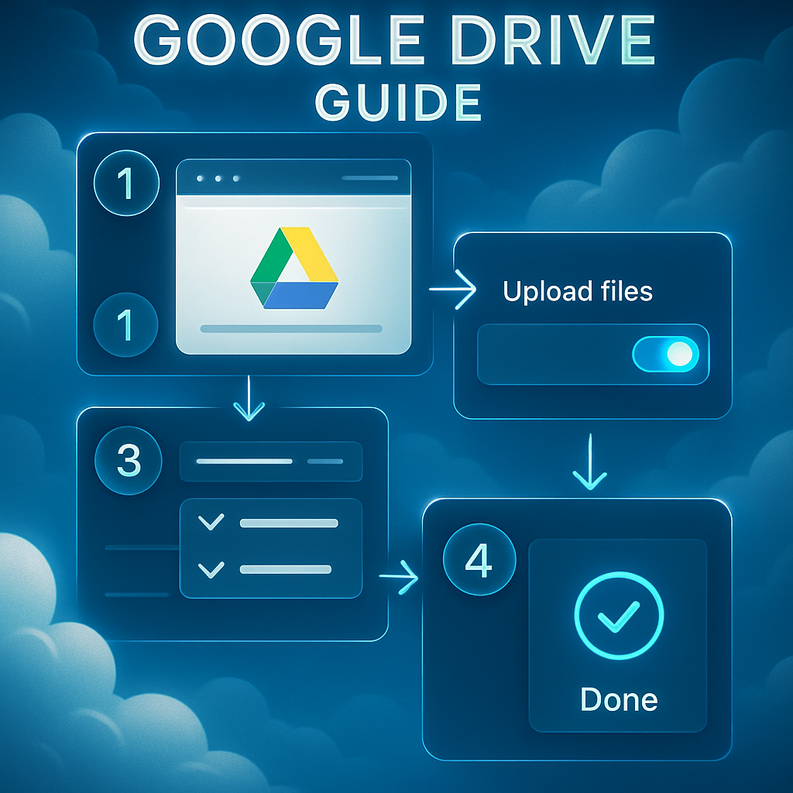
الآن وصلنا إلى القلب الحقيقي للمقال. سأأخذك خطوة بخطوة عبر أهم ما يجب أن تتقنه في Google Drive للمبتدئين، مع التركيز على إدارة الملفات بطريقة احترافية.
الخطوة الأولى: إنشاء هيكل مجلدات ذكي
لا تبدأ برفع الملفات بشكل عشوائي. أول شيء تفعله هو إنشاء بنية مجلدات واضحة تعكس طريقة تفكيرك. مثلاً:
– 📁 العمل → مشاريع نشطة / أرشيف
– 📁 الدراسة → الفصل الأول / الفصل الثاني
– 📁 الشخصية → صور / وثائق رسمية
نصيحة مهمة: استخدم الألوان المختلفة للمجلدات للتمييز السريع بينها. انقر بزر الماوس الأيمن على أي مجلد واختر “تغيير اللون”.
الخطوة الثانية: رفع الملفات بذكاء
لرفع ملف أو مجلد:
1. اذهب إلى drive.google.com
2. انقر على زر “+ جديد” في الجانب الأيسر
3. اختر “رفع ملف” أو “رفع مجلد”
4. يمكنك أيضاً السحب والإفلات مباشرة في نافذة المتصفح
تحذير: الملفات المرفوعة خارج مجلد محدد تذهب إلى “ملفاتي” الجذر وتصبح صعبة الإيجاد لاحقاً. دائماً حدد المجلد المستهدف أولاً.
الخطوة الثالثة: المشاركة والتعاون
لمشاركة ملف أو مجلد:
1. انقر بزر الأيمن على الملف واختر “مشاركة”
2. أدخل عنوان البريد الإلكتروني للشخص المعني
3. حدد مستوى الصلاحية: قارئ / معلّق / محرّر
4. أو انقر على “نسخ الرابط” للمشاركة العامة
نصيحة: للمستندات الحساسة، لا تفعّل المشاركة العامة أبداً. اكتفِ بإضافة الأشخاص بعناوين بريدهم فقط.
الخطوة الرابعة: البحث الذكي داخل Drive
شريط البحث في Drive أقوى مما تتخيل. يمكنك البحث عن:
– نوع الملف (صورة، PDF، جدول بيانات)
– تاريخ آخر تعديل
– اسم الشخص الذي شاركك الملف
فقط اكتب في شريط البحث وستندهش من سرعة النتائج.
الخطوة الخامسة: وضع النجوم والاختصارات
لأي ملف تستخدمه بشكل متكرر:
– انقر بزر الأيمن واختر “إضافة نجمة”
– ستجده دائماً في قسم “المميزة بنجمة” في القائمة الجانبية
هذا وفّر عليّ شخصياً الكثير من الوقت الضائع في البحث.
—
فوائد إتقان Google Drive وأثره في حياتك الرقمية
الفوائد التي ستلاحظها بعد أسابيع قليلة من الاستخدام المنظّم:
– توفير الوقت: لن تضيع دقائق في البحث عن ملف. كل شيء في مكانه.
– الأمان والحماية: بياناتك محفوظة على خوادم Google الآمنة، وليس فقط على جهازك المعرّض للعطل.
– الإنتاجية المتضاعفة: العمل التعاوني في الوقت الفعلي يلغي الحاجة إلى إرسال نسخ متعددة من نفس المستند.
– التوفير المالي: 15 جيجابايت مجاناً تغني كثيرين عن الاشتراك في خدمات مدفوعة.
– الوصول العالمي: سواء كنت في مقهى بباريس أو مكتبك في الرياض، ملفاتك معك دائماً.
—
نصائح متقدمة وبدائل ذكية
بعد أن تتقن الأساسيات، جرّب هذه الخطوات لرفع مستوى استخدامك:
– استخدم Google Forms مع Drive: رابط سلس لجمع البيانات وتخزينها تلقائياً في جداول بيانات.
– مزامنة انتقائية على الكمبيوتر: لا تضطر لمزامنة كل شيء، اختر فقط المجلدات التي تحتاجها على جهازك.
– اختصارات لوحة المفاتيح: اضغط على “/” للانتقال فوراً إلى شريط البحث، و“N” لإنشاء مجلد جديد.
– مشاهدة التغييرات والتاريخ: في أي مستند Google، يمكنك رؤية تاريخ كل تعديل من قائمة “الملف ← سجل الإصدارات”.
– التكامل مع تطبيقات خارجية: يمكنك ربط Drive بأدوات مثل Zapier لأتمتة سير العمل.
—
أكثر الأخطاء شيوعاً التي يقع فيها المبتدئون
من خبرتي في متابعة كثيرين يبدأون مع Drive، هذه أكثر الأخطاء التي أراها تتكرر:
1. رفع كل شيء دون تنظيم
الحل: ابدأ بإنشاء هيكل المجلدات قبل رفع أي شيء. خمس دقائق في البداية توفّر ساعات لاحقاً.
2. مشاركة الملفات بصلاحيات “أي شخص لديه الرابط يمكنه التعديل”
الحل: دائماً راجع صلاحيات المشاركة قبل إرسال الرابط، خاصة للمستندات الحساسة.
3. نسيان تفعيل وضع عدم الاتصال
الحل: فعّله مسبقاً من الإعدادات لضمان الوصول إلى ملفاتك حتى بدون إنترنت.
4. الاعتقاد بأن الحذف نهائي فوراً
الحل: الملفات المحذوفة تبقى في سلة المهملات لـ30 يوماً. يمكنك استعادتها خلال هذه المدة.
5. تجاهل مؤشر مساحة التخزين
الحل: تفقّد مساحتك المستهلكة بانتظام، واحذف الملفات الكبيرة غير الضرورية أو الملفات الموجودة في “سلة المهملات” والتي تحتسب ضمن حصتك.
—
كيف تطوّر استخدامك على المدى البعيد؟
إتقان Drive ليس هدفاً تصل إليه مرة واحدة، بل هو عادة تبنيها تدريجياً. إليك خارطة طريق للتحسين المستمر:
– الشهر الأول: ركّز على بناء هيكل مجلدات ثابت ومنطقي ولا تتغيّر منه.
– الشهر الثاني: اكتشف إمكانيات Google Docs وSheets وكيف ترتبط مباشرة بـ Drive.
– الشهر الثالث: ابدأ في استكشاف أتمتة المهام الروتينية عبر Zapier أو Make.
– بشكل دوري: خصّص 15 دقيقة شهرياً لمراجعة مجلداتك وأرشفة الملفات القديمة.
– اشترك بخطة مدفوعة عند الحاجة: Google One يوفّر 100 جيجابايت مقابل سعر رمزي جداً إذا امتلأت حصتك المجانية.
—
خلاصة القول: ابدأ اليوم ولا تؤجّل
إذا وصلت إلى هنا، فأنت الآن تمتلك كل ما تحتاجه للبدء الفعلي. Google Drive للمبتدئين ليس أمراً معقداً، بل هو أداة بسيطة تصبح قوية جداً حين تستخدمها بوعي ونظام. المفتاح الحقيقي هو البدء بخطوة واحدة: أنشئ هيكل مجلداتك الأول اليوم، وارفع أول ملف، وجرّب مشاركته مع شخص تثق به. إدارة الملفات الاحترافية ليست موهبة فطرية، بل هي عادة رقمية تبنيها يوماً بيوم حتى تصبح جزءاً طبيعياً من أسلوب عملك. وتذكّر: أكثر الناس إنتاجيةً ليسوا من يعملون أكثر، بل من يعملون بأدوات أذكى.
—
الأسئلة الشائعة
س1: هل Google Drive آمن لحفظ المستندات الشخصية والحساسة؟
نعم، تعتمد Google معايير تشفير عالية لحماية البيانات. لكن لتحقيق أقصى أمان، تأكد من تفعيل التحقق بخطوتين على حسابك وعدم مشاركة كلمة المرور مع أحد.
س2: ماذا يحدث إذا امتلأت مساحة الـ 15 جيجابايت المجانية؟
لن تتمكن من رفع ملفات جديدة أو استقبال رسائل Gmail تحتوي على مرفقات كبيرة. يمكنك إما حذف الملفات القديمة أو الترقية إلى Google One للحصول على مساحة أكبر.
س3: هل يمكنني استخدام Google Drive بدون اتصال بالإنترنت؟
بالتأكيد. فعّل وضع “عدم الاتصال” من الإعدادات مسبقاً، وستتمكن من فتح مستنداتك وتعديلها offline، ثم تتزامن التغييرات تلقائياً حين تعود للاتصال.
س4: هل يمكنني استخدام Drive للعمل مع فريق كبير؟
نعم، ولهذا الغرض تحديداً تقدّم Google خاصية “الأقراص المشتركة” (Shared Drives) المصممة خصيصاً للفرق، حيث تنتمي الملفات للفريق وليس لشخص بعينه.
س5: ما الفرق بين Google Drive وGoogle Photos؟
Google Photos متخصص في الصور ومقاطع الفيديو ويوفر ميزات الذكاء الاصطناعي كالتنظيم والبحث بالوجوه، بينما Google Drive منصة تخزين شاملة لجميع أنواع الملفات. الاثنان يتشاركان نفس حصة التخزين في حسابك.



