
كيف تبدأ مع Notion وتنظّم حياتك الرقمية من الصفر
—
لماذا يحتاج كل مستخدم ذكي إلى Notion في حياته اليوم؟
صراحةً، لو أخبرتك أنني أمضيت سنوات أبحث عن أداة واحدة تجمع كل شيء في مكان واحد، ستفهم تماماً لماذا أنا متحمس جداً للحديث عن هذا الموضوع. Notion للمبتدئين ليس مجرد تطبيق ملاحظات، بل هو نظام عمل متكامل يغير طريقة تفكيرك في إدارة المعلومات. وعندما اكتشفت إمكانية تنظيم المعلومات بهذا الشكل الاحترافي، أدركت أن معظمنا كان يضيّع وقتاً ثميناً في أدوات متفرقة لا تتحدث مع بعضها. سواء كنت طالباً أو مدوّناً أو صاحب مشروع، ستجد في هذا المقال كل ما تحتاجه للبدء فعلاً.
—
ما الذي تحتاج معرفته عن Notion قبل أن تبدأ؟
Notion هو تطبيق إنتاجية متعدد الاستخدامات طوّرته شركة Notion Labs الأمريكية، وأُطلق بشكل رسمي عام 2016 ثم انتشر بشكل واسع بعد عام 2020. ما يميزه عن غيره هو أنه يدمج في واجهة واحدة:
– الملاحظات النصية مثل Evernote
– قواعد البيانات مثل Airtable
– إدارة المهام مثل Trello
– الوثائق التعاونية مثل Google Docs
المفهوم الأساسي في Notion يعتمد على ما يسمى “الكتل” (Blocks)، وهي وحدات بناء يمكنك تخصيصها وترتيبها بحرية تامة. كل صفحة تبنيها هي مجموعة من هذه الكتل: نصوص، جداول، صور، روابط، قوائم مهام، وأكثر من ذلك بكثير.
الفرق الجوهري بين Notion والأدوات الأخرى هو المرونة الكاملة. أنت لا تتكيف مع الأداة، بل الأداة تتشكل وفق احتياجاتك تماماً.
—
الأدوات والمتطلبات التي تحتاجها للبدء
قبل أن تفتح Notion وتبدأ، دعني أوضح لك ما ستحتاجه بالضبط حتى تستفيد بشكل كامل:
المتطلبات الأساسية:
– حساب Notion مجاني: توجه إلى notion.so وسجّل بحسابك في Google أو بالبريد الإلكتروني مباشرةً
– متصفح حديث أو تطبيق سطح المكتب: يعمل Notion على Windows وmacOS وLinux عبر المتصفح، وله تطبيقات مخصصة للتحميل
– تطبيق الهاتف: متاح على iOS وAndroid وهو ضروري للاستخدام أثناء التنقل
الإصدارات المتاحة:
| الإصدار | السعر | المميزات |
|———|——-|———–|
| Free | مجاني | صفحات غير محدودة، مزامنة على أجهزة متعددة |
| Plus | 10$/شهر | تاريخ نسخ احتياطية مطوّل، ضيوف أكثر |
| Business | 15$/شهر | تحليلات متقدمة، أمان معزز |
| Enterprise | تفاوض | حلول مؤسسية متكاملة |
إضافات مفيدة اختيارية:
– Notion Web Clipper: إضافة المتصفح لحفظ المقالات والصفحات مباشرةً
– Zapier أو Make: لربط Notion بتطبيقاتك الأخرى تلقائياً
– Notion AI: ميزة مدفوعة للاستعانة بالذكاء الاصطناعي داخل الصفحات
—
متى يكون Notion الخيار الأمثل لك؟
من تجربتي الشخصية، هناك حالات بعينها يتألق فيها Notion ويتفوق على أي أداة أخرى:
للطلاب والباحثين: إذا كنت تدرس وتحتاج تنظيم الملاحظات حسب المواد، أو تعمل على بحث يتطلب جمع مصادر ومراجع وتحليل بيانات، فـ Notion هو رفيقك المثالي.
لأصحاب المشاريع والمستقلين: إدارة المشاريع مع العملاء، تتبع المهام، إنشاء تقارير أسبوعية، كل هذا يصبح أسرع وأوضح.
للمدونين وصانعي المحتوى: تخطيط التقويم التحريري، حفظ أفكار المقالات، متابعة حالة كل محتوى من الفكرة حتى النشر.
للمديرين والفرق البعيدة: مشاركة الوثائق، تعيين المهام، تتبع التقدم في مكان واحد يراه الجميع.
الوقت المثالي للبدء مع Notion هو عندما تشعر أن معلوماتك وأفكارك مشتتة في أماكن متعددة ولا تجد ما تبحث عنه بسهولة. هذا الشعور تحديداً هو إشارة أنك تحتاج نظاماً حقيقياً.
—
دليل خطوة بخطوة: كيف تبني نظامك في Notion من الصفر
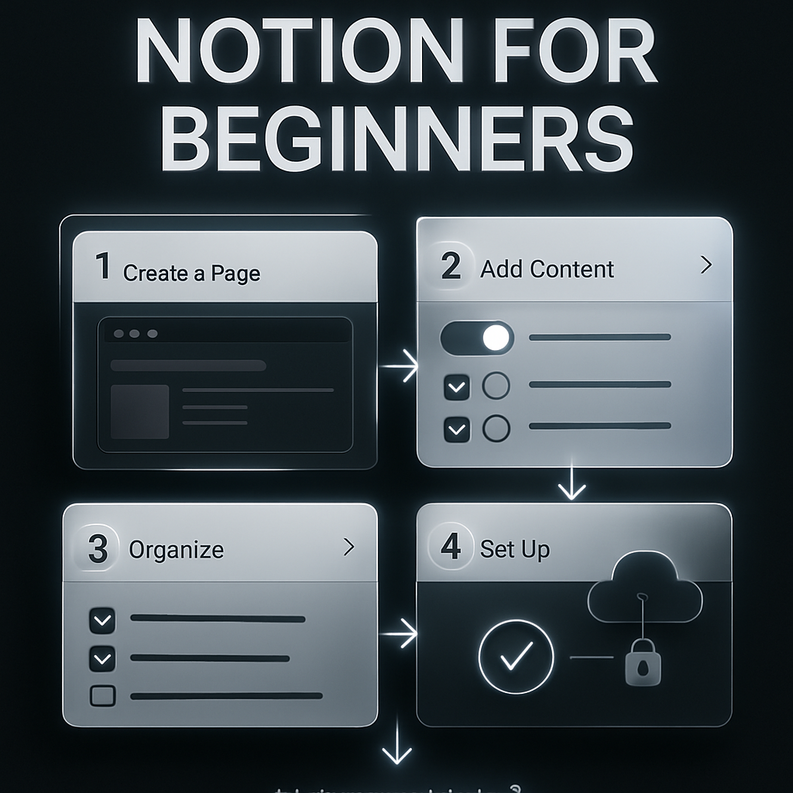
هذا القسم هو جوهر المقال، وسأأخذك بالترتيب الذي اتبعته أنا شخصياً عند بدايتي مع هذه الأداة.
الخطوة الأولى: إنشاء الحساب وضبط الإعدادات الأولية
توجه إلى notion.so، انقر على “Get Notion free”، وسجّل بحساب Google لتوفير الوقت. بعد الدخول، ستجد مساحة عمل فارغة باسمك. نصيحة مهمة: لا تبدأ باستخدام القوالب الجاهزة مباشرةً، لأنها ستربكك أكثر مما تفيدك في البداية.
الخطوة الثانية: فهم هيكل Notion الأساسي
Notion يعمل بنظام هرمي بسيط:
– Workspace (مساحة العمل): المستوى الأعلى
– Pages (الصفحات): داخل مساحة العمل
– Sub-pages (صفحات فرعية): داخل الصفحات الرئيسية
– Blocks (الكتل): داخل كل صفحة
ابدأ بإنشاء صفحة رئيسية واحدة تسميها “لوحة التحكم الرئيسية” وستبني منها كل شيء.
الخطوة الثالثة: إنشاء أول قاعدة بيانات
انقر على صفحتك الرئيسية، اكتب `/` ثم اختر `Table` أو `Database – Full Page`. ستظهر لك جدول فارغ. هذا هو قلب استخدامك لـ Notion. أضف خصائص للجدول مثل:
– Name: اسم المهمة أو المشروع
– Status: حالته (لم يبدأ، جارٍ، منتهي)
– Date: تاريخ الاستحقاق
– Priority: الأولوية
تحذير: لا تضيف خصائص أكثر من حاجتك في البداية. البساطة هي سر الاستمرار.
الخطوة الرابعة: تطبيق Notion للمبتدئين بشكل صحيح
Notion للمبتدئين يصبح أسهل عندما تفهم أن كل شيء قابل للتحويل. يمكنك تحويل أي جدول إلى عرض Board مثل Trello، أو عرض Calendar لرؤية المهام على التقويم. فقط انقر على `Add view` في أعلى الجدول.
الخطوة الخامسة: تنظيم المعلومات بطريقة مستدامة
سر تنظيم المعلومات في Notion لا يكمن في عدد الصفحات التي تنشئها، بل في وضوح هيكلها. الطريقة التي أنصح بها:
1. منطقة العمل: مشاريعك وعملاؤك ومهامك
2. منطقة التعلم: ملاحظاتك ومقالات حفظتها ودوراتك
3. منطقة الحياة الشخصية: عاداتك، أهدافك، قراءاتك
الخطوة السادسة: استخدام القوالب الذكية
بعد أسبوع من الاستخدام الفعلي، جرّب القوالب الجاهزة. في القائمة الجانبية اليسرى انقر على `Templates` وستجد مئات القوالب المصنّفة. اختر القالب الأقرب لاحتياجك وعدّله وفق نظامك.
—
فوائد Notion التي ستغيّر طريقة عملك
بعد استخدام Notion لأكثر من عامين، إليك الفوائد الحقيقية التي لاحظتها:
توفير الوقت: بدلاً من البحث في عشرات الملفات والتطبيقات، كل شيء في مكان واحد وتجده خلال ثوانٍ.
تحسين الإنتاجية: رؤية جميع مهامك ومشاريعك دفعةً واحدة يساعدك على تحديد الأولويات بشكل أفضل.
التعاون السلس: مشاركة الصفحات مع زملائك أو عملائك بنقرة واحدة دون الحاجة لأدوات إضافية.
المرونة التامة: Notion يتكيف مع احتياجاتك سواء كنت طالباً أو مديراً أو مستقلاً.
الاستمرارية: لأن كل شيء محفوظ في السحابة ومتزامن على جميع أجهزتك.
—
نصائح متقدمة وبدائل تستحق التجربة
نصائح متقدمة لمستخدمي Notion:
– استخدم الـ Shortcuts: `/` للكتل، `@` لذكر الصفحات والأشخاص، `[[` للربط بين الصفحات
– ربط الصفحات ببعضها: أنشئ قاعدة بيانات للمشاريع واربطها بقاعدة بيانات المهام عبر خاصية Relation
– الـ Filters والـ Sorts: في قواعد البيانات يمكنك تصفية النتائج بشكل ديناميكي دون تعديل البيانات
– الـ Formulas: للحسابات التلقائية داخل الجداول مثل تتبع نسبة الإنجاز
بدائل Notion تستحق المعرفة:
– Obsidian: الأفضل للكتابة العلمية وروابط الأفكار
– Coda: قريب جداً من Notion لكن أقوى في الأتمتة
– Airtable: للمؤسسات التي تحتاج قواعد بيانات معقدة
– Evernote: بسيط جداً لمن يريد الملاحظات فقط بدون تعقيد
—
الأخطاء الشائعة التي يقع فيها المبتدئون مع Notion
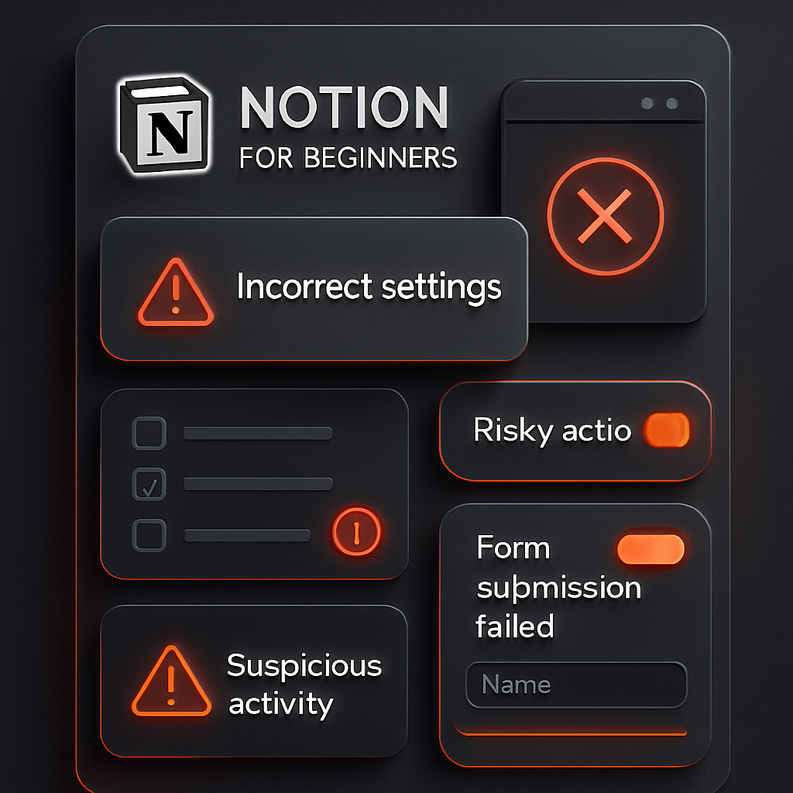
الخطأ الأول: البدء بهيكل معقد جداً
كثيرون يشاهدون قوالب ضخمة على YouTube ويحاولون تطبيقها فوراً. النتيجة؟ إرهاق وترك الأداة بعد أسبوع. ابدأ بصفحة واحدة وأضف التعقيد تدريجياً.
الخطأ الثاني: تكرار نفس المعلومات في أماكن متعددة
هذا يهزم الغرض الأساسي من Notion. استخدم Relation وRollup لربط البيانات بدلاً من نسخها.
الخطأ الثالث: إهمال الأرشفة الدورية
Notion يتراكم فيه المحتوى بسرعة. خصّص 30 دقيقة شهرياً لأرشفة الصفحات القديمة وترتيب الهيكل.
الخطأ الرابع: عدم استخدام التسميات الواضحة
صفحة باسم “أفكار متنوعة” لن تجدها بعد شهر. كن دقيقاً في تسمية كل صفحة وقاعدة بيانات.
الخطأ الخامس: تجاهل ميزة المشاركة
كثير من المستخدمين لا يعرفون أن Notion يمكنه أن يكون موقعاً مصغراً للعملاء أو بوابة للفريق. جرّب Notion Sites في الإصدار الجديد.
—
كيف تحسّن استخدامك لـ Notion على المدى البعيد؟
الاستمرار مع Notion يتطلب نظاماً لا مجرد حماس في البداية:
راجع نظامك أسبوعياً: خصّص 15 دقيقة كل أحد لمراجعة مهامك وتحديث حالة مشاريعك. هذه العادة وحدها ستبقيك منتظماً طوال الأسبوع.
اشترك في مجتمعات Notion: Reddit r/Notion و Notion Made Simple على YouTube مصادر ممتازة لأفكار جديدة تحسّن نظامك.
عدّل هيكلك مع تطوّر احتياجاتك: ما يناسبك كطالب لن يناسبك كمدير بعد سنتين. Notion مرن بما يكفي لمواكبة نموّك.
استخدم Notion AI بحكمة: لا تعتمد عليه لكل شيء، لكنه رائع لتلخيص الملاحظات الطويلة وصياغة أفكارك بشكل أسرع.
ادرس Notion API: إذا كنت مطوراً أو تريد أتمتة متقدمة، API الخاص بـ Notion يفتح إمكانيات لا نهاية لها.
—
الخلاصة: ابدأ اليوم، لا تنتظر الوقت المثالي
إذا وصلت إلى هنا، فأنت جاهز تماماً للبدء. Notion للمبتدئين ليس أداةً معقدةً تحتاج شهوراً للتعلم، بل هو نظام تبنيه خطوةً خطوة وفق احتياجاتك الحقيقية. المفتاح هو البساطة في البداية والتطوير التدريجي بعد ذلك. عملية تنظيم المعلومات التي ستبنيها في Notion ستوفّر عليك ساعات من البحث والفوضى الرقمية كل أسبوع. لا تنتظر اللحظة المثالية، افتح notion.so الآن وأنشئ أول صفحة، وستفهم بالتطبيق ما لا يمكن لأي مقال توضيحه بالكامل.
—
الأسئلة الشائعة
س1: هل Notion مجاني بالكامل؟
نعم، الإصدار المجاني من Notion قوي جداً ويكفي معظم الاحتياجات الفردية. يشمل صفحات غير محدودة ومزامنة على جميع الأجهزة. الاشتراك المدفوع ضروري فقط إذا كنت تعمل ضمن فريق كبير أو تحتاج مميزات متقدمة.
س2: هل يعمل Notion باللغة العربية؟
واجهة Notion نفسها باللغة الإنجليزية، لكنك تستطيع الكتابة والعمل بالعربية بشكل كامل داخل الصفحات. الاتجاه من اليمين إلى اليسار يعمل بشكل جيد في معظم الحالات.
س3: هل يمكنني استخدام Notion بدون إنترنت؟
تطبيقات سطح المكتب والهاتف تدعم العمل أوفلاين جزئياً، لكن التزامن يتطلب اتصالاً بالإنترنت. يُنصح بعدم الاعتماد الكلي على Notion في بيئات بدون إنترنت مستقر.
س4: كم من الوقت يحتاج التعلم الفعلي لـ Notion؟
من تجربتي، أسبوع واحد من الاستخدام اليومي يكفي للإتقان الأساسي. بعد شهر ستجد نفسك تبتكر حلولاً لم تفكر فيها من قبل. المفتاح هو الاستخدام الفعلي لا مشاهدة الفيديوهات فقط.
س5: هل Notion آمن لحفظ المعلومات الحساسة؟
Notion يستخدم تشفير SSL ومعايير أمان معقولة، لكنه ليس الخيار الأمثل لحفظ كلمات المرور أو المعلومات البنكية. استخدمه للمعلومات المهنية والشخصية العادية، وللبيانات الحساسة جداً استخدم أدوات مخصصة مثل Bitwarden أو 1Password.



