
كيفية استخدام Trello لتنظيم مشاريعك بشكل احترافي
—
لماذا يحتاج كل محترف إلى Trello في حياته اليومية؟
صراحةً، كنت من الأشخاص الذين يعتمدون على ورقة وقلم لتنظيم مهامهم، حتى وصلت لحظة أدركت فيها أن هذا الأسلوب لم يعد كافياً مع تزايد المشاريع وتعقيد المهام. ثم اكتشفت Trello للمبتدئين وتغيرت طريقة عملي كلياً. إذا كنت تبحث عن أداة بسيطة وفعّالة لـتنظيم المشاريع سواء كنت طالباً أو موظفاً أو صاحب مشروع، فأنت في المكان الصحيح. في هذا المقال سأأخذك خطوة بخطوة لتفهم هذه الأداة الرائعة وتستفيد منها فعلياً.
—
ما الذي تحتاج أن تعرفه عن Trello؟
Trello هو تطبيق لإدارة المهام والمشاريع يعتمد على مبدأ Kanban Board، وهو نظام بصري يُقسّم العمل إلى لوحات وقوائم وبطاقات. ببساطة، تخيّل لوحة فلين كبيرة عليها بطاقات ملونة، كل بطاقة تمثل مهمة، وكل عمود يمثل مرحلة من مراحل العمل.
تأسست Trello عام 2011 واستحوذت عليها شركة Atlassian في 2017، وهي اليوم واحدة من أكثر أدوات إدارة المشاريع استخداماً على مستوى العالم بأكثر من 50 مليون مستخدم مسجّل. ما يميزها فعلاً هو سهولة الاستخدام، إذ لا تحتاج أي خلفية تقنية لتبدأ بها فوراً.
الأداة تعمل على:
– المتصفح مباشرة عبر trello.com
– تطبيق الجوال لأنظمة iOS وAndroid
– تطبيق سطح المكتب لـ Windows وMac
—
الأدوات والمتطلبات اللازمة للبدء
قبل أن تبدأ باستخدام Trello، إليك ما ستحتاجه:
1. حساب Trello مجاني
توجه إلى [trello.com](https://trello.com) وأنشئ حساباً باستخدام بريدك الإلكتروني أو حساب Google. النسخة المجانية كافية جداً للمبتدئين وتتضمن ميزات ممتازة.
2. متصفح حديث
Chrome أو Firefox أو Edge أو Safari — أي منها يعمل بشكل مثالي.
3. تطبيق الجوال (اختياري لكن موصى به)
تحميل التطبيق على هاتفك يجعل تتبع مهامك في أي مكان أسهل بكثير.
4. ادوات تكاملية (للمستخدم المتقدم)
– Slack للتواصل مع الفريق
– Google Drive لمشاركة الملفات
– Zapier لأتمتة المهام المتكررة
5. خطة مدفوعة (اختيارية)
إذا كنت تعمل مع فريق كبير أو تحتاج ميزات متقدمة مثل لوحات غير محدودة وأتمتة متقدمة، يمكنك الترقية إلى خطة Standard بـ5 دولارات شهرياً أو Premium بـ10 دولارات.
—
متى يجب عليك استخدام Trello؟
هذا سؤال جوهري يتجاهله كثيرون. Trello ليست الحل المثالي لكل موقف، لكنها تتألق في الحالات التالية:
إذا كنت تعمل على مشروع متعدد المراحل
مثل تطوير موقع إلكتروني، كتابة كتاب، أو إطلاق منتج — Trello يساعدك على تتبع كل مرحلة بوضوح.
إذا كنت تعمل مع فريق
سواء كان فريقاً من شخصين أو عشرين شخصاً، يمكن للجميع رؤية حالة المهام في الوقت الفعلي دون الحاجة لاجتماعات مطولة.
إذا كنت طالباً أو باحثاً
يمكنك استخدام Trello لتنظيم أبحاثك، تتبع مواعيد التسليم، وتوزيع مهام المشاريع الجماعية.
إذا كنت صاحب محتوى رقمي
ككاتب مدونة أو منشئ محتوى على يوتيوب أو انستغرام، Trello ممتاز لتخطيط تقويم المحتوى وتتبع الأفكار.
عندما تشعر أن مهامك تتراكم وتضيع
هذه إشارة واضحة أنك تحتاج نظاماً بصرياً مثل Trello لاسترداد السيطرة على يومك.
—
دليل خطوة بخطوة: كيف تستخدم Trello من الصفر؟
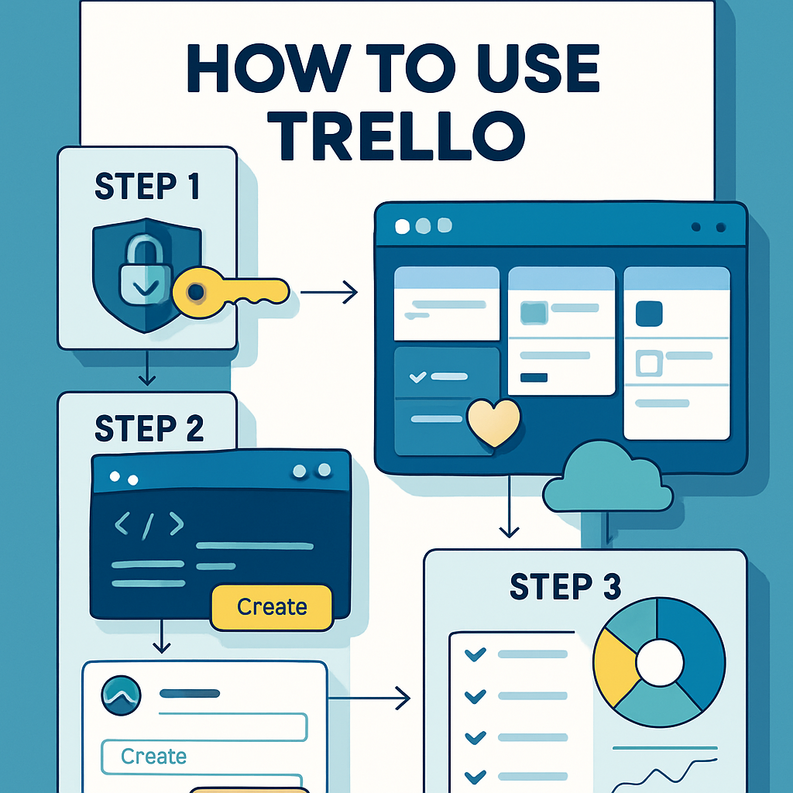
سأشرح لك كل شيء بشكل عملي كما شرحته لأصدقائي حين بدأوا باستخدام هذه الأداة.
الخطوة الأولى: إنشاء الحساب وإعداد مساحة العمل
بعد إنشاء حسابك، ستجد نفسك أمام ما يُسمى Workspace وهو مساحة العمل. يمكنك إنشاء مساحة عمل خاصة بك أو مشتركة مع فريق. اختر اسماً واضحاً يعكس طبيعة مشاريعك.
الخطوة الثانية: إنشاء لوحتك الأولى (Board)
اضغط على “Create new board”، اختر اسماً للوحة مثل “مشروع الموقع الإلكتروني” أو “خطة المحتوى الشهري”. يمكنك اختيار خلفية ملونة أو صورة لتمييز كل لوحة.
الخطوة الثالثة: إنشاء القوائم (Lists)
القوائم هي أعمدة اللوحة. الهيكل الكلاسيكي الذي أنصح به دائماً:
– قيد الانتظار (To Do)
– قيد التنفيذ (In Progress)
– مكتمل (Done)
يمكنك تعديل هذا الهيكل ليناسب طبيعة عملك تماماً.
الخطوة الرابعة: إضافة البطاقات (Cards)
كل بطاقة تمثل مهمة واحدة. اضغط على “Add a card” داخل القائمة المناسبة وأضف اسم المهمة. الجمال هنا أنك حين تفتح البطاقة تجد خيارات رائعة مثل:
– إضافة وصف مفصّل للمهمة
– تحديد تاريخ الاستحقاق (Due Date) — لا تتجاهل هذا!
– إضافة قوائم مراجعة (Checklists) لتقسيم المهمة الكبيرة إلى خطوات صغيرة
– إرفاق ملفات من جهازك أو Google Drive
– تعيين المهمة لأحد أعضاء الفريق
الخطوة الخامسة: استخدام الملصقات (Labels) للتصنيف
الملصقات الملونة تساعدك على تصنيف المهام بسرعة. مثلاً: أحمر للمهام العاجلة، أخضر للمهام المكتملة، أزرق للمهام الإبداعية. هذا يجعل قراءة لوحتك في ثوانٍ أمراً ممكناً.
الخطوة السادسة: تفعيل الأتمتة مع Butler
Trello يمتلك أداة أتمتة مدمجة تُسمى Butler. يمكنك إنشاء قواعد تلقائية مثل: “عند اكتمال جميع عناصر القائمة، انقل البطاقة تلقائياً إلى عمود المكتمل”. هذا يوفر عليك وقتاً ثميناً.
> تنبيه مهم: لا تُعقّد لوحتك في البداية. ابدأ بثلاثة أعمدة فقط وأضف تفاصيل لاحقاً مع اكتساب الخبرة.
هذا النهج البسيط هو جوهر Trello للمبتدئين، ومع الوقت ستجد نفسك تستكشف ميزات أعمق. والأهم من ذلك أن تنظيم المشاريع بهذه الطريقة البصرية يُحدث فرقاً حقيقياً في إنتاجيتك اليومية.
—
فوائد Trello وأهميته لحياتك المهنية
لماذا أنصح بها بشدة؟ لأنني عشت الفرق بنفسي:
1. وضوح كامل على المهام
لا مزيد من السؤال “ماذا بقي عليّ؟” — لوحتك تجيبك في ثانية واحدة.
2. تحسين التواصل مع الفريق
بدلاً من رسائل واتساب المتناثرة، كل شيء موثق ومرئي في مكان واحد.
3. توفير الوقت
دراسة أجرتها Atlassian أظهرت أن استخدام أدوات مثل Trello يقلل وقت الاجتماعات بنسبة تصل إلى 25%.
4. مرونة عالية
يناسب الاستخدام الشخصي والمهني والأكاديمي والإبداعي.
5. مجاني في أساسياته
النسخة المجانية تكفي للأغلبية الساحقة من المستخدمين.
6. متوفر على جميع الأجهزة
تبدأ على الكمبيوتر وتكمل على الجوال دون أي انقطاع.
—
نصائح إضافية وبدائل يجب أن تعرفها
نصيحة 1: استخدم قوالب Trello الجاهزة
Trello يوفر قوالب مجانية لمختلف الاستخدامات: إدارة المشاريع، تخطيط الأحداث، تتبع الأهداف. وفر نفسك عناء البداية من صفر.
نصيحة 2: ادمج Trello مع Google Calendar
بتفعيل هذا التكامل، ستظهر مواعيد استحقاق المهام في تقويمك تلقائياً.
نصيحة 3: استخدم وضع العرض المختلفة
في الخطة المدفوعة تحصل على عرض التقويم، الجدول الزمني (Timeline)، وعرض الخريطة — كل وضع يناسب نوعاً مختلفاً من المشاريع.
بدائل Trello:
– Asana: أقوى في إدارة المشاريع المعقدة
– Notion: أكثر مرونة للمحتوى والتوثيق
– ClickUp: يجمع بين ميزات متعددة في مكان واحد
– Microsoft Planner: مثالي لمن يستخدم بيئة Microsoft 365
—
أخطاء شائعة يقع فيها المبتدئون (تجنبها!)

الخطأ الأول: إنشاء لوحات كثيرة جداً من البداية
رأيت أشخاصاً ينشئون 15 لوحة في أول يوم ثم يتركون Trello بعد أسبوع بسبب الإرهاق. ابدأ بلوحة واحدة أو اثنتين فقط.
الخطأ الثاني: إهمال تواريخ الاستحقاق
البطاقة بدون تاريخ استحقاق هي مهمة ستُنسى. اجعل من تحديد الموعد عادة لا استثناء.
الخطأ الثالث: عدم تحديث حالة المهام
Trello لا يفيدك إذا لم تنقل المهام بين الأعمدة. خصص 5 دقائق كل صباح لمراجعة لوحتك وتحديثها.
الخطأ الرابع: إضافة مهام ضخمة غير مقسّمة
“إطلاق الموقع الإلكتروني” ليست مهمة واحدة بل عشرات المهام. استخدم Checklist داخل البطاقة لتقسيمها.
الخطأ الخامس: عدم استغلال ميزة التعليقات
كثيرون لا يعرفون أن بإمكانهم ترك تعليقات على البطاقات، وهذا يوفر سياقاً ثميناً خاصة عند العمل الجماعي.
الخطأ السادس: تجاهل الأرشفة
المهام المكتملة لا تحتاج أن تبقى في لوحتك للأبد. أرشفها للحفاظ على نظافة العرض دون فقدان البيانات.
—
كيف تطور استخدامك لـ Trello على المدى البعيد؟
الشهر الأول: ركّز على بناء عادة تحديث اللوحة يومياً. الانتظام أهم من الكمال.
الشهر الثاني والثالث: ابدأ باستكشاف التكاملات مثل Slack وGoogle Drive. أضف تلقائيات بسيطة عبر Butler.
بعد ستة أشهر: راجع سير عملك كاملاً. ما الذي يعمل جيداً؟ ما الذي يحتاج تعديلاً؟ عدّل هيكل لوحاتك بناءً على تجربتك الفعلية.
للمستوى المتقدم: تعلم كيفية استخدام Trello API لبناء تكاملات مخصصة، أو استكشف Power-Ups المتخصصة مثل Time Tracking وAgile Tools.
نصيحة ذهبية: كل ثلاثة أشهر، خصص ساعة كاملة لمراجعة Trello بشكل شامل — احذف ما لم يعد مفيداً، وأضف ما تعلمته من تجربتك الجديدة.
—
الخلاصة: ابدأ اليوم ولا تنتظر الوقت المثالي
إذا وصلت إلى هنا، فأنت تمتلك الآن كل ما تحتاجه للبدء. Trello للمبتدئين ليس مجرد تطبيق، بل منهجية تفكير تساعدك على رؤية عملك بوضوح واتخاذ قرارات أفضل كل يوم. وما أؤمن به شخصياً هو أن تنظيم المشاريع ليس رفاهية بل ضرورة في عالم سريع ومتشعب كعالمنا اليوم.
لا تنتظر حتى تكتمل ظروفك — افتح Trello الآن، أنشئ لوحتك الأولى، وأضف مهامك. الخطوة الأولى هي الأصعب، وبعدها ستتساءل كيف كنت تعيش بدونه.
هل جربت Trello من قبل؟ شاركني تجربتك في التعليقات، وإذا وجدت هذا المقال مفيداً فلا تتردد في مشاركته مع من تعتقد أنه يحتاجه.
—
الأسئلة الشائعة حول Trello
س1: هل Trello مجاني بالكامل؟
النسخة المجانية قوية جداً وتكفي لمعظم المستخدمين. تتيح لك لوحات غير محدودة مع حد أقصى 10 Power-Ups لكل لوحة وتخزين 10 ميغابايت للمرفقات. الخطط المدفوعة توفر ميزات متقدمة للفرق الكبيرة.
س2: هل يمكن استخدام Trello بدون اتصال بالإنترنت؟
بشكل جزئي. تطبيق الجوال يوفر بعض الوظائف في وضع عدم الاتصال، لكن معظم الميزات تتطلب اتصالاً بالإنترنت للمزامنة.
س3: كم عدد الأشخاص الذين يمكنني دعوتهم للوحتي مجاناً؟
في الخطة المجانية يمكنك دعوة أعضاء غير محدودين إلى مساحة العمل، لكن هناك قيود على بعض الميزات المشتركة. للفرق الكبيرة ذات الاحتياجات المتقدمة، تُنصح خطة Standard.
س4: ما الفرق بين Trello وAsana وNotion؟
Trello الأبسط والأسرع تعلماً وهو مثالي للمهام البصرية. Asana أقوى في إدارة المشاريع المعقدة متعددة التبعيات. Notion هو الأكثر مرونة ويجمع بين إدارة المهام والتوثيق وقواعد البيانات، لكنه أكثر تعقيداً. الاختيار يعتمد على احتياجاتك الفعلية.
س5: هل Trello آمن لحفظ بيانات العمل الحساسة؟
Trello يستخدم تشفير SSL/TLS لحماية البيانات أثناء النقل ويلتزم بمعايير أمان صارمة. مع ذلك، لا يُنصح بحفظ كلمات المرور أو المعلومات المالية الحساسة جداً فيه. للمؤسسات ذات متطلبات الأمان العالية، Trello Enterprise يوفر خيارات حماية إضافية.



