كيف تدير صلاحيات الفريق بذكاء وتحمي بياناتك من الداخل
—
لماذا إدارة الصلاحيات هي خط الدفاع الأول عن مشروعك الرقمي؟
صدقني، أكثر الاختراقات الأمنية التي رأيتها في مسيرتي لم تأتِ من هاكر محترف يجلس في غرفة مظلمة، بل جاءت من موظف سابق لا يزال يملك وصولاً كاملاً إلى قاعدة البيانات بعد أسابيع من مغادرته. هذا هو الواقع المؤلم الذي يغفل عنه كثير من أصحاب المشاريع الرقمية. إدارة الصلاحيات داخل الفريق ليست رفاهية تقنية، بل هي ضرورة عملية تحمي مشروعك من الداخل قبل الخارج. وعندما نتحدث عن صلاحيات المستخدمين، فنحن نتحدث عن القرار الذي يحدد من يرى ماذا، ومن يعدّل ماذا، ومن لا يجب أن يلمس شيئاً أصلاً. في هذا المقال سأأخذك خطوة بخطوة من الفهم النظري إلى التطبيق الفعلي.
—
ما الذي تحتاج أن تفهمه أولاً عن هذا الموضوع؟
قبل أن نبدأ بالأدوات والإعدادات، دعني أوضح لك المفهوم الأساسي. إدارة الصلاحيات تعني ببساطة تحديد مستوى الوصول الذي يملكه كل شخص في فريقك داخل الأنظمة الرقمية التي تستخدمونها، سواء كانت موقعاً إلكترونياً، منصة سحابية، أداة تعاون، أو نظام إدارة محتوى.
المبدأ الأساسي هنا يُسمى مبدأ الحد الأدنى من الامتيازات أو Principle of Least Privilege، ومعناه ببساطة: كل شخص يحصل فقط على الصلاحيات التي يحتاجها لأداء عمله، لا أكثر ولا أقل. مثلاً، محرر المحتوى لا يحتاج إلى الوصول إلى إعدادات الخادم، والمصمم لا يحتاج إلى رؤية قاعدة بيانات العملاء.
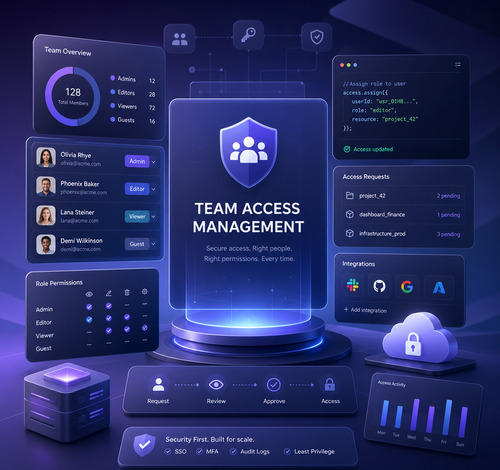
الأنظمة الحديثة تُقسّم الصلاحيات عادةً إلى مستويات مثل:
– المسؤول الكامل (Admin): يملك تحكماً شاملاً في النظام
– المحرر أو المشرف (Editor/Manager): يستطيع تعديل المحتوى أو الإعدادات ضمن نطاق محدد
– المستخدم العادي (Viewer/User): يستطيع الاطلاع فقط دون إجراء أي تغييرات
– الضيف (Guest): وصول مؤقت ومحدود جداً
فهم هذه المستويات هو نقطة البداية الصحيحة.
—
الأدوات والمتطلبات التي ستحتاجها
قبل التطبيق الفعلي، إليك ما تحتاجه بحسب بيئة عملك:
إذا كنت تدير موقع WordPress:
– لوحة تحكم WordPress الافتراضية (تدعم إدارة الأدوار مدمجةً)
– إضافة مثل User Role Editor لتخصيص الصلاحيات بشكل أدق
– إضافة Members كبديل ممتاز لها
إذا كنت تستخدم Google Workspace:
– حساب مدير Google Workspace
– وحدة تحكم الإدارة على admin.google.com
إذا كنت تعمل على Microsoft 365:
– مركز إدارة Microsoft 365
– Azure Active Directory للشركات الأكبر
إذا كنت تستخدم أدوات تعاون مثل Notion أو Trello أو Slack:
– حساب بصلاحية Owner أو Admin
– إعدادات الفضاء المشترك أو Workspace Settings
بشكل عام ستحتاج إلى:
– قائمة واضحة بأعضاء الفريق ووظائفهم
– تحديد المهام التي يؤديها كل شخص بالضبط
– وقت لمراجعة الصلاحيات الحالية إذا كنت تبدأ من نظام قائم
—
متى تحتاج فعلاً إلى مراجعة وتطبيق هذا؟
هناك لحظات معينة يصبح فيها ضبط الصلاحيات أمراً عاجلاً لا يحتمل التأجيل:
عند توسّع الفريق: حين تضيف عضواً جديداً، هذه هي الفرصة الذهبية لمنحه صلاحيات محددة من البداية بدلاً من إعطائه وصولاً شاملاً “للتسهيل”.
عند مغادرة أحد الأعضاء: هذا أكثر المواقف حساسية. يجب أن تُلغى الصلاحيات فور المغادرة، ليس بعد أسبوع.
عند إطلاق مشروع جديد: قبل أن تبدأ العمل على موقع أو منتج جديد، ضع هيكل الصلاحيات مسبقاً.
عند التعاقد مع مستقلين أو وكالات خارجية: المستقل لا يحتاج إلى الوصول الكامل لإنجاز مهمة محددة. أعطِه صلاحيات مؤقتة وحذفها بعد انتهاء العمل.
عند حدوث ثغرة أمنية أو اختراق: هذه اللحظة التي يجب أن تراجع فيها كل شيء من الصفر.
—
دليل خطوة بخطوة لإعداد وإدارة الصلاحيات
سأأخذك عبر عملية منهجية مجربة يمكن تطبيقها على معظم الأنظمة:
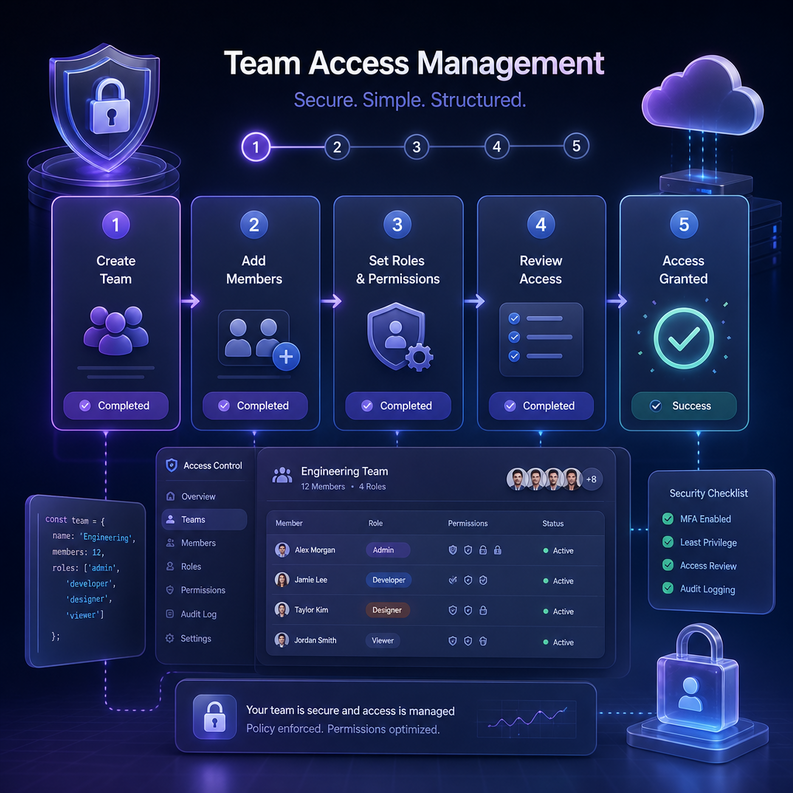
الخطوة الأولى: رسم خريطة الفريق والمهام
ابدأ بورقة بسيطة أو جدول في Notion أو Excel. اكتب اسم كل عضو في الفريق، دوره الوظيفي، والمهام اليومية التي يؤديها. هذه الخريطة ستكون أساس قرارات الصلاحيات.
الخطوة الثانية: حدد مستوى الوصول المطلوب لكل دور
بناءً على الخريطة، قرر من يحتاج إلى ماذا. مثلاً:
– كاتب المحتوى ← صلاحية نشر وتعديل المقالات فقط
– مطور الويب ← وصول إلى ملفات القالب والكود
– مدير التسويق ← وصول إلى التقارير والتحليلات فقط
الخطوة الثالثة: التطبيق على WordPress كمثال عملي
– ادخل إلى لوحة التحكم
– اذهب إلى المستخدمون > كل المستخدمين
– اضغط على اسم المستخدم الذي تريد تعديل دوره
– غيّر الدور من القائمة المنسدلة (مشرف، محرر، كاتب، مساهم، مشترك)
– اضغط حفظ التغييرات
> تحذير مهم: لا تمنح صلاحية “مشرف” إلا لمن يعمل في الإدارة التقنية مباشرة. إعطاؤها لكاتب محتوى خطأ شائع وخطير.
الخطوة الرابعة: إعداد المصادقة الثنائية للأدوار الحساسة
كل من يملك صلاحيات مرتفعة يجب أن يُفعّل المصادقة الثنائية Two-Factor Authentication. هذا لا يعوض إدارة الصلاحيات الجيدة، لكنه يضيف طبقة حماية إضافية.
الخطوة الخامسة: توثيق كل شيء
احتفظ بسجل يوضح من منحت أي صلاحية ومتى وسببها. هذا التوثيق يوفر عليك ساعات حين تحتاج لمراجعة النظام لاحقاً.
الحقيقة أن إدارة الصلاحيات داخل الفريق الصحيحة تعتمد على هذا النهج المنهجي تماماً، وليس على مجرد النقر العشوائي في الإعدادات. وضبط صلاحيات المستخدمين بهذه الطريقة يُحوّل ما كان يبدو معقداً إلى عملية منطقية ومتحكم بها.
الخطوة السادسة: الجدولة الدورية للمراجعة
ضع تذكيراً شهرياً أو ربع سنوي لمراجعة قائمة المستخدمين والصلاحيات الممنوحة. الأنظمة تتغير، الفرق تتغير، ويجب أن تتغير الصلاحيات بالتوازي.
—
الفوائد الحقيقية التي ستلاحظها فعلاً
حين تُطبّق هذا بشكل صحيح، ستلاحظ تحسناً ملموساً في عدة جوانب:
أمان أقوى بكثير: تقليص نطاق الوصول يعني تقليص الأضرار المحتملة في حال اختراق أي حساب. الهاكر الذي يخترق حساب كاتب محتوى لن يصل إلى قاعدة البيانات.
مساءلة أوضح: حين يملك كل شخص صلاحيات محددة، من السهل تتبع من أجرى أي تغيير وإلى متى.
كفاءة تشغيلية أفضل: حين يعرف كل شخص ما بإمكانه الوصول إليه وما لا يستطيع، يتوقف الارتباك وتزداد السرعة.
امتثال تنظيمي أسهل: إذا كنت تعمل في قطاع يخضع لمعايير مثل GDPR أو ISO 27001، فإن توثيق الصلاحيات جزء أساسي من الامتثال.
تقليل الأخطاء البشرية: حين لا يستطيع أحد تعديل ما لا يفهمه، تنخفض احتمالية الحوادث غير المقصودة.
—
نصائح إضافية واحترافية تفرق فعلاً
– استخدم المجموعات بدلاً من الأفراد: في الأنظمة الكبيرة، أنشئ مجموعات أدوار (Role Groups) وأضف الأعضاء إليها بدلاً من ضبط صلاحية كل شخص منفرداً. يوفر وقتاً كبيراً عند التوسع.
– أنشئ حسابات اختبار منفصلة: عند تطوير أو اختبار ميزات جديدة، لا تستخدم حسابات الإنتاج الحقيقية.
– راقب سجلات النشاط (Activity Logs): معظم الأنظمة توفر سجلات تُظهر من فعل ماذا ومتى. راجعها دورياً، وليس فقط عند حدوث مشكلة.
– فعّل تنبيهات تسجيل الدخول غير المعتاد: خاصة للحسابات ذات الصلاحيات المرتفعة.
– لا تشارك كلمات المرور أبداً: حتى مع الثقة الكاملة، كل شخص يجب أن يملك حسابه الخاص. هذا خط أحمر لا استثناء فيه.
—
الأخطاء الشائعة التي يرتكبها معظم الناس
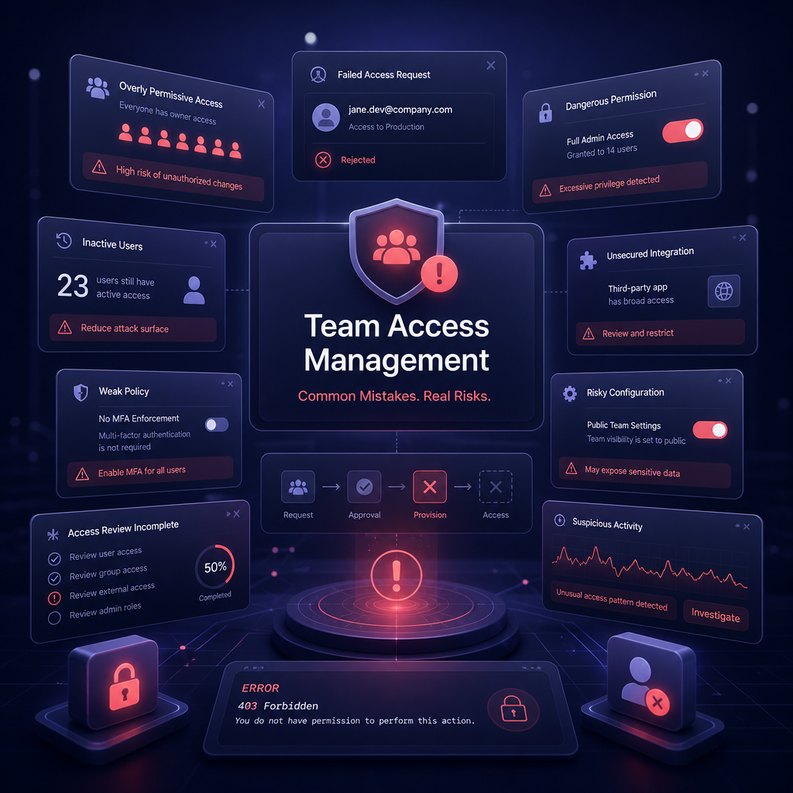
خطأ رقم 1: منح صلاحيات المشرف لـ”توفير الوقت”
كثيرون يعطون كل الفريق صلاحية كاملة لتجنب طلبات المساعدة المتكررة. هذا يحل مشكلة صغيرة ويخلق كارثة محتملة.
خطأ رقم 2: نسيان حذف صلاحيات من غادروا الفريق
هذا الخطأ بالذات مسؤول عن نسبة كبيرة من حوادث الأمان في الشركات الصغيرة. يجب أن يكون هناك بروتوكول واضح عند خروج أي عضو.
خطأ رقم 3: استخدام حساب مشترك واحد
“حساب الشركة” الذي يستخدمه الجميع بنفس البيانات كارثة أمنية مُعلنة. لا يمكنك تتبع من فعل ماذا.
خطأ رقم 4: إهمال الحسابات الخاملة
عضو لم يسجل دخولاً منذ ستة أشهر يمثل نقطة ضعف. راجع الحسابات الخاملة وأوقفها أو احذفها.
خطأ رقم 5: التهاون مع حسابات المستقلين
المستقل الذي انتهى عمله منذ سنة ولا يزال يملك وصولاً تاماً لموقعك مشكلة كبيرة. دائماً ضع تاريخ انتهاء للصلاحيات المؤقتة.
—
كيف تحافظ على نظام صلاحيات صحي على المدى البعيد؟
الإعداد الأولي الجيد ليس كافياً وحده. الأنظمة الأمنية تحتاج رعاية مستمرة مثلها مثل أي جانب في بيئة العمل. إليك ما أنصح به:
مراجعة ربع سنوية: كل ثلاثة أشهر، اجلس لمدة ساعة واستعرض قائمة المستخدمين الكاملة. اسأل نفسك: هل هذا الشخص لا يزال يعمل معنا؟ هل دوره تغير؟ هل هو يحتاج كل هذه الصلاحيات الآن؟
توثيق التغييرات: في كل مرة تُضيف أو تُعدّل صلاحية، سجّل ذلك في ملف مشترك مع التاريخ والسبب.
تثقيف الفريق: أجرِ دورات توعية قصيرة لأعضاء فريقك حول أهمية أمان الحسابات وسبب وجود هذه القيود.
تحديث سياسة الصلاحيات مع نمو الشركة: ما يناسب فريقاً من ثلاثة أشخاص لن يناسب فريقاً من عشرين. راجع السياسة كلما تغير حجم الفريق بشكل ملحوظ.
ربط إدارة الصلاحيات بـ Onboarding وOffboarding: اجعل منح الصلاحيات جزءاً رسمياً من إجراءات استقبال الموظف الجديد، وإلغاءها جزءاً رسمياً من إجراءات المغادرة.
—
خلاصة: الأمان الحقيقي يبدأ من الداخل
ما تعلمناه اليوم هو أن إدارة الصلاحيات داخل الفريق ليست مجرد إعداد تقني يُضبط مرة واحدة وينتهي الأمر، بل هي ثقافة أمنية مستمرة تعكس مدى احترافية المشروع الرقمي. حين تُتقن ضبط صلاحيات المستخدمين بشكل صحيح، فأنت لا تحمي فقط بياناتك، بل تبني بيئة عمل أكثر نظاماً وكفاءة وثقة. ابدأ اليوم بمراجعة قائمة المستخدمين الحاليين في نظامك، وستفاجأ بما ستجد. كل خطوة صغيرة في هذا الاتجاه تُقرّبك من مشروع رقمي أكثر أماناً واستدامة.
—
الأسئلة الشائعة
س1: ما الفرق بين دور المحرر والمشرف في WordPress؟
المشرف يملك صلاحيات كاملة على الموقع بما فيها الإضافات والمظهر والإعدادات، بينما المحرر محدود بإدارة المحتوى فقط من تعديل ونشر وحذف المقالات والصفحات دون الوصول للإعدادات التقنية.
س2: هل يمكنني إنشاء أدوار مخصصة في WordPress بدلاً من الأدوار الافتراضية؟
نعم، إضافة مثل User Role Editor تتيح لك إنشاء أدوار جديدة تماماً وتحديد الصلاحيات بدقة متناهية، وهو خيار ممتاز للمواقع التي لا تتناسب معها الأدوار الافتراضية.
س3: ماذا أفعل إذا اكتشفت أن موظفاً سابقاً لا يزال يملك وصولاً للنظام؟
أوقف حسابه فوراً، غيّر كلمات المرور المشتركة إن وجدت، راجع سجلات النشاط للتحقق من عدم إجراء أي تغييرات غير مرغوبة، ثم قيّم الحاجة لتغيير مفاتيح API إن كان يملك وصولاً إليها.
س4: هل يجب إعطاء المستقلين حسابات خاصة بهم أم مشاركة حسابات موجودة؟
دائماً أنشئ حسابات خاصة بهم بصلاحيات محددة ومحدودة بمهامهم فقط. لا تشارك أبداً حسابات موجودة. وعند انتهاء العمل، احذف الحساب أو عطّله فوراً.
س5: كم مرة يجب مراجعة الصلاحيات في الشركات الصغيرة؟
للشركات الصغيرة، مراجعة كل ثلاثة أشهر تكفي في الغالب. لكن يجب إجراء مراجعة فورية عند أي تغيير في التركيبة البشرية للفريق، سواء انضمام أو مغادرة أو تغيير في الدور الوظيفي.