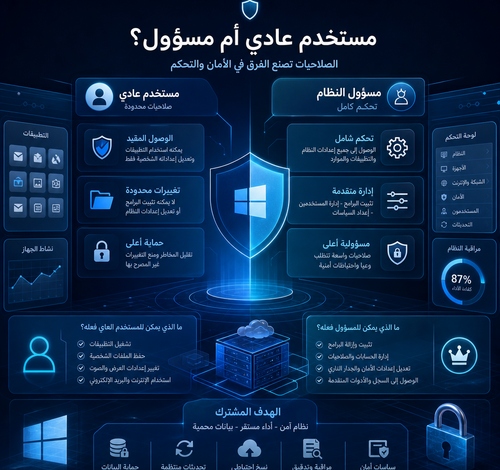
الفرق بين حساب المستخدم العادي وحساب المسؤول في ويندوز: دليلك الشامل لاختيار الصلاحيات الصحيحة
مقدمة: لماذا يهمك هذا الأمر أكثر مما تتخيل؟
كنت في يوم ما أعمل على جهاز كمبيوتر مشترك في المكتب، وفجأة واجهت خطأ يمنعني من تثبيت برنامج بسيط. السبب؟ لم يكن لديّ الصلاحيات الكافية. في تلك اللحظة أدركت كم أن الفرق بين المستخدم العادي والمستخدم المسؤول في ويندوز أمر بالغ الأهمية، وليس مجرد تفصيل تقني للمتخصصين فقط. إذا كنت تستخدم ويندوز يومياً سواء في العمل أو الدراسة أو حتى للاستخدام الشخصي، فإن فهم الفرق بين حساب المستخدم العادي وحساب المسؤول سيوفّر عليك الكثير من المتاعب ويحمي جهازك من مخاطر لا تحتاجها. وفي هذا المقال سأشرح لك كل شيء بطريقة عملية ومباشرة.
ما الذي تحتاج لمعرفته أولاً؟
قبل أن نخوض في التفاصيل، دعني أوضح لك المفهوم الأساسي بشكل بسيط:
ويندوز يُقسّم مستخدمي الجهاز إلى فئتين رئيسيتين:
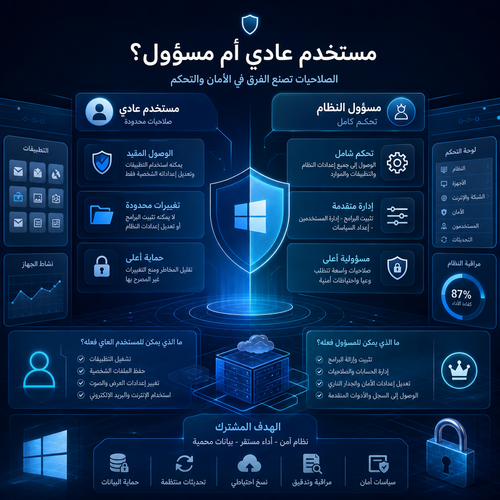
- المستخدم العادي (Standard User): يمكنه استخدام البرامج المثبتة مسبقاً، تصفح الإنترنت، فتح الملفات، وأداء المهام اليومية المعتادة. لكنه لا يستطيع تثبيت برامج جديدة، تغيير إعدادات النظام الجوهرية، أو تعديل إعدادات المستخدمين الآخرين.
- المستخدم المسؤول (Administrator): يملك صلاحيات كاملة على الجهاز. يستطيع تثبيت البرامج وإزالتها، تعديل إعدادات النظام، إنشاء حسابات جديدة، وإدارة الشبكة والأمان.
الفكرة الأساسية هنا هي مبدأ الحد الأدنى من الصلاحيات (Principle of Least Privilege)، وهو مبدأ أمني معتمد عالمياً يقول: لا تمنح أي شخص أو حساب صلاحيات أكثر مما يحتاجه للقيام بعمله. هذا المبدأ لا يتعلق بانعدام الثقة، بل بتقليل مساحة الخطأ والضرر المحتمل.
الأدوات والمتطلبات التي تحتاجها
لتطبيق ما سنشرحه في هذا المقال، ستحتاج إلى:
أولاً: المتطلبات الأساسية:
- جهاز كمبيوتر يعمل بنظام ويندوز 10 أو ويندوز 11
- حساب بصلاحيات مسؤول (Administrator) للقيام بالتعديلات
ثانياً: الأدوات المدمجة في ويندوز:
- لوحة التحكم (Control Panel): لإدارة الحسابات بالطريقة الكلاسيكية
- إعدادات ويندوز (Settings): الطريقة الحديثة في ويندوز 10 و11
- إدارة الكمبيوتر (Computer Management): للمستخدمين المتقدمين
- موجه الأوامر (Command Prompt) أو PowerShell: للتحكم عبر الأوامر النصية
ثالثاً: اختياري ومفيد:
- برامج إدارة الحسابات للشركات مثل Microsoft Intune أو Active Directory في بيئات العمل المؤسسية
- برامج الأمان مثل Malwarebytes للتحقق من أن التغييرات لم تُحدث ثغرات أمنية
متى تحتاج إلى تطبيق هذا؟
الحقيقة أن هذا الموضوع مرتبط بحالات عملية جداً تمر عليك ربما أسبوعياً دون أن تنتبه لها:
في المنزل: إذا كنت تشارك جهازك مع أحد أفراد العائلة، خصوصاً الأطفال، فإن إنشاء حساب مستخدم عادي لهم يحميك من أن يُثبّت طفلك برنامجاً ضاراً عن غير قصد، أو يُعدّل إعدادات الجهاز بشكل يُسبّب مشاكل.
في العمل: كثير من الشركات تُوزّع أجهزة على موظفيها بحسابات محدودة الصلاحيات لحماية بيانات الشركة ومنع تثبيت برامج غير مرخصة.
عند التعرض لهجوم إلكتروني: هذه النقطة بالذات مهمة جداً: معظم الفيروسات والبرامج الضارة تحتاج إلى صلاحيات مسؤول لتعمل بشكل كامل. إذا كنت تستخدم حساب مستخدم عادي، فإن قدرة الفيروس على إلحاق الضرر تنخفض بشكل كبير.
عند إعداد جهاز جديد: اللحظة المثالية لإعداد هيكل الحسابات الصحيح هي عند تهيئة الجهاز لأول مرة، لا بعد سنة من الاستخدام العشوائي.
الدليل التطبيقي خطوة بخطوة
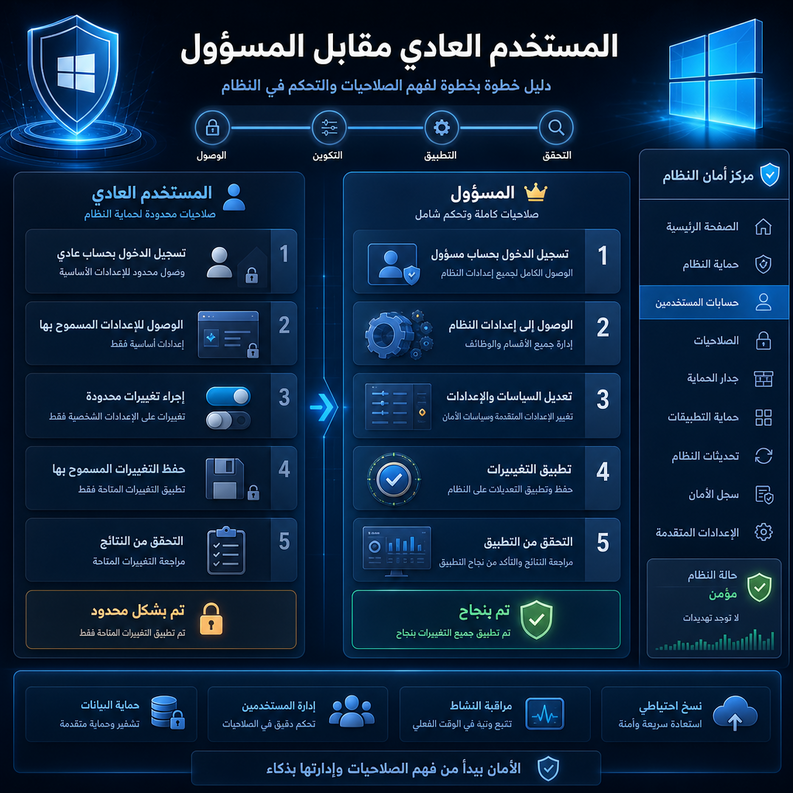
الآن دعني آخذك عبر الخطوات الفعلية. سأشرح لك كيف تُنشئ حسابات وتُدير الصلاحيات بطريقتين: عبر الإعدادات وعبر لوحة التحكم.
الطريقة الأولى: عبر إعدادات ويندوز 10/11
الخطوة 1: اضغط على قائمة ابدأ ثم اختر الإعدادات (Settings)
الخطوة 2: اذهب إلى الحسابات (Accounts) ثم اختر العائلة والمستخدمون الآخرون (Family & other users)
الخطوة 3: اضغط على إضافة شخص آخر إلى هذا الكمبيوتر (Add someone else to this PC)
الخطوة 4: اتبع خطوات إنشاء الحساب. بعد الإنشاء، ستجد الحساب الجديد ضمن قائمة المستخدمين بصلاحية مستخدم عادي افتراضياً.
الخطوة 5: لتغيير نوع الحساب، اضغط على اسم المستخدم ثم تغيير نوع الحساب (Change account type)، واختر بين مستخدم عادي أو مسؤول.
> تنبيه مهم: لا تمنح صلاحية المسؤول إلا لمن يحتاجها فعلاً. هذا ليس تضييقاً، بل حماية للجميع.
الطريقة الثانية: عبر لوحة التحكم الكلاسيكية
الخطوة 1: اضغط على Win + R، اكتب control واضغط موافق
الخطوة 2: اذهب إلى حسابات المستخدمين (User Accounts) ثم إدارة حساب آخر
الخطوة 3: اختر الحساب الذي تريد تعديله، ثم اضغط تغيير نوع الحساب
الخطوة 4: اختر النوع المناسب وأكّد التغيير
الطريقة الثالثة: عبر موجه الأوامر (للمتقدمين)
“ net user [اسم المستخدم] /add net localgroup administrators [اسم المستخدم] /add “
هذه الطريقة مفيدة جداً في بيئات العمل أو عند إدارة أجهزة متعددة دفعة واحدة.
في سياق الفرق بين حساب المستخدم العادي وحساب المسؤول، من المهم أن تفهم أن حساب Administrator الافتراضي في ويندوز مختلف عن الحسابات التي تُنشئها أنت، وهو معطّل بشكل افتراضي لأسباب أمنية. أما صلاحيات ويندوز فهي نظام متكامل يتجاوز مجرد “مسؤول أو لا مسؤول”، إذ يمتد ليشمل صلاحيات الملفات والمجلدات والسجل وغيرها.
الفوائد والأهمية الحقيقية
دعني أكون صريحاً معك: كثير من المستخدمين يستخدمون حساباً بصلاحية مسؤول طوال الوقت دون أن يعرفوا المخاطر. هذا ما تُغيّره معرفة هذا الفرق:
1. الأمان الرقمي أولاً: عندما تستخدم حساب مستخدم عادي في مهامك اليومية، فإن أي برنامج ضار يحاول التسلل إلى جهازك سيجد نفسه محدود الصلاحيات وغير قادر على التأثير في ملفات النظام الحساسة.
2. حماية الملفات الجوهرية: المستخدم العادي لا يستطيع حذف أو تعديل ملفات النظام الأساسية، مما يعني أن الأخطاء العرضية لن تُسبّب انهياراً في النظام.
3. إدارة أفضل في بيئات العمل: في الشركات، فصل الصلاحيات يعني أن كل موظف يعمل ضمن نطاقه دون التأثير على الآخرين.
4. تسجيل العمليات ومحاسبة أوضح: عندما تكون هناك حسابات منفصلة بصلاحيات محددة، يصبح تتبع من قام بماذا أمراً ممكناً وسهلاً.
نصائح إضافية وأفضل الممارسات
بعد سنوات من التعامل مع هذا الموضوع، هذه أهم النصائح التي أوصي بها:
- لا تستخدم حساب المسؤول للعمل اليومي: أنشئ حساب مستخدم عادي لعملك اليومي، واحتفظ بحساب المسؤول فقط للمهام التي تستدعي ذلك.
- فعّل التحكم في حساب المستخدم (UAC): تأكد من أن هذه الميزة مفعّلة وعلى مستوى الحماية المتوسط على الأقل. تجدها في لوحة التحكم ضمن “تغيير إعدادات التحكم في حساب المستخدم”.
- كلمة مرور قوية للمسؤول: اجعلها مختلفة تماماً عن كلمة مرور حسابك العادي.
- مراجعة قائمة المسؤولين بانتظام: تأكد دورياً من أن قائمة حسابات المسؤولين في جهازك تحتوي فقط على من يستحقون ذلك.
- لبيئات العمل: فكّر في استخدام Microsoft Intune أو Group Policy لإدارة الصلاحيات بشكل مركزي وأكثر فاعلية.
الأخطاء الشائعة التي يجب تجنبها
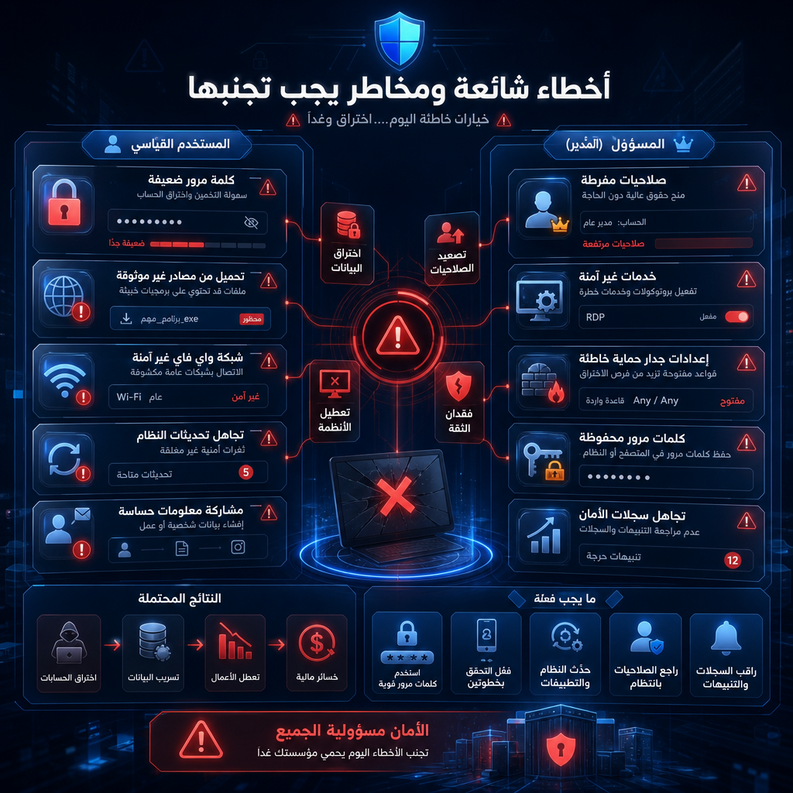
من خلال تجربتي، هذه هي الأخطاء الأكثر شيوعاً:
الخطأ الأول: إعطاء صلاحية مسؤول لكل الحسابات كثير من الناس يُنشئون حسابات جديدة ويمنحونها صلاحية مسؤول مباشرة “لتسهيل الأمور”. هذا خطأ كلاسيكي يجب تجنبه.
الحل: ابدأ دائماً بإنشاء حساب مستخدم عادي وأضف صلاحيات فقط عند الحاجة الفعلية.
الخطأ الثاني: تعطيل UAC كلياً بعض المستخدمين يجدون رسائل تأكيد UAC مزعجة فيعطلونها. هذا يفتح الباب أمام البرامج الضارة.
الحل: اخفض مستوى UAC إلى المتوسط بدلاً من تعطيله كلياً.
الخطأ الثالث: مشاركة كلمة مرور المسؤول في بيئات العمل، مشاركة كلمة مرور الحساب الإداري مع عدة أشخاص يجعل تتبع المسؤوليات مستحيلاً.
الحل: أنشئ حسابات مسؤول فردية لكل من يحتاج تلك الصلاحيات.
الخطأ الرابع: إهمال مراجعة الحسابات القديمة كثيراً ما تبقى حسابات موظفين سابقين أو مستخدمين قدامى نشطة ومنسية.
الحل: راجع قائمة الحسابات كل ثلاثة أشهر على الأقل وأوقف ما لا يُستخدم.
الخطأ الخامس: عدم اختبار الحسابات الجديدة بعد إنشاء حساب بصلاحيات محددة، كثيرون لا يختبرونه فعلياً ليتأكدوا أن الصلاحيات صحيحة.
الحل: سجّل دخولاً تجريبياً بالحساب الجديد وتحقق من أنه يعمل كما تريد.
نصائح للتحسين على المدى البعيد
الأمن الرقمي ليس مهمة تُنجزها مرة واحدة، بل هو ممارسة مستمرة. إليك ما أنصحك بفعله:
- جدوَل مراجعة شهرية: خصص خمس دقائق كل شهر لمراجعة قائمة المستخدمين وصلاحياتهم.
- تحديث ويندوز بانتظام: كثير من تحديثات ويندوز تُصلح ثغرات تتعلق تحديداً بنظام الصلاحيات.
- تثقيف مستخدمي الجهاز: إذا كنت المسؤول عن جهاز مشترك، علّم المستخدمين الآخرين لماذا لديهم صلاحيات محدودة وكيف يطلبون ما يحتاجونه بشكل صحيح.
- استخدام نظام تسجيل الأحداث (Event Viewer): هذه الأداة المدمجة في ويندوز تسمح لك بمتابعة من سجّل دخولاً ومتى وما الإجراءات التي اتخذها.
- التفكير في البيئات الافتراضية: للمهام التي تتطلب تجربة برامج مجهولة المصدر، استخدم أجهزة افتراضية (Virtual Machines) بدلاً من جهازك الرئيسي.
الخلاصة
في النهاية، الفرق بين حساب المستخدم العادي وحساب المسؤول ليس مجرد تفصيل تقني. إنه خط دفاع أساسي في منظومة الأمان الرقمي لجهازك. ما تعلمته اليوم يكفي لتبدأ بتطبيق تغييرات فورية وفعلية تحمي جهازك وبياناتك.
أنصحك بمراجعة حسابات جهازك الآن، والتأكد من أن حساب Administrator محمي بكلمة مرور قوية ولا يُستخدم إلا عند الضرورة القصوى. كذلك، لا تتجاهل قراءة التوثيق الرسمي من مايكروسوفت حول صلاحيات ويندوز، إذ يحتوي على تفاصيل إضافية قد تحتاجها في حالات متقدمة.
تذكر: الأمن الرقمي لا يبدأ بامتلاك أغلى الأدوات، بل يبدأ بالقرارات الصحيحة في إدارة ما لديك بالفعل.
الأسئلة الشائعة
س1: هل يمكنني تحويل حساب المسؤول إلى مستخدم عادي؟ نعم، بكل سهولة عبر الإعدادات أو لوحة التحكم. لكن تأكد من أن هناك حساب مسؤول آخر نشط على الجهاز قبل فعل ذلك، وإلا ستجد نفسك غير قادر على إجراء أي تغييرات على النظام.
س2: ماذا يحدث إذا حاول مستخدم عادي تثبيت برنامج؟ سيظهر له مربع حوار يطلب منه إدخال بيانات حساب مسؤول. إذا لم يكن لديه تلك البيانات، فلن يتمكن من إتمام التثبيت، وهذا تماماً ما نريده في كثير من الحالات.
س3: هل الحساب المحلي والحساب عبر مايكروسوفت يختلفان في الصلاحيات؟ لا، نوع الصلاحية (مسؤول أو عادي) مستقل عن كون الحساب محلياً أو مرتبطاً بحساب مايكروسوفت. يمكن أن يكون أي منهما مسؤولاً أو مستخدماً عادياً بحسب ما تضبطه أنت.
س4: كيف أعرف ما إذا كان حسابي الحالي مسؤولاً أم مستخدماً عادياً؟ اضغط Win + R واكتب whoami /groups ثم اضغط Enter. إذا رأيت في القائمة BUILTIN\Administrators فأنت تعمل بصلاحيات مسؤول. يمكنك أيضاً التحقق عبر إعدادات ويندوز في قسم الحسابات.
س5: هل من الآمن تفعيل حساب Administrator الافتراضي في ويندوز؟ بشكل عام لا يُنصح بتفعيله في الاستخدام اليومي لأنه حساب مدمج يتجاوز بعض قيود UAC. إذا احتجت صلاحيات موسّعة، الأفضل إنشاء حساب مسؤول عادي يمتلك الصلاحيات التي تحتاجها مع الاحتفاظ بحماية UAC فعّالة.