دليلك الشامل لتأمين حاسوبك الجديد من اليوم الأول
مقدمة: لماذا الأمان الرقمي ضرورة لا خيار؟
هل تعلم أن معظم الاختراقات الإلكترونية تحدث خلال الأيام الأولى من استخدام جهاز جديد؟ هذه ليست مبالغة، بل حقيقة يؤكدها خبراء الأمن السيبراني باستمرار. عندما تشتري حاسوبًا جديدًا، تكون متحمسًا لاستخدامه فورًا، لكنك في الغالب تتجاهل الخطوات الأساسية التي تحمي جهازك وبياناتك. تأمين حاسوب جديد من اللحظة الأولى ليس أمرًا معقدًا، لكنه يتطلب وعيًا ومنهجية واضحة. في هذا المقال، سأشارك معك كل ما تحتاجه لتبدأ رحلتك الرقمية بأمان حقيقي، وسأوضح لك أيضًا كيف يجب أن يكون إعداد حاسوب جديد صحيحًا من الألف إلى الياء.
ما الذي يجب أن تعرفه أولًا؟
قبل أن نبدأ بالخطوات التفصيلية، دعني أوضح لك المفاهيم الأساسية التي يجب أن تفهمها. الأمن الرقمي ليس مجرد تثبيت برنامج مضاد فيروسات وتسمية الأمر انتهى. الأمان الحقيقي يشمل طبقات متعددة تعمل معًا لحماية جهازك وبياناتك الشخصية ومعلوماتك الحساسة.
الحاسوب الجديد يأتي في الغالب بإعدادات افتراضية تُعطي الأولوية للراحة والسهولة، لا للأمان. هذا يعني أن بعض الخصائص التي تجعل استخدامه أسهل قد تكون في الوقت ذاته ثغرات يستغلها المخترقون. على سبيل المثال، التحديثات التلقائية قد تكون معطلة، وجدار الحماية قد لا يكون مفعلًا بالكامل، وكلمات المرور الافتراضية قد تكون ضعيفة أو مكررة.
من المهم أيضًا أن تعرف أن التهديدات الرقمية تتطور باستمرار. برامج الفدية، والتصيد الاحتيالي، والبرامج الخبيثة، وسرقة الهوية، كلها أساليب يستخدمها المهاجمون، ومعظمها يعتمد على إهمال المستخدم في الخطوات الأولى من إعداد الجهاز.
الأدوات والمتطلبات اللازمة
قبل أن تبدأ بتطبيق خطوات الأمان، تأكد من توفر ما يلي:
أدوات وبرامج أساسية:
- نظام التشغيل المحدّث: سواء كنت تستخدم Windows أو macOS أو Linux، تأكد من تحميل آخر تحديث متاح
- برنامج مضاد فيروسات موثوق: مثل Malwarebytes أو Bitdefender أو Kaspersky أو Windows Defender المدمج
- مدير كلمات المرور: مثل Bitwarden (مجاني ومفتوح المصدر) أو 1Password أو LastPass
- شبكة VPN موثوقة: مثل ProtonVPN أو NordVPN لتشفير اتصالك بالإنترنت
- متصفح آمن: مثل Firefox أو Brave مع الإضافات الأمنية المناسبة
إضافات المتصفح الموصى بها:
- uBlock Origin لحجب الإعلانات الخبيثة
- HTTPS Everywhere لضمان الاتصالات الآمنة
- Privacy Badger لمنع التتبع الإلكتروني
متطلبات أخرى:
- حساب بريد إلكتروني مخصص للتسجيل في الخدمات الجديدة
- وسيط تخزين خارجي أو خدمة نسخ احتياطي سحابية مثل Backblaze أو Google Drive
- اتصال إنترنت مستقر لإتمام التحديثات والتثبيتات
متى تطبق هذه الإجراءات؟
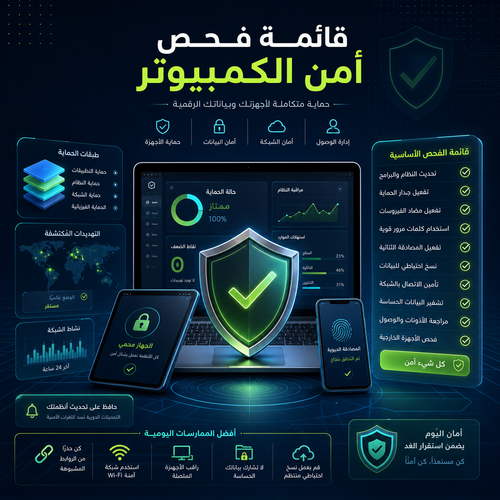
الإجابة المختصرة: قبل أي شيء آخر. قبل تسجيل الدخول إلى حساباتك، قبل تصفح الإنترنت، وقبل تثبيت أي تطبيق. هذه الإجراءات يجب أن تكون الخطوة الأولى فور فتح علبة الحاسوب الجديد.
هناك مواقف محددة تجعل هذا الأمر أكثر إلحاحًا:
- إذا كنت تستخدم الحاسوب للعمل عن بُعد: بياناتك المهنية وبيانات عملائك على المحك
- إذا كنت طالبًا أو باحثًا: أبحاثك ومشاريعك الأكاديمية تحتاج إلى حماية
- إذا كنت تدير موقعًا إلكترونيًا أو متجرًا رقميًا: أي اختراق قد يطال عملاءك أيضًا
- إذا كنت تحفظ معلومات مالية على جهازك: كأرقام البطاقات البنكية أو كلمات مرور التطبيقات المصرفية
- إذا كنت تستخدم الحاسوب مع أفراد العائلة: خاصة الأطفال الذين قد يضغطون على روابط مشبوهة دون قصد
لا تنتظر حتى تتعرض لمشكلة لتبدأ في اتخاذ الاحتياطات. الوقاية هنا تساوي عشرات أضعاف تكلفة العلاج.
دليل خطوة بخطوة: كيف تؤمن حاسوبك الجديد
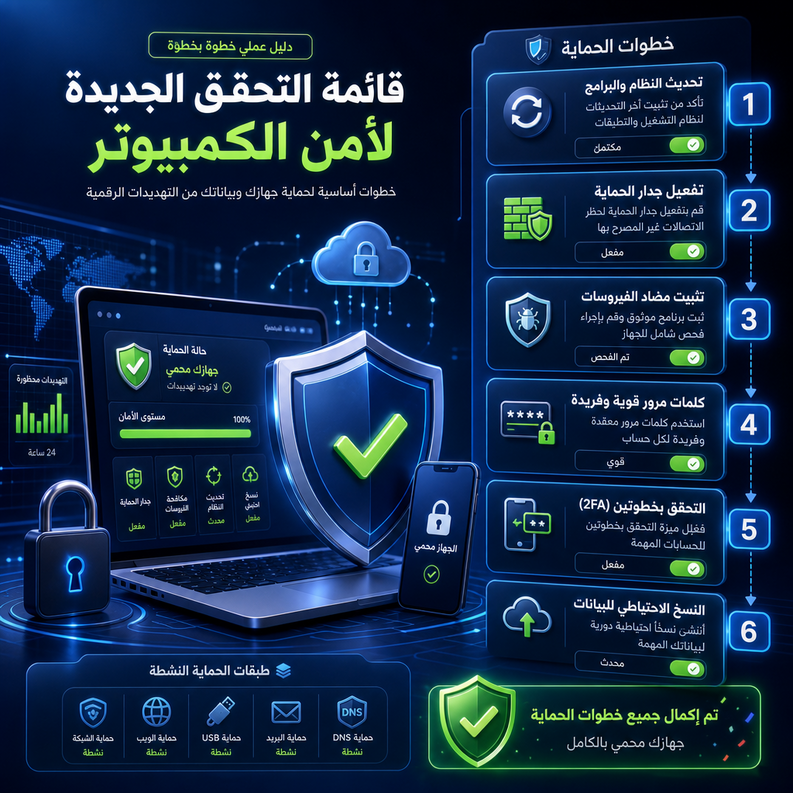
سأأخذك الآن عبر الخطوات الفعلية التي أطبقها شخصيًا في كل مرة أحصل فيها على جهاز جديد. هذه الخطوات مرتبة حسب الأولوية، لذا التزم بالترتيب.
الخطوة الأولى: تحديث نظام التشغيل فورًا
فور تشغيل الحاسوب، توجه إلى إعدادات التحديثات وقم بتثبيت جميع التحديثات المتاحة. في Windows يمكنك الوصول إليها من خلال الإعدادات > Windows Update، وفي macOS من خلال تفضيلات النظام > تحديث البرامج. هذه التحديثات تسد الثغرات الأمنية المعروفة التي يستغلها المهاجمون.
تحذير: لا تؤجل التحديثات أبدًا. كثيرون يعطلونها لأنها تستغرق وقتًا، لكن هذا خطأ فادح.
الخطوة الثانية: إنشاء حساب مستخدم محدود الصلاحيات
لا تستخدم حساب المدير (Administrator) للمهام اليومية. أنشئ حسابًا عاديًا واستخدمه بشكل دائم، واحتفظ بحساب المدير فقط للتغييرات الجوهرية في النظام. هذا يحد بشكل كبير من الضرر الذي يمكن أن تحدثه البرامج الخبيثة.
الخطوة الثالثة: تفعيل جدار الحماية
في Windows: لوحة التحكم > النظام والأمان > جدار حماية Windows، تأكد من أنه مفعل. في macOS: تفضيلات النظام > الأمان والخصوصية > جدار الحماية.
الخطوة الرابعة: تثبيت برنامج مضاد فيروسات
إذا كنت تستخدم Windows، فإن Windows Defender المدمج جيد بشكل معقول، لكن يمكنك تعزيزه بـ Malwarebytes للفحص الدوري الإضافي. لا تثبت أكثر من برنامج مضاد فيروسات في آنٍ واحد لأن ذلك يسبب تعارضًا قد يُضعف الحماية.
الخطوة الخامسة: إعداد كلمات مرور قوية وفريدة
هذه من أهم خطوات تأمين حاسوب جديد على الإطلاق. استخدم مدير كلمات مرور لإنشاء كلمات مرور معقدة وفريدة لكل حساب. كلمة المرور القوية تتجاوز 12 حرفًا وتحتوي على أرقام ورموز وأحرف كبيرة وصغيرة.
الخطوة السادسة: تفعيل التحقق بخطوتين
لجميع حساباتك المهمة (البريد الإلكتروني، الحسابات المصرفية، حسابات التواصل الاجتماعي)، فعّل المصادقة الثنائية. استخدم تطبيق مثل Google Authenticator أو Authy بدلًا من الرسائل النصية كلما أمكن.
الخطوة السابعة: ضبط إعدادات الخصوصية
راجع جميع إعدادات الخصوصية في نظام التشغيل. أوقف مشاركة البيانات التشخيصية غير الضرورية، وراجع التطبيقات التي تملك صلاحية الوصول إلى الكاميرا والميكروفون والموقع الجغرافي.
الخطوة الثامنة: إعداد نسخ احتياطي تلقائي
استخدم قاعدة 3-2-1: ثلاث نسخ من بياناتك، على نوعين مختلفين من وسائط التخزين، مع نسخة واحدة خارج الموقع (سحابية). هذا الأمر جزء لا يتجزأ من إعداد حاسوب جديد بشكل صحيح ومتكامل.
الخطوة التاسعة: تأمين الشبكة
تأكد من أن شبكة الواي فاي المنزلية تستخدم تشفير WPA3 أو WPA2 على الأقل، وغيّر كلمة مرور الراوتر الافتراضية فورًا.
فوائد وأهمية اتخاذ هذه الخطوات
الأمر لا يتعلق فقط بتجنب الاختراق. اتخاذ هذه الإجراءات يمنحك فوائد عملية ملموسة:
توفير المال: تكلفة معالجة الاختراق أو الفدية قد تبلغ آلاف الدولارات، في حين أن الوقاية مجانية أو بتكلفة رمزية جدًا.
حماية الهوية الرقمية: بياناتك الشخصية وصورك ووثائقك تبقى في مأمن من الوصول غير المصرح به.
الأداء الأفضل للجهاز: الأجهزة المصابة ببرامج خبيثة تكون أبطأ وأقل كفاءة. الجهاز الآمن هو جهاز أسرع وأكثر استجابة.
راحة البال: عندما تعرف أنك اتخذت كل الاحتياطات اللازمة، ستستخدم جهازك بثقة أكبر.
حماية الآخرين: جهازك المخترق قد يصبح وسيلة لمهاجمة الأشخاص في قائمة جهات اتصالك.
نصائح إضافية وممارسات أذكى
بعد تطبيق الخطوات الأساسية، هناك ممارسات إضافية تضيف طبقات حماية أعمق:
- استخدم متصفح Brave أو Firefox مع تفعيل وضع الحماية المشددة، وتجنب تخزين كلمات المرور في المتصفح
- فعّل تشفير القرص الصلب: في Windows استخدم BitLocker، وفي macOS استخدم FileVault. هذا يحمي بياناتك حتى لو سُرق الحاسوب جسديًا
- استخدم بريدًا إلكترونيًا مؤقتًا عند التسجيل في خدمات غير موثوقة لتجنب إغراق بريدك الأساسي بالرسائل المزعجة
- راجع الأذونات الممنوحة للتطبيقات بشكل دوري وأزل ما لا تحتاجه
- ابتعد عن شبكات الواي فاي العامة ما لم تكن تستخدم VPN موثوقًا
الأخطاء الشائعة التي يجب تجنبها
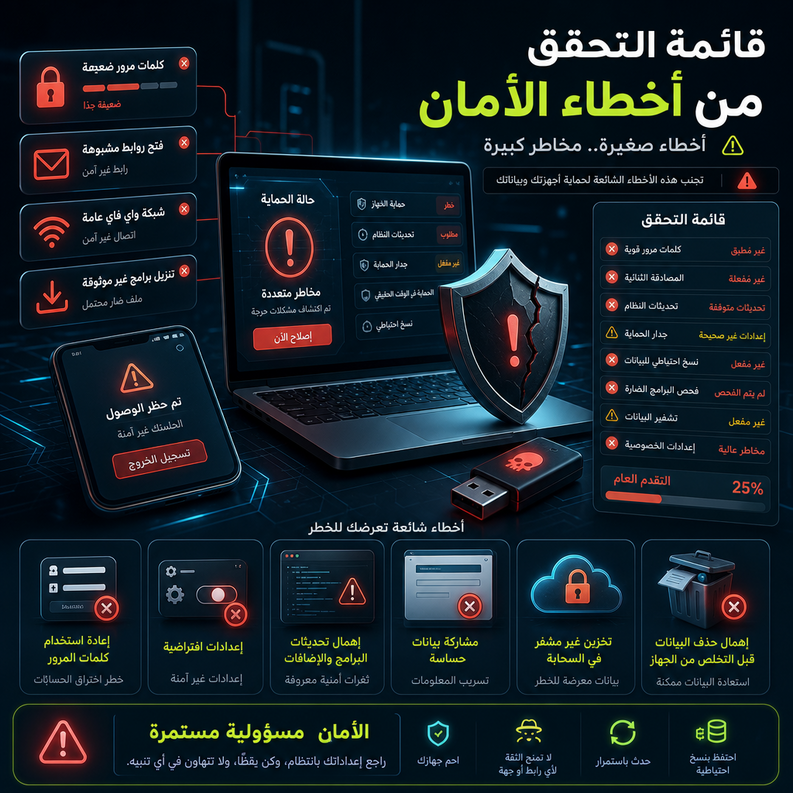
رأيت كثيرًا من المستخدمين يقعون في هذه الأخطاء مرارًا وتكرارًا:
الخطأ الأول: تأجيل التحديثات كثيرون يضغطون على “تذكيرني لاحقًا” في كل مرة تظهر فيها رسالة التحديث. هذا خطر حقيقي لأن كل يوم تأخير يعني بقاء ثغرات مفتوحة أمام المهاجمين.
الخطأ الثاني: استخدام كلمات مرور ضعيفة أو مكررة “123456” أو اسمك مع تاريخ ميلادك ليست كلمات مرور، بل دعوة مفتوحة للاختراق. وإعادة استخدام نفس كلمة المرور في عدة مواقع يعني أن اختراق موقع واحد يكفي للوصول إلى كل حساباتك.
الخطأ الثالث: تثبيت برامج من مصادر مجهولة تجنب تحميل البرامج المدفوعة مجانًا من مواقع غير رسمية. غالبًا ما تكون محملة ببرامج خبيثة أو تجسس.
الخطأ الرابع: تجاهل النسخ الاحتياطي “لن يحدث لي شيء” هي الجملة التي يقولها الجميع قبل أن يفقدوا بياناتهم. قرص صلب واحد يكفي لتأمين بياناتك، لكن عدم الاستخدام لا يحمي من شيء.
الخطأ الخامس: الضغط على روابط مجهولة في البريد الإلكتروني التصيد الاحتيالي (Phishing) هو السبب الأول للاختراقات. إذا وصلك بريد يطلب منك النقر على رابط أو إدخال بياناتك، تحقق دائمًا من المرسل الحقيقي قبل أي إجراء.
تحسينات طويلة المدى للحفاظ على أمانك الرقمي
الأمان الرقمي ليس حدثًا لمرة واحدة، بل هو ممارسة مستمرة. إليك كيف تحافظ على مستوى عالٍ من الحماية على المدى البعيد:
راجع أمانك كل ثلاثة أشهر: تحقق من تحديثات البرامج، وراجع كلمات المرور القديمة، وتأكد من أن النسخ الاحتياطية تعمل بشكل صحيح.
تابع أخبار الأمن السيبراني: مصادر مثل Krebs on Security وThe Hacker News تنشر يوميًا عن أحدث التهديدات. المعرفة هي أقوى أسلحتك.
درّب نفسك على التعرف على التصيد الاحتيالي: هناك أدوات مجانية مثل Google’s Phishing Quiz تساعدك على تطوير حدسك الأمني.
غيّر كلمات مرور الحسابات الحساسة مرة في السنة على الأقل: خاصة البريد الإلكتروني والحسابات المصرفية.
تحقق من تسريب بياناتك بانتظام: موقع Have I Been Pwned يخبرك إذا كان بريدك الإلكتروني جزءًا من أي تسريب بيانات معروف.
خاتمة: ابدأ الآن ولا تنتظر
لا يوجد وقت أفضل من الآن لتطبيق ما قرأته. سواء كنت قد اشتريت حاسوبًا جديدًا للتو أو كنت تستخدم جهازك منذ سنوات، الخطوات التي شاركتها معك اليوم تُحدث فارقًا حقيقيًا. تأمين حاسوب جديد لا يحتاج إلى خبرة تقنية عميقة، بل يحتاج فقط إلى الوعي والانضباط والالتزام بالخطوات الصحيحة. وتذكر دائمًا أن إعداد حاسوب جديد بشكل صحيح منذ البداية يوفر عليك الكثير من الجهد والمشاكل في المستقبل. أمانك الرقمي مسؤوليتك الشخصية، وأنت قادر على الحفاظ عليه.
الأسئلة الشائعة
س: هل Windows Defender كافٍ لحماية حاسوبي؟ ج: Windows Defender تطور كثيرًا في السنوات الأخيرة وأصبح خيارًا جيدًا للمستخدمين العاديين. لكن لمزيد من الحماية، يُنصح بإضافة Malwarebytes كطبقة فحص إضافية مجانية، خاصة إذا كنت تتصفح الإنترنت كثيرًا أو تحمّل ملفات بانتظام.
س: هل أحتاج إلى VPN على الدوام؟ ج: ليس بالضرورة في منزلك إذا كانت شبكتك مؤمنة بشكل جيد. لكن عند استخدام شبكات واي فاي عامة في المقاهي أو المطارات أو الفنادق، فإن VPN ضرورة حقيقية لأن هذه الشبكات مفتوحة ويسهل التجسس عليها.
س: ما أفضل مدير كلمات مرور مجاني؟ ج: Bitwarden هو الخيار الأفضل في رأيي للمستخدمين الذين يريدون حلًا مجانيًا وموثوقًا ومفتوح المصدر. يمكن استخدامه على جميع الأجهزة والمتصفحات ويوفر مزامنة تلقائية بين الأجهزة.
س: كم مرة يجب أن أغير كلمة مرور حاسوبي؟ ج: لا توجد قاعدة ثابتة، لكن يُنصح بتغييرها إذا شككت في أن أحدًا قد يكون اطلع عليها، أو بعد استخدام الحاسوب في مكان عام، أو مرة واحدة كل 6 إلى 12 شهرًا كإجراء وقائي دوري.
س: هل النسخ الاحتياطي السحابي آمن؟ ج: نعم، خاصة إذا اخترت خدمة توفر تشفيرًا من طرف إلى طرف مثل Backblaze أو ProtonDrive. ولمزيد من الأمان، يمكنك تشفير ملفاتك قبل رفعها إلى السحابة باستخدام أداة مثل Cryptomator.