
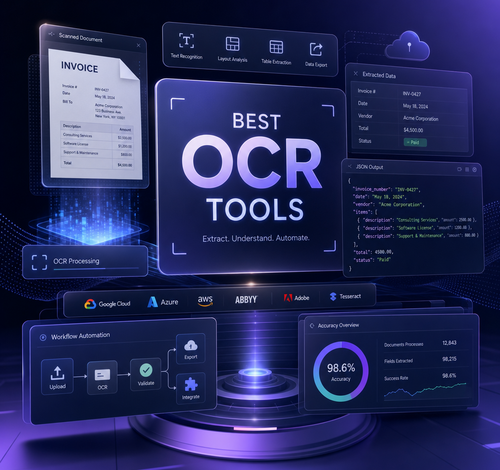
أفضل أدوات OCR لتحويل الصور إلى نص في 2025: دليلك الشامل
—
مقدمة: لماذا أصبح التعرف الضوئي على النصوص ضرورة وليس ترفاً؟
هل سبق أن وجدت نفسك أمام صورة تحتوي على نص مهم وأنت تتمنى لو يمكنك نسخه بضغطة زر واحدة؟ هذا بالضبط ما يحدث معي تقريباً كل يوم في عملي. سواء كنت طالباً يحاول استخراج نص من كتاب ممسوح ضوئياً، أو محترفاً يتعامل مع وثائق PDF قديمة، أو مدوناً يريد إعادة استخدام محتوى مصور، فإن تقنية OCR أو التعرف الضوئي على الحروف باتت من أهم الأدوات الرقمية في حياتنا اليومية. في هذا المقال، سأشارككم تجربتي الشخصية مع أفضل أدوات OCR المتاحة حالياً، وكيف يمكن لعملية تحويل الصور إلى نص أن تغير طريقة عملك كلياً وتوفر عليك ساعات من الجهد.
—
ما الذي تحتاج معرفته عن تقنية OCR؟
تقنية OCR اختصار لـ Optical Character Recognition أو التعرف الضوئي على الحروف، وهي تقنية تستخدم الذكاء الاصطناعي وخوارزميات متقدمة لتحليل الصور واستخراج النصوص منها بشكل آلي تماماً. ببساطة أكثر: أنت تُدخل صورة، والأداة تخرج لك نصاً قابلاً للتحرير والنسخ والبحث.
هذه التقنية موجودة منذ عقود، لكن القفزة الحقيقية حدثت مع دمجها بتقنيات الذكاء الاصطناعي والتعلم الآلي. أصبحت الأدوات الحديثة قادرة على التعامل مع النصوص العربية، وخطوط اليد، والوثائق متعددة الأعمدة، وحتى الصور ذات الجودة المنخفضة بدقة مذهلة.
من المهم أن تفهم أن هناك فرقاً بين أدوات OCR المجانية والمدفوعة، وبين تلك التي تعمل عبر الإنترنت وتلك التي تُثبَّت على جهازك. لكل نوع مزاياه وعيوبه، وسأوضح ذلك لك بالتفصيل في هذا المقال.
—
الأدوات والمتطلبات التي ستحتاجها
قبل أن نبدأ، إليك قائمة بما ستحتاجه للاستفادة الكاملة من هذه التقنية:
الأدوات الأساسية:
– Google Drive مع Google Docs: مجاني بالكامل ويدعم العربية بشكل معقول
– Adobe Acrobat: الخيار الاحترافي الأول لمن يتعامل مع PDF بشكل يومي
– Microsoft OneNote: مدمج في Windows ويؤدي عمله بكفاءة للوثائق البسيطة
– Tesseract OCR: أداة مفتوحة المصدر للمطورين والمستخدمين التقنيين
– ABBYY FineReader: الأقوى في السوق لمن يحتاج دقة عالية مع اللغة العربية
– Smallpdf وILovePDF: حلول ويب سريعة للاستخدام العرضي
ما ستحتاجه أيضاً:
– صور بجودة لا تقل عن 300 DPI للحصول على نتائج دقيقة
– اتصال إنترنت مستقر إذا كنت ستستخدم الأدوات السحابية
– حساب Google مجاني إذا اعتمدت على Google Drive
– مساحة تخزين كافية على جهازك للأدوات المثبتة محلياً
بدائل للمستخدم العادي:
إذا لم تكن مهتماً بالحلول التقنية المعقدة، فإن تطبيقات الهاتف مثل Microsoft Lens وAdobe Scan وSwiftScan توفر تجربة ممتازة مع واجهة بسيطة جداً.
—
متى تحتاج فعلاً إلى استخدام أدوات OCR؟
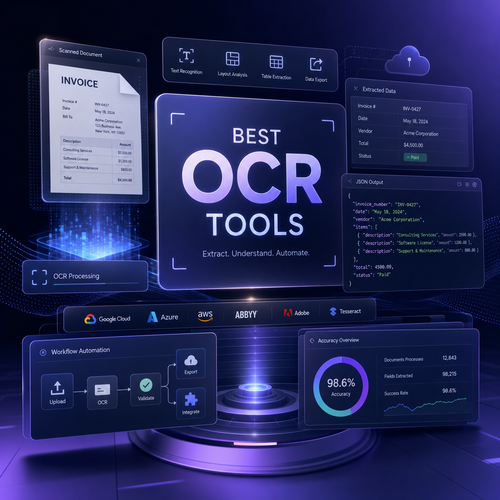
هذا سؤال جوهري كثيراً ما يتجاهله الناس. ليس كل موقف يستدعي استخدام OCR، لكن هناك سياقات تجعلها ضرورة حقيقية:
في بيئة العمل المكتبي:
إذا كنت تتعامل مع فواتير ورقية أو عقود ممسوحة ضوئياً أو تقارير قديمة وتريد أرشفتها رقمياً وجعلها قابلة للبحث، فهذا هو الوقت المثالي.
في البيئة الأكاديمية:
الطلاب الذين يلتقطون صوراً لصفحات الكتب أو المراجع العلمية ويريدون الاقتباس منها بدقة دون إعادة كتابة كل كلمة.
لصانعي المحتوى والمدونين:
عندما تصلك معلومات في شكل صورة أو ملصق أو انفوجراف وتريد تحويل بعض النصوص منها لاستخدامها في محتواك.
في مجال الترجمة:
المترجمون المحترفون يستخدمون OCR بشكل يومي لاستخراج النصوص من الوثائق الورقية أو الصور قبل ترجمتها.
لذوي الاحتياجات الخاصة:
التقنية تساعد كثيراً من يعانون من صعوبات في القراءة عبر تحويل النصوص الورقية إلى صيغ يمكن قراءتها بصوت عالٍ.
—
الدليل التفصيلي: كيف تستخدم أفضل أدوات OCR خطوة بخطوة
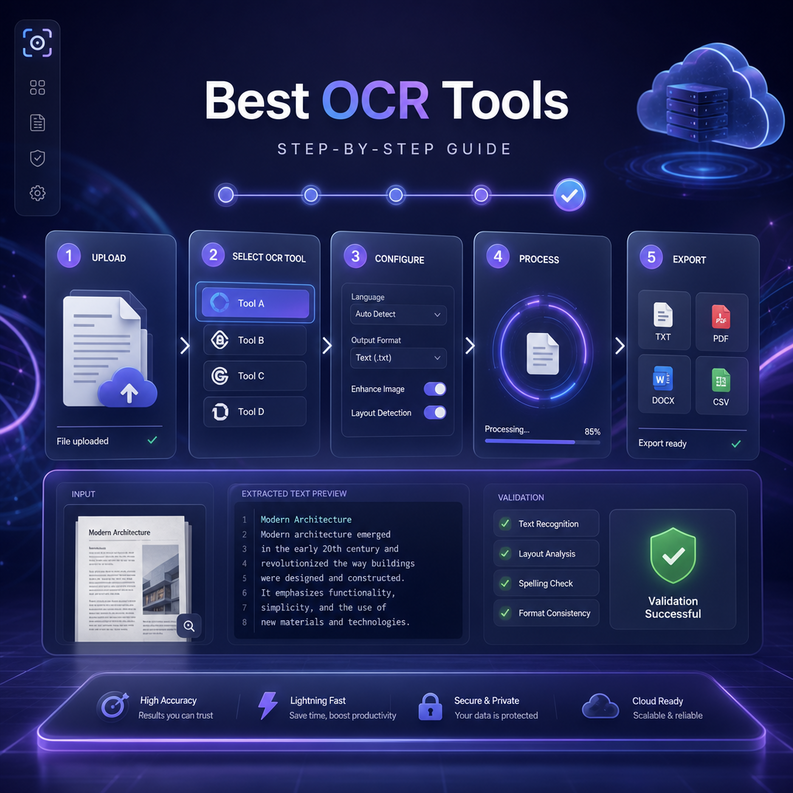
الطريقة الأولى: Google Drive (مجانية وسهلة)
هذه هي الطريقة التي أنصح بها كل مبتدئ لأنها لا تتطلب تنزيل أي برنامج.
الخطوة 1: افتح drive.google.com وسجل دخولك بحسابك على Google
الخطوة 2: اضغط على زر “جديد” ثم “رفع ملف” واختر صورتك أو ملف PDF
الخطوة 3: بعد اكتمال الرفع، انقر بزر الماوس الأيمن على الملف واختر “فتح بـ Google Docs”
الخطوة 4: سيفتح Google Docs ويعرض الصورة في الأعلى والنص المستخرج في الأسفل تلقائياً
تنبيه مهم: دقة النتائج مع النصوص العربية تتحسن كثيراً إذا كانت الصورة واضحة ومضاءة بشكل جيد. إذا كانت الصورة ملتوية أو ذات إضاءة سيئة، توقع أخطاء في الاستخراج.
الطريقة الثانية: ABBYY FineReader (للاستخدام الاحترافي)
الخطوة 1: قم بتنزيل النسخة التجريبية من الموقع الرسمي وتثبيتها
الخطوة 2: افتح البرنامج واختر “فتح ملف” ثم حدد الصورة أو مجموعة الصور
الخطوة 3: اختر لغة المستند من القائمة المنسدلة (تأكد من اختيار العربية إذا كان النص عربياً)
الخطوة 4: اضغط “تعرف” واترك البرنامج يعمل. ستجد النص في النافذة الجانبية
الخطوة 5: راجع النص وصحح أي أخطاء بسيطة ثم صدّره بالصيغة التي تريدها (Word, PDF, Excel…)
الطريقة الثالثة: Microsoft Lens (من هاتفك مباشرة)
هذه هي الطريقة الأسرع والأكثر عملية في حياتك اليومية. تستخدم أفضل أدوات OCR على هاتفك لا يعني بالضرورة الدفع مقابل أي شيء.
الخطوة 1: نزّل تطبيق Microsoft Lens من متجر التطبيقات
الخطوة 2: افتح التطبيق واختر وضع “المستند” لضمان التقاط نص واضح
الخطوة 3: التقط صورة الوثيقة أو الكتاب مع محاولة التأكد من استقامة الصورة
الخطوة 4: اضغط “حفظ” واختر “Word” أو “PDF” أو “OneNote” كصيغة للتصدير
الخطوة 5: ستجد الملف في تطبيق الوجهة مع النص القابل للتحرير جاهزاً لك
هذا بالضبط ما أستخدمه عندما أكون في اجتماع وأحتاج نسخ نص من اللوح أو من وثيقة ورقية بسرعة. عملية تحويل الصور إلى نص لم تكن أبداً بهذه السهولة كما هي اليوم مع هذه التطبيقات.
—
الفوائد والأهمية: لماذا يستحق هذا الاستثمار وقتك؟
دعني أكون صريحاً معك: استخدام OCR بذكاء يمكن أن يوفر عليك ساعات عمل كل أسبوع. إليك أبرز الفوائد:
توفير الوقت بشكل ملموس: بدلاً من إعادة كتابة صفحة كاملة يدوياً في 20 دقيقة، تستطيع استخراجها في أقل من 30 ثانية.
تحسين إمكانية البحث: تحويل وثائقك الورقية إلى ملفات نصية يجعلها قابلة للبحث، وهذا يعني أرشيفاً رقمياً حقيقياً بدلاً من أكوام من الصور.
تقليل الأخطاء: النسخ اليدوي يعني احتمال الخطأ البشري. استخراج النص آلياً ومراجعته أسرع وأدق من الكتابة من الصفر.
دعم التنوع اللغوي: أدوات OCR الحديثة تدعم عشرات اللغات بما فيها العربية، مما يجعلها مفيدة لمستخدمي المنطقة العربية بشكل خاص.
تحسين إمكانية الوصول: للأشخاص ذوي الإعاقات البصرية، تحويل الوثائق الممسوحة إلى نص قابل للقراءة بصوت عالٍ يمثل فارقاً حقيقياً في حياتهم اليومية.
—
نصائح إضافية وأفضل الممارسات
جودة الصورة هي كل شيء: استثمر دقيقة إضافية في التأكد من أن الصورة واضحة ومضاءة بشكل جيد قبل معالجتها. هذا وحده يحسن الدقة بنسبة قد تصل إلى 40%.
استخدم الصيغة الصحيحة: إذا كنت تريد الحفاظ على تنسيق الوثيقة، اختر تصدير Word. إذا كنت تريد النص فقط، اختر TXT أو انسخه مباشرة.
دمج OCR مع الترجمة: أدوات مثل Google Lens تتيح لك التعرف على النص وترجمته في خطوة واحدة، وهذا رائع للتعامل مع المحتوى الأجنبي.
للوثائق الحساسة: لا ترفع وثائق سرية إلى خدمات OCR السحابية المجانية. استخدم أدوات تعمل محلياً على جهازك مثل ABBYY أو Tesseract.
بالنسبة للنصوص العربية تحديداً: أداة ABBYY FineReader تحتل المركز الأول في دقة معالجة النصوص العربية، تليها أداة Readiris ثم Google Drive.
—
الأخطاء الشائعة التي يجب تجنبها
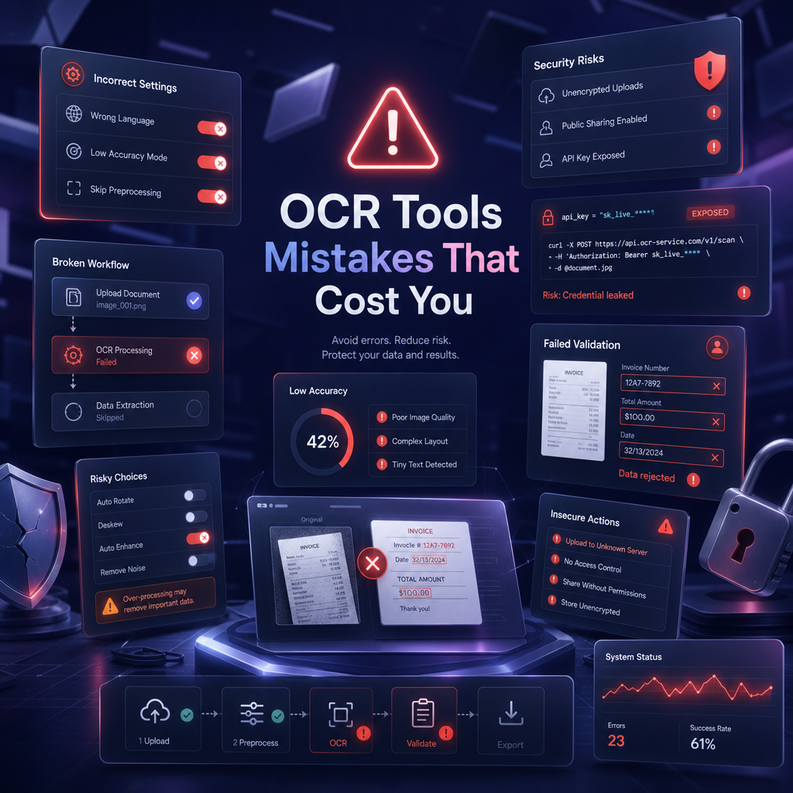
الخطأ الأول: التقاط صور مائلة أو غير مستقيمة
كثيرون يلتقطون الصورة على عجل دون الانتباه للاستقامة. الحل: استخدم وضع المستند في تطبيقات الكاميرا أو ضع الوثيقة على سطح مستوٍ قبل التصوير.
الخطأ الثاني: توقع دقة 100% دون مراجعة
OCR ليست معصومة من الخطأ. المراجعة السريعة للنص المستخرج ضرورية، خاصة في الوثائق المهمة.
الخطأ الثالث: استخدام صور بدقة منخفضة
الصور التي دقتها أقل من 200 DPI ستعطي نتائج سيئة. إذا كنت تمسح وثيقة ضوئياً، اضبط الدقة على 300 DPI على الأقل.
الخطأ الرابع: اختيار الأداة الخاطئة للمهمة
استخدام أداة مجانية بسيطة لوثيقة قانونية معقدة هو خطأ شائع. قيّم طبيعة عملك أولاً ثم اختر الأداة المناسبة.
الخطأ الخامس: إهمال أمان البيانات
رفع وثائق حساسة مثل جوازات السفر أو العقود على خدمات ويب مجهولة المصدر خطر حقيقي. تحقق دائماً من سياسة الخصوصية لأي خدمة قبل استخدامها.
الخطأ السادس: عدم تجربة أكثر من أداة
لا توجد أداة واحدة مثالية لكل الحالات. جرب أكثر من خيار على نفس الوثيقة وقارن النتائج.
—
نصائح للتحسين على المدى البعيد
إذا كنت تستخدم OCR بشكل منتظم في عملك، فهنا بعض التوصيات لتطوير تجربتك:
بناء سير عمل موحد: حدد الأداة الأساسية التي ستعتمدها لمعظم مهامك وتعمق في فهمها بدلاً من التنقل بين عشر أدوات مختلفة.
تعلم استخدام Batch Processing: معظم الأدوات الاحترافية تتيح معالجة مجموعة كبيرة من الملفات دفعة واحدة، وهذا يوفر وقتاً هائلاً.
ادمج OCR مع أتمتة العمل: أدوات مثل Zapier وMake يمكنها الاتصال ببعض خدمات OCR وأتمتة العملية بالكامل، مثلاً: كل فاتورة تصلك بالبريد تُعالج وتُحفظ تلقائياً.
تابع التحديثات: هذا المجال يتطور بسرعة كبيرة مع تقدم نماذج الذكاء الاصطناعي. أداة كانت ضعيفة في العربية قبل عام قد تكون اليوم الأفضل في السوق.
قيّم دقة كل أداة على وثائقك الخاصة: لأن نوع خط الكتابة وجودة المصدر ولغة المستند كلها عوامل تؤثر على الدقة، والأداة الأفضل هي التي تناسب نوع الوثائق التي تتعامل معها أنت تحديداً.
—
الخلاصة: الآن حان دورك
إذا وصلت إلى هنا، فأنت الآن تمتلك كل ما تحتاجه لتبدأ فعلاً باستخدام أفضل أدوات OCR التي تناسب احتياجاتك. سواء كنت تبحث عن حل مجاني سريع كـ Google Drive، أو استثمار احترافي كـ ABBYY FineReader، فالخيار موجود وأسهل مما تتخيل. عملية تحويل الصور إلى نص لم تعد ترفاً تقنياً بل أصبحت مهارة أساسية في عصر رقمي يعتمد على استخراج المعلومات بكفاءة وسرعة. ابدأ بتجربة إحدى الأدوات التي ذكرتها اليوم، وشاركني في التعليقات بتجربتك. ولا تنسَ الاطلاع على مقالاتنا الأخرى حول الأدوات الرقمية التي تجعل حياتك المهنية أكثر إنتاجية.
—
الأسئلة الشائعة
س1: هل أدوات OCR المجانية دقيقة بما يكفي للاستخدام المهني؟
للمهام البسيطة كاستخراج فقرات نصية من صور واضحة، نعم. لكن إذا كنت تتعامل مع وثائق قانونية أو مالية تتطلب دقة عالية جداً، فالأدوات المدفوعة مثل ABBYY FineReader تستحق الاستثمار بوضوح.
س2: ما مدى دعم أدوات OCR للغة العربية؟
تفاوت الدعم كبير. ABBYY FineReader الأفضل حالياً في العربية، يليه Readiris. Google Drive يؤدي عملاً مقبولاً لكنه يخطئ أحياناً في النصوص المتشابكة أو الخطوط غير الاعتيادية.
س3: هل يمكن معالجة ملفات PDF ممسوحة ضوئياً وليس فقط الصور؟
بالتأكيد. معظم الأدوات الجيدة تقبل PDF وتعامله كصورة تستخرج منها النص. الفرق هو أن بعض ملفات PDF تحتوي على نص رقمي أصلاً ولا تحتاج OCR، بينما الممسوحة ضوئياً تحتاجها.
س4: هل بيانات الوثائق التي أرفعها آمنة؟
هذا يعتمد على الخدمة. Google Drive يخضع لسياسة خصوصية Google. الخدمات غير المعروفة قد تحتفظ ببياناتك. للوثائق الحساسة، استخدم دائماً أدوات تعمل محلياً على جهازك فقط.
س5: هل يمكن استخدام OCR لخط اليد؟
نعم، لكن بدقة أقل بكثير. الخطوط المطبوعة والواضحة تعطي نتائج ممتازة. خط اليد يتحسن مع الأدوات المتقدمة التي تعتمد على الذكاء الاصطناعي، لكن توقع نسبة خطأ أعلى خاصة في الخط العربي الذي تتنوع أشكاله كثيراً من شخص لآخر.



