
كيف تبدأ مع Canva وتصمم محتوى احترافي من الصفر
—
مقدمة: لماذا أصبح التصميم مهارة لا غنى عنها؟
هل سبق أن احتجت إلى تصميم منشور لوسائل التواصل الاجتماعي أو صورة لمقالك، لكنك لم تعرف من أين تبدأ؟ هذا بالضبط ما كنت أشعر به قبل أن أكتشف عالم التصميم الرقمي. اليوم، Canva للمبتدئين أصبح نقطة انطلاق حقيقية لأي شخص يريد إنتاج محتوى بصري جذاب دون أن يكون مصمماً محترفاً. سواء كنت مدوناً أو صاحب مشروع صغير أو طالباً، فإن القدرة على إنشاء تصميم بسيط ولكنه احترافي باتت ضرورة وليست رفاهية. في هذا المقال، سأأخذك معي خطوة بخطوة من البداية الكاملة حتى تحصل على نتائج تفخر بها.
—
ما الذي تحتاج أن تعرفه عن Canva؟
Canva هي منصة تصميم جرافيك مبنية على الويب، أُطلقت عام 2013، وأحدثت ثورة حقيقية في عالم التصميم الرقمي. الفكرة الأساسية وراءها بسيطة: جعل التصميم في متناول الجميع، حتى من لا يملكون أي خلفية تقنية أو فنية.
ما يميز Canva عن أدوات التصميم التقليدية مثل Adobe Photoshop أو Illustrator هو أنها:
– تعمل مباشرة من المتصفح دون تثبيت أي برنامج
– تعتمد نظام السحب والإفلات الذي يجعل العمل سهلاً وسريعاً
– توفر آلاف القوالب الجاهزة لكل نوع من أنواع المحتوى
– تدعم العمل الجماعي مما يجعلها مثالية للفرق والشركات الناشئة
الإصدار المجاني منها قوي جداً ويكفي لاحتياجات معظم المستخدمين، بينما يوفر الإصدار المدفوع (Canva Pro) مزايا متقدمة مثل إزالة خلفية الصورة تلقائياً، وتخصيص الهوية البصرية للعلامة التجارية، والوصول إلى مكتبة ضخمة من الصور والعناصر المميزة.
—
الأدوات والمتطلبات التي تحتاجها للبدء
قبل أن تفتح Canva وتبدأ التصميم، إليك ما تحتاجه فعلياً:
المتطلبات الأساسية:
– جهاز حاسوب أو هاتف ذكي — يعمل Canva على Windows وMac وiOS وAndroid
– اتصال بالإنترنت — لأن المنصة تعمل بالكامل عبر السحابة
– حساب مجاني على canva.com — يمكنك التسجيل باستخدام البريد الإلكتروني أو حساب Google أو Facebook
الأدوات الاختيارية التي تحسن تجربتك:
– Canva Pro: للحصول على عناصر وقوالب مميزة وأدوات ذكاء اصطناعي
– مكتبة Google Fonts: إذا أردت استيراد خطوط عربية مخصصة
– Adobe Color: لاختيار لوحات ألوان متناسقة قبل البدء
– Unsplash أو Pexels: مصادر صور مجانية إضافية يمكن رفعها مباشرة
نصيحة شخصية: ابدأ دائماً بتحديد هدف التصميم قبل فتح المنصة. هل تريد منشور إنستغرام؟ إنفوغرافيك؟ غلاف يوتيوب؟ هذا يوفر عليك وقتاً كبيراً في البحث عن القالب المناسب.
—
متى يجب عليك استخدام Canva؟
Canva ليست مجرد أداة للمصممين، بل هي رفيق يومي لفئات واسعة جداً من المستخدمين. إليك أبرز المواقف التي أنصحك فيها باستخدامها:
في إنشاء المحتوى الرقمي:
إذا كنت تدير حسابات على وسائل التواصل الاجتماعي أو تكتب مدونة، ستحتاج باستمرار إلى صور مميزة ومنشورات جذابة. Canva هنا توفر عليك الاستعانة بمصمم خارجي.
في التعليم والعروض التقديمية:
الطلاب والمعلمون يجدون في Canva بديلاً ممتازاً لـ PowerPoint، خاصة للعروض التقديمية التفاعلية والإنفوغرافيك التعليمي.
في العمل الحر والمشاريع الناشئة:
إذا كنت فريلانسر أو تدير مشروعاً صغيراً، يمكنك استخدام Canva لتصميم هويتك البصرية من الشعار إلى بطاقة العمل.
عند ضيق الوقت:
حين تحتاج إلى تصميم سريع خلال دقائق، القوالب الجاهزة في Canva تنقذك دائماً.
—
الدليل خطوة بخطوة: كيف تصمم مع Canva من الصفر؟
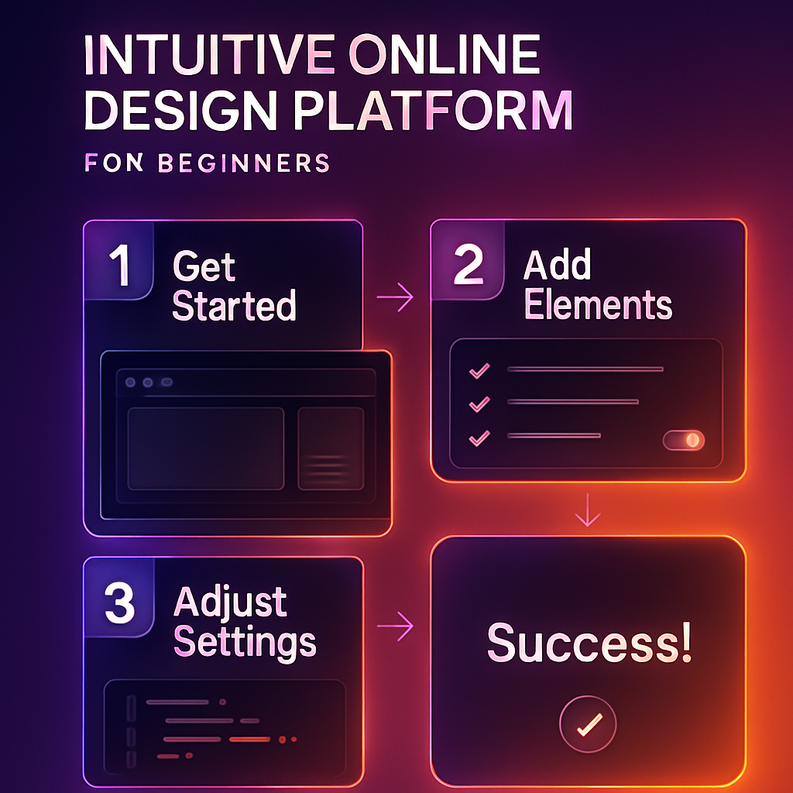
الآن وصلنا للجزء العملي. سأشرح لك كيف تنشئ أول تصميم لك مع Canva للمبتدئين بطريقة بسيطة ومنظمة، وسأفترض أنك تريد إنشاء منشور لإنستغرام.
الخطوة الأولى: إنشاء حساب والدخول إلى المنصة
توجه إلى موقع canva.com وانقر على “التسجيل مجاناً”. استخدم حسابك على Google لتسريع العملية. بعد تسجيل الدخول ستجد نفسك في لوحة التحكم الرئيسية.
الخطوة الثانية: اختيار نوع التصميم
في شريط البحث العلوي اكتب “منشور إنستغرام” أو اختر من القوائم المقترحة. سيفتح محرر التصميم تلقائياً بالأبعاد الصحيحة 1080×1080 بكسل.
الخطوة الثالثة: اختيار قالب جاهز
من القائمة اليسرى انقر على “القوالب”. ستجد مئات الخيارات. اختر قالباً يناسب موضوعك ثم انقر عليه لتطبيقه.
⚠️ تحذير: لا تختار قالباً يحمل أيقونة تاج ذهبي إلا إذا كان لديك اشتراك Pro، وإلا ستجد علامة مائية عند التحميل.
الخطوة الرابعة: تعديل النصوص
انقر مرتين على أي نص في القالب لتعديله. غير العنوان والوصف بما يناسب محتواك. يمكنك تغيير نوع الخط وحجمه ولونه من شريط الأدوات العلوي.
نصيحة: إذا كنت تكتب بالعربية، اختر خطوطاً مثل “Cairo” أو “Tajawal” لأنها تعمل بشكل ممتاز مع النصوص العربية وتبدو احترافية.
الخطوة الخامسة: تغيير الصور والعناصر
انقر على أي صورة في القالب ثم اختر “استبدال” لرفع صورتك الخاصة، أو ابحث في مكتبة Canva المجانية. لتغيير الألوان انقر على أي عنصر واختر لون جديد من لوحة الألوان.
الخطوة السادسة: مراجعة التصميم قبل التحميل
استخدم ميزة “المعاينة” للتأكد من أن كل شيء يبدو صحيحاً. تأكد من أن النصوص مقروءة والألوان متناسقة.
الخطوة السابعة: تحميل التصميم
انقر على زر “مشاركة” ثم “تنزيل”. اختر صيغة PNG للصور عالية الجودة، أو JPEG إذا كنت تريد حجماً أصغر. للعروض التقديمية اختر PDF.
إنشاء تصميم بسيط لا يستغرق أكثر من خمس دقائق بعد أن تعتاد على الواجهة، وهذا ما يجعل Canva خياراً لا يُنافَس للمستخدمين الجدد.
—
فوائد استخدام Canva وأهميته في حياتك الرقمية
الفائدة الأكبر التي لاحظتها شخصياً هي توفير الوقت والمال معاً. بدلاً من دفع مئات الدولارات لمصمم خارجي أو قضاء ساعات في تعلم برامج معقدة، يمكنك الآن إنتاج محتوى بصري احترافي في دقائق.
أبرز الفوائد العملية:
– رفع مستوى المحتوى الرقمي: الصور الجذابة تزيد التفاعل على وسائل التواصل الاجتماعي بنسبة تصل إلى 650% مقارنة بالمنشورات النصية فقط
– بناء هوية بصرية متسقة: يمكنك حفظ ألوانك وخطوطك وشعارك في “Kit العلامة التجارية” للاستخدام المستمر
– التعاون الفوري مع الفريق: مشاركة التصميم مع زملائك في ثوانٍ وتعديله معاً في الوقت الفعلي
– مكتبة محتوى ضخمة: أكثر من 100 مليون صورة ومقطع فيديو وعنصر تصميمي
– دعم كامل لاتجاه RTL: مما يجعله مثالياً لمستخدمي اللغة العربية
—
نصائح إضافية وأفضل الممارسات
بعد سنوات من استخدام Canva، جمعت لك أهم النصائح التي تحسن جودة تصاميمك بشكل ملحوظ:
نصائح للمبتدئين:
– لا تستخدم أكثر من ثلاثة ألوان في تصميم واحد لتجنب الفوضى البصرية
– التزم بخطين فقط — خط للعناوين وخط للنصوص — لإضفاء طابع احترافي
– استخدم مبدأ المساحة البيضاء: لا تملأ كل زوايا التصميم بعناصر، اترك مساحة للتنفس
أدوات بديلة ومكملة لـ Canva:
– Adobe Express: مشابه لكنه يتكامل مع منتجات Adobe
– Crello (VistaCreate): منافس قوي بقوالب ممتازة
– Figma: للمصممين الذين يريدون تحكماً أكبر في التفاصيل
للمستخدمين المتوسطين:
– جرب ميزة Magic Resize لتحويل تصميمك لأحجام مختلفة بضغطة واحدة
– استخدم الشبكة والمحاذاة التلقائية لضمان تناسق العناصر
– احفظ قوالبك المعدلة كـ “قوالب شخصية” لإعادة استخدامها لاحقاً
—
أخطاء شائعة يجب تجنبها
رأيت كثيراً من المبتدئين يقعون في نفس الأخطاء. إليك أبرزها مع الحل:
الخطأ الأول: الإفراط في استخدام التأثيرات والعناصر
كثير من المبتدئين يضيفون تأثيرات وعناصر زخرفية كثيرة ظناً أن ذلك يجعل التصميم أجمل. الحقيقة عكس ذلك تماماً. الحل: أقل هو أكثر. التصميم البسيط والمنظم أقوى تأثيراً دائماً.
الخطأ الثاني: استخدام صور منخفضة الجودة
رفع صور ضبابية أو صغيرة الحجم يدمر مظهر أي تصميم. الحل: استخدم صور بدقة لا تقل عن 1920×1080 أو اعتمد على مكتبة Canva المدمجة.
الخطأ الثالث: تجاهل اتساق الهوية البصرية
تغيير الألوان والخطوط في كل منشور يجعل حسابك يبدو غير احترافي. الحل: حدد لوحة ألوان ثابتة وخطوطاً محددة والتزم بها.
الخطأ الرابع: تحميل التصميم بصيغة خاطئة
تحميل صورة بصيغة JPEG لمطبوعات يقلل الجودة بشكل كبير. الحل: استخدم PNG للصور الرقمية وPDF للمطبوعات.
الخطأ الخامس: نسيان التحقق من حقوق الاستخدام
بعض العناصر في الإصدار المجاني تتطلب إسناداً. الحل: اقرأ شروط الاستخدام لكل عنصر تضيفه إلى تصميمك التجاري.
—
نصائح للتحسين على المدى البعيد
التصميم مهارة تتحسن مع الممارسة المستمرة، وإليك خارطة طريق واقعية للتطور:
في الأشهر الأولى:
– صمم شيئاً واحداً يومياً حتى لو كان بسيطاً
– ادرس تصاميم المنافسين واحفظ القوالب التي تعجبك كمصدر إلهام
على المدى المتوسط:
– ابدأ تعلم مبادئ التصميم الجرافيكي الأساسية: التباين، والمحاذاة، والتكرار، والقرب
– استكشف ميزات Canva المتقدمة مثل تحرير الفيديو وإنشاء العروض التقديمية
للتطور المستمر:
– انضم لمجتمعات التصميم العربية على الإنترنت
– تابع مدونات التصميم واشترك في نشرات بريدية متخصصة
– جرب دائماً قوالب جديدة وتقنيات مختلفة بدلاً من الاكتفاء بنفس الأسلوب
—
خلاصة: الآن حان وقت التطبيق
في نهاية هذا المقال، أريدك أن تتذكر شيئاً واحداً مهماً: التصميم لم يعد حكراً على المختصين. مع Canva للمبتدئين، أصبح بإمكان أي شخص إنتاج محتوى بصري احترافي يعبر عن فكرته بوضوح وجاذبية. ما شرحته في هذا المقال هو كل ما تحتاجه فعلاً للانطلاق، ولا يوجد أي سبب يمنعك من البدء اليوم. المهارة الحقيقية تبنى بالتطبيق، وكل تصميم بسيط تنجزه يقربك خطوة من الاحترافية. افتح Canva الآن، اختر قالباً، وابدأ رحلتك.
—
الأسئلة الشائعة
س1: هل Canva مجاني بالكامل؟
الإصدار المجاني ممتاز ويكفي لمعظم الاحتياجات، لكن Canva Pro يوفر مزايا إضافية مقابل اشتراك شهري حوالي 13 دولار للمستخدم الواحد. لمعظم المبتدئين، الإصدار المجاني كافٍ تماماً للبداية.
س2: هل يدعم Canva اللغة العربية والكتابة من اليمين إلى اليسار؟
نعم، يدعم Canva الكتابة العربية واتجاه RTL بشكل كامل، ويوفر خطوطاً عربية متعددة مثل Cairo وTajawal وReadex Pro تعمل بشكل ممتاز.
س3: هل يمكن استخدام Canva على الهاتف؟
بالتأكيد. تطبيق Canva متاح على iOS وAndroid مجاناً وهو متكامل تقريباً مع الإصدار على الويب، رغم أن العمل على الحاسوب يبقى أسهل للتصاميم المعقدة.
س4: هل التصاميم التي أنشئها على Canva ملكي؟
نعم، التصاميم التي تنشئها ملكك بالكامل، لكن العناصر المستخدمة من مكتبة Canva تخضع لشروط ترخيص المنصة. يُنصح بمراجعة سياسة الاستخدام للأغراض التجارية.
س5: ما الفرق بين Canva وPhotoshop؟
Canva مصممة للسهولة والسرعة وتناسب غير المتخصصين، بينما Photoshop أداة احترافية متقدمة تتطلب تدريباً مكثفاً وتوفر تحكماً أعمق في التفاصيل. لمعظم احتياجات المحتوى الرقمي اليومي، Canva هي الخيار الأذكى.



