أفضل أدوات PDF مجانية لعام 2026: دليلك الكامل للتعامل مع ملفات PDF باحترافية
—
مقدمة: لماذا أصبح PDF جزءاً لا يُستغنى عنه من حياتنا الرقمية؟
هل سبق أن وجدت نفسك أمام ملف PDF لا تستطيع تعديله، أو احتجت لدمج عدة ملفات في واحد دون أن تعرف كيف؟ أنا مررت بهذا الموقف أكثر من مرة، وكل مرة كنت أبحث عن حل سريع وفعّال دون الحاجة لدفع اشتراكات باهظة. الحقيقة أن أفضل أدوات PDF مجانية موجودة وكثيرة، لكن المشكلة دائماً في معرفة أيها يستحق وقتك فعلاً. في هذا المقال، سأشاركك كل ما تعلمته من تجربة شخصية مع هذه الأدوات، وكيف يمكنك الاستفادة منها سواء كنت طالباً، موظفاً، أو صاحب عمل.
—
ما الذي تحتاج معرفته عن ملفات PDF وأدواتها؟
صيغة PDF أو Portable Document Format طُوِّرت في التسعينيات من القرن الماضي على يد شركة Adobe، والهدف منها كان بسيطاً: ضمان ظهور المستند بنفس الشكل على أي جهاز أو نظام تشغيل. وهذا ما جعلها الخيار الأول للمستندات الرسمية، العقود، الفواتير، الكتب الرقمية، والتقارير الأكاديمية.
لكن مشكلة PDF التقليدية كانت دائماً أنها “للقراءة فقط”. تفتح الملف، تقرأه، ولا تستطيع تعديل كلمة واحدة فيه. هذا هو بالضبط السبب الذي جعل أدوات تحرير وإدارة PDF تنتشر بشكل هائل خلال السنوات الأخيرة.
اليوم، يمكنك دمج ملفات، تقسيمها، ضغطها، تحويلها، إضافة توقيع إلكتروني، أو حتى تحرير النصوص داخلها — وكل هذا مجاناً أو بتكلفة رمزية جداً. الفهم الجيد لهذه الإمكانيات يوفر عليك ساعات من العمل اليدوي.
—
الأدوات والمتطلبات التي ستحتاجها
قبل أن نبدأ، إليك ما ستحتاجه للاستفادة القصوى من محتوى هذا المقال:
المتصفح:
أي متصفح حديث يكفي — Chrome أو Firefox أو Edge. معظم الأدوات التي سأذكرها تعمل مباشرة من المتصفح دون تحميل أي برنامج.
الأدوات الأساسية المجانية:
– Smallpdf — منصة شاملة تتيح دمج وتقسيم وضغط وتحويل ملفات PDF مجاناً مع حد يومي معقول.
– ILovePDF — من أفضل الخيارات للمستخدم العربي، تدعم عمليات متعددة في واجهة سهلة.
– PDF24 — أداة ألمانية قوية جداً، مجانية بالكامل تقريباً، وتعمل دون قيود صارمة.
– Adobe Acrobat Online — من شركة Adobe مباشرة، توفر ميزات تحرير أساسية مجاناً.
– Sejda PDF — ممتازة للتحرير المتقدم والتعليق على الملفات.
للاستخدام على الهاتف:
– تطبيق Adobe Acrobat Reader (مجاني).
– تطبيق Xodo PDF Reader.
– تطبيق PDF Extra للأندرويد وiOS.
اختياري للمحترفين:
– LibreOffice Draw — برنامج مجاني للكمبيوتر يمنحك تحكماً عميقاً في ملفات PDF.
– Foxit PDF Reader — بديل قوي لـ Adobe Acrobat.
—
متى تحتاج فعلاً لاستخدام هذه الأدوات؟
من تجربتي الشخصية، هناك سيناريوهات واضحة تجعل هذه الأدوات ضرورية وليست ترفاً:
في العمل والأعمال التجارية:
حين تحتاج لإرسال عقد موقع إلكترونياً، أو دمج تقارير متعددة في ملف واحد قبل الاجتماع الصباحي.
للطلاب والباحثين:
عند تجميع مراجع أكاديمية، أو تحويل ملفات Word إلى PDF للتسليم، أو ضغط ملفات ثقيلة قبل رفعها على المنصات التعليمية.
للمدونين وأصحاب المواقع:
إنشاء كتب إلكترونية، دليل مستخدم، أو تقارير قابلة للتحميل لجمهورهم.
في الحياة اليومية:
ملء نماذج حكومية، توقيع وثائق رسمية، أو تحويل فواتير المشتريات لأرشفتها.
الخلاصة: إذا تعاملت مع المستندات الرقمية بشكل منتظم — وأنا متأكد أنك تفعل — فأدوات PDF لم تعد خياراً، بل ضرورة يومية.
—
دليل خطوة بخطوة: كيف تستخدم أفضل أدوات PDF المجانية؟
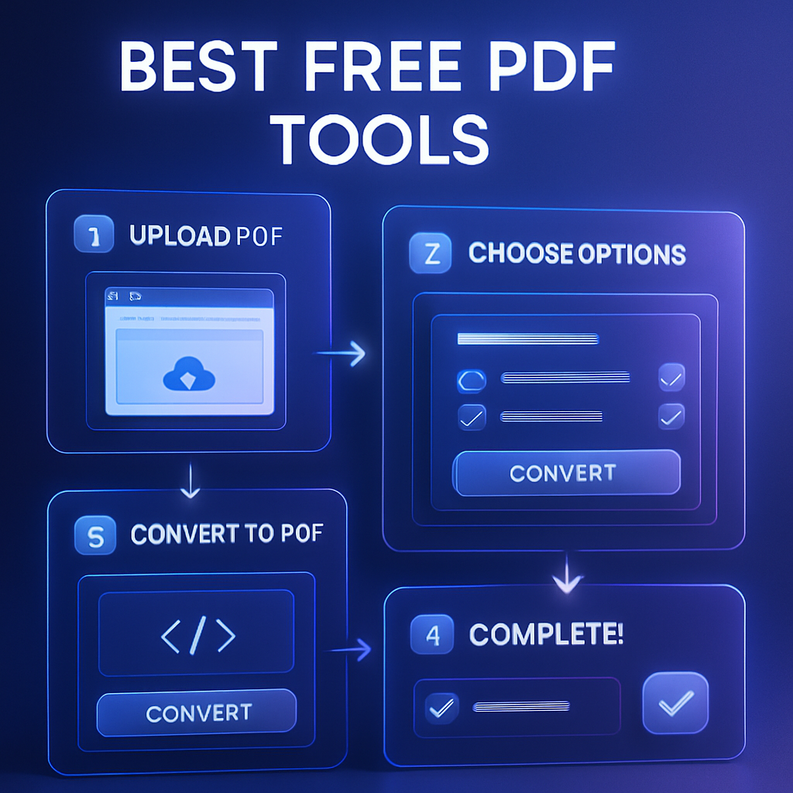
سأأخذك عبر أكثر العمليات شيوعاً التي يحتاجها معظم المستخدمين، مع أفضل أداة لكل عملية.
١. دمج ملفات PDF متعددة في ملف واحد
الأداة الموصى بها: ILovePDF أو Smallpdf
الخطوات:
1. توجه إلى موقع ilovepdf.com واختر “دمج PDF”.
2. اسحب ملفاتك وأفلتها في المنطقة المخصصة، أو اضغط “اختر ملفات PDF”.
3. رتّب الملفات بالترتيب الذي تريده بالسحب والإفلات.
4. اضغط “دمج PDF” وانتظر ثوانٍ.
5. حمّل الملف الناتج مباشرة.
تحذير مهم: لا ترفع ملفات تحتوي معلومات حساسة جداً على مواقع الطرف الثالث. في هذه الحالة استخدم PDF24 الذي يتيح المعالجة المحلية على جهازك.
—
٢. تحرير النصوص داخل ملف PDF
هذه من أكثر العمليات التي يبحث عنها المستخدمون، وتحرير PDF أصبح أسهل بكثير مما كان عليه قبل سنوات. إليك الطريقة:
الأداة الموصى بها: Adobe Acrobat Online أو Sejda
الخطوات عبر Adobe Online:
1. اذهب إلى acrobat.adobe.com وسجّل حساباً مجانياً بإيميلك.
2. ارفع ملف PDF الذي تريد تعديله.
3. اضغط على “Edit PDF” من القائمة الجانبية.
4. انقر مباشرة على النص الذي تريد تغييره وعدّله.
5. أضف صور أو مربعات نص جديدة إذا احتجت.
6. احفظ الملف وحمّله.
نصيحة: إذا كان PDF الخاص بك عبارة عن صورة ممسوحة ضوئياً (Scanned)، ستحتاج لأداة تدعم تقنية OCR لاستخراج النصوص قبل تحريرها. Adobe وSejda يدعمان هذا.
—
٣. ضغط ملف PDF لتقليل حجمه
الأداة الموصى بها: PDF24 أو Smallpdf
الخطوات:
1. ادخل على pdf24.org واختر “Compress PDF”.
2. ارفع الملف الكبير.
3. اختر مستوى الضغط (عادة “Medium” هو التوازن الأمثل بين الجودة والحجم).
4. اضغط ضغط وحمّل النتيجة.
نصيحة ذهبية: إذا كان الملف يحتوي صوراً عالية الدقة، يمكن ضغطه لأكثر من 70% من حجمه الأصلي دون أي فرق مرئي ملحوظ.
—
٤. تحويل PDF إلى Word أو Excel
الأداة الموصى بها: ILovePDF أو Smallpdf
الخطوات:
1. اختر خيار “PDF to Word” أو “PDF to Excel”.
2. ارفع الملف وانتظر المعالجة.
3. حمّل الملف المحوّل وافتحه في Microsoft Office أو Google Docs.
ملاحظة: التحويل لن يكون مثالياً دائماً مع الملفات الممسوحة ضوئياً، لكنه ممتاز مع ملفات PDF الرقمية الأصلية.
—
٥. إضافة توقيع إلكتروني
الأداة الموصى بها: Smallpdf أو DocuSign (النسخة المجانية)
الخطوات:
1. ارفع الملف واختر “eSign PDF”.
2. ارسم توقيعك باستخدام الماوس أو الإصبع على شاشة اللمس.
3. ضع التوقيع في المكان المناسب.
4. احفظ وشارك الملف.
—
فوائد إتقان استخدام أدوات PDF
لا أبالغ حين أقول إن إتقانك لهذه الأدوات سيغيّر طريقة عملك تماماً. إليك أبرز الفوائد:
– توفير الوقت: عمليات كانت تأخذ ساعات أصبحت تنتهي في دقائق.
– توفير المال: لا حاجة لاشتراكات باهظة أو طباعة ومسح ضوئي.
– الاحترافية: تقديم مستندات منسقة ومرتبة يعكس صورة احترافية.
– سهولة التعاون: مشاركة ملفات موحدة مع الفريق دون مشاكل التوافق.
– حماية البيانات: إمكانية إضافة كلمة مرور أو تشفير الملفات الحساسة.
—
نصائح إضافية وأفضل الممارسات
بناءً على تجربتي مع هذه الأدوات، إليك بعض النصائح التي لن تجدها في المقالات العادية:
– استخدم PDF24 للملفات الحساسة: لأنه يتيح المعالجة المحلية دون رفع الملف للإنترنت.
– احتفظ دائماً بنسخة أصلية: قبل أي عملية تحرير أو ضغط، احفظ نسخة احتياطية.
– تعلم اختصارات لوحة المفاتيح في Adobe Reader لتوفير الوقت.
– استخدم Google Drive مجاناً: يمكنك فتح وتحرير ملفات PDF مباشرة داخل Google Docs.
– للاستخدام المتكرر: ضع الأدوات المفضلة لديك في إشارة مرجعية على متصفحك.
– تحقق من خصوصية الموقع: اقرأ سياسة الخصوصية للموقع قبل رفع أي ملف يحتوي بيانات شخصية.
—
أخطاء شائعة تجنبها عند التعامل مع أدوات PDF
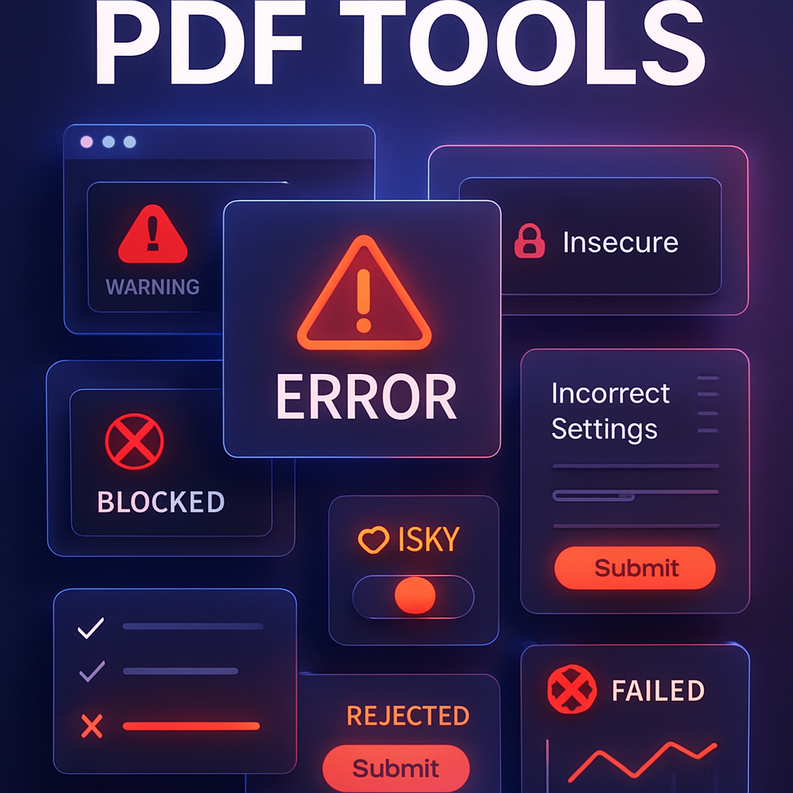
من أكثر الأخطاء التي رأيتها ورأيت غيري يقع فيها:
١. رفع مستندات سرية على مواقع غير موثوقة
هذا خطأ فادح. بيانات الهوية، العقود، الوثائق المالية — لا ترفعها على أي موقع إلا إذا كنت متأكداً تماماً من سياسة الخصوصية الخاصة به.
٢. الضغط المفرط للملف
الضغط الزائد يدمر جودة الصور داخل المستند. اختر دائماً مستوى ضغط متوازناً.
٣. تجاهل التحقق من الملف بعد التحرير
بعد أي عملية تحرير أو دمج، افتح الملف الناتج وتحقق منه قبل إرساله.
٤. استخدام أداة واحدة لكل شيء
لا توجد أداة واحدة مثالية لكل العمليات. ILovePDF ممتازة للدمج، Sejda أفضل للتحرير، وPDF24 أفضل للملفات الحساسة.
٥. نسيان حماية الملف بكلمة مرور
إذا كانت الملفات التي تشاركها حساسة، لا تنسَ إضافة حماية بكلمة مرور — معظم الأدوات توفر هذه الميزة مجاناً.
—
نصائح للتحسين على المدى البعيد
إذا كنت تتعامل مع ملفات PDF بشكل منتظم، فإليك ما أوصي به للحصول على نتائج أفضل مع الوقت:
بنِ مكتبة أدوات شخصية: حدد الأداة المناسبة لكل مهمة وضعها في قائمة مرجعية خاصة بك.
تعلّم أساسيات OCR: تقنية التعرف الضوئي على النصوص تفتح أمامك إمكانيات هائلة مع الملفات الممسوحة ضوئياً.
استثمر في النسخة المدفوعة إذا كان الاستخدام يومياً: أدوات مثل Smallpdf وILovePDF تقدم اشتراكاً شهرياً بأسعار معقولة جداً يرفع القيود المفروضة على النسخة المجانية.
تابع التحديثات: هذه الأدوات تتطور باستمرار، وميزات كانت مدفوعة قبل سنة أصبحت مجانية اليوم.
علّم فريقك: إذا كنت تعمل ضمن فريق، توحيد الأدوات المستخدمة يوفر الوقت ويقلل الأخطاء.
—
خلاصة القول
التعامل الذكي مع ملفات PDF لم يعد حكراً على المحترفين أو من يمتلكون برامج باهظة الثمن. أفضل أدوات PDF مجانية متاحة لكل من يعرف أين يبحث، وأنا على ثقة أنك بعد قراءة هذا المقال أصبحت تعرف تماماً من أين تبدأ. سواء كنت تحتاج لدمج ملفات أو ضغطها أو تحرير PDF بمحتوى معين، الأدوات التي ذكرتها هنا ستحل لك أغلب المشاكل بسهولة وبدون تعقيد.
جرّب الأدوات المذكورة، ابدأ بالمهمة التي تحتاجها الآن، ولا تتردد في تجربة أكثر من أداة حتى تجد ما يناسب أسلوب عملك. وإذا كان لديك سؤال أو تجربة تريد مشاركتها، اكتبها في التعليقات — أنا فعلاً أقرأ كل تعليق وأرد عليه.
—
أسئلة شائعة
س: هل يمكنني تحرير ملف PDF مجاناً بالكامل؟
نعم، يمكنك ذلك عبر أدوات مثل Sejda وAdobe Acrobat Online، لكن النسخ المجانية عادة لها حد للملفات أو عدد العمليات يومياً. للاستخدام الاحترافي المستمر، النسخة المدفوعة تستحق تكلفتها.
س: هل الأدوات المجانية آمنة لرفع ملفاتي الشخصية؟
تعتمد الأدوات الكبرى مثل Smallpdf وILovePDF بروتوكولات تشفير SSL وتحذف الملفات بعد ساعة أو أقل. لكن للملفات شديدة الحساسية، استخدم PDF24 الذي يتيح المعالجة المحلية دون رفع الملف.
س: ما أفضل أداة لتحويل PDF إلى Word مع الحفاظ على التنسيق؟
من تجربتي، Smallpdf وILovePDF هما الأفضل في هذه المهمة للملفات الرقمية الأصلية. أما الملفات الممسوحة ضوئياً فتحتاج أداة بتقنية OCR متقدمة مثل Adobe Acrobat.
س: هل أستطيع استخدام هذه الأدوات على الهاتف؟
بالتأكيد. معظمها يعمل من متصفح الهاتف مباشرة، كما أن تطبيق Adobe Acrobat Reader وXodo PDF يمنحانك تجربة ممتازة على الأجهزة المحمولة.
س: كيف أضيف توقيعاً إلكترونياً لملف PDF مجاناً؟
أسهل طريقة هي عبر Smallpdf أو Adobe Acrobat Online. ارفع الملف، اختر خيار التوقيع، ارسم توقيعك أو اكتبه، وضعه في المكان المناسب. العملية لا تأخذ أكثر من دقيقتين.