
كيف تحوّل صورك إلى PDF في دقائق معدودة؟ دليل شامل لكل المستخدمين
—
لماذا تحويل الصور إلى PDF أصبح ضرورة يومية؟
صراحةً، أنا لا أتذكر آخر مرة أرسلت فيها مجموعة صور بصيغتها الأصلية لجهة رسمية أو عميل. في كل مرة أحتاج فيها إلى تقديم وثائق، تقارير، أو حتى صور لمشروع ما، أجد نفسي أعود إلى نفس الحل: تحويل الصور إلى PDF. هذه العملية التي كانت تبدو معقدة للبعض أصبحت اليوم من أبسط المهام الرقمية، وفي هذا المقال سأشرح لك بالتفصيل كيف تتقنها خطوة بخطوة، سواء كنت طالبًا، موظفًا، أو صاحب مشروع. الفائدة الكبرى؟ ستتمكن من تنظيم الوثائق بشكل احترافي يوفر عليك الوقت والجهد.
—
ما الذي تحتاج معرفته أولاً؟
قبل أن تبدأ، دعني أوضح لك الصورة الكاملة. صيغة PDF اختصار لـ Portable Document Format، وهي صيغة ملفات صممتها شركة Adobe في التسعينيات لتكون صيغة عرض موحدة تبدو متطابقة على أي جهاز أو نظام تشغيل. هذا هو السبب الرئيسي الذي يجعل المؤسسات والشركات تطلب دائمًا ملفات بهذه الصيغة بدلاً من صور JPG أو PNG.
عندما تحوّل صورك إلى PDF، أنت لا تغير مجرد الامتداد، بل تجمع عدة صفحات في وثيقة واحدة منظمة يمكن عرضها وطباعتها والتوقيع عليها رقميًا بكل سهولة. الأمر يختلف كليًا عن إرسال مجلد مضغوط مليء بالصور المبعثرة.
ما يهمك معرفته أيضًا هو أن هذه العملية لا تتطلب أي خبرة تقنية متقدمة. عشرات الأدوات المجانية والمدفوعة تتيح لك إنجازها في ثوانٍ، سواء من جهاز الكمبيوتر أو الهاتف الذكي.
—
الأدوات والمتطلبات التي ستحتاجها
بناءً على تجربتي الشخصية مع مختلف الأدوات، إليك ما أوصي به فعلاً:
الأدوات الأساسية:
– iLovePDF – من أفضل المواقع المجانية لهذا الغرض، سهل الاستخدام ومتعدد الوظائف
– Smallpdf – بديل ممتاز يتيح تحويل الصور بجودة عالية مع خيار الضغط
– Adobe Acrobat Online – الخيار الاحترافي إذا كنت تحتاج تحكمًا أدق في الإعدادات
– تطبيق Files أو Photos على iPhone – يتيح التحويل مباشرة من الهاتف دون تطبيقات إضافية
– Microsoft Print to PDF – متاح على ويندوز 10 و11 دون تثبيت أي برنامج
للاستخدام المحمول:
– تطبيق CamScanner للهواتف الذكية
– تطبيق Adobe Scan للمسح الضوئي والتحويل
– تطبيق Image to PDF Converter على أندرويد
المتطلبات الأساسية:
– اتصال بالإنترنت إذا كنت ستستخدم الأدوات المتاحة عبر الإنترنت
– صور بجودة مقبولة لا تقل عن 150 DPI للحصول على نتائج واضحة
– مساحة تخزينية كافية على الجهاز لحفظ الملف الناتج
—
متى تحتاج فعلاً إلى هذا الحل؟
أحيانًا يسألني البعض: “هل هذا ضروري حقًا؟” والجواب نعم، وبشكل مؤكد في هذه المواقف:
في العمل والأعمال التجارية: عندما تحتاج إلى إرسال عروض أسعار، كشوف حسابات، أو صور منتجات لعملائك بشكل منظم ومحترف.
في الدراسة والبحث: جمع صور الملاحظات، الرسوم البيانية، والمخططات في ملف واحد قابل للمشاركة مع الأساتذة أو الزملاء.
في المعاملات الحكومية والرسمية: كثير من الجهات الحكومية والمصرفية لا تقبل سوى ملفات PDF عند رفع المستندات إلكترونيًا.
في حفظ الذكريات والأرشفة: تجميع صور رحلة أو مناسبة خاصة في ألبوم PDF يسهل مشاركته وحفظه.
عند إدارة محتوى المواقع: إذا كنت مدوّنًا أو صاحب موقع وتريد تقديم كتيّب أو دليل قابل للتحميل لزوارك، فالـ PDF هو الخيار الأمثل دون أي تساؤل.
—
الدليل التطبيقي خطوة بخطوة
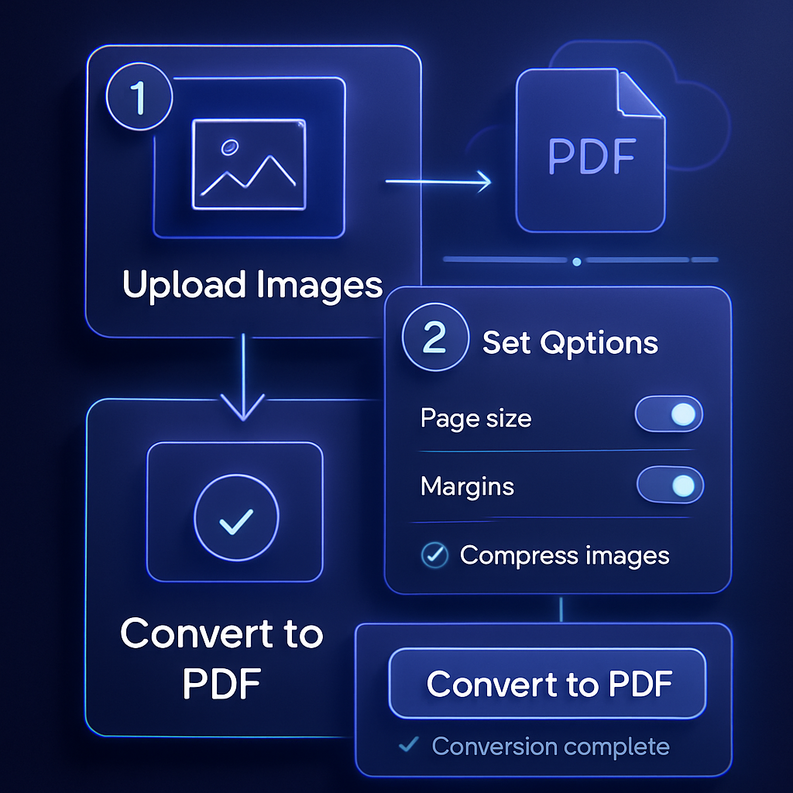
سأقسم الشرح على ثلاث طرق عملية جربتها بنفسي:
الطريقة الأولى: باستخدام iLovePDF (الأسهل والأسرع)
الخطوة 1: توجّه إلى موقع iLovePDF وانقر على خيار “JPG to PDF” من القائمة الرئيسية.
الخطوة 2: اسحب الصور التي تريدها وأفلتها في المنطقة المخصصة، أو انقر على “تحديد صور JPG” لرفعها من جهازك. يمكنك رفع عدة صور دفعة واحدة.
نصيحة مهمة: رتّب الصور بالترتيب الصحيح قبل الرفع، لأن الترتيب سينعكس مباشرة على صفحات الـ PDF الناتج.
الخطوة 3: اختر حجم الصفحة (A4 هو الأنسب للوثائق الرسمية) واختر توجيه الصفحة: عمودي أو أفقي.
الخطوة 4: انقر على “تحويل إلى PDF” وانتظر بضع ثوانٍ حتى تنتهي العملية.
الخطوة 5: حمّل الملف الناتج مباشرة إلى جهازك.
هذه العملية تُعدّ من أكثر أساليب تحويل الصور إلى PDF سلاسةً وكفاءةً للمستخدمين العاديين والمحترفين على حد سواء.
—
الطريقة الثانية: من ويندوز مباشرة (بدون برامج)
الخطوة 1: حدد جميع الصور التي تريد تحويلها بالضغط على Ctrl وتحديدها معًا.
الخطوة 2: انقر عليها بالزر الأيمن واختر “طباعة”.
الخطوة 3: في قائمة الطابعات، اختر “Microsoft Print to PDF”.
الخطوة 4: اضبط الإعدادات كحجم الورق والتوجيه، ثم انقر “طباعة”.
الخطوة 5: اختر مكان حفظ الملف وانقر “حفظ”.
—
الطريقة الثالثة: من الهاتف المحمول (iPhone)
الخطوة 1: افتح تطبيق الصور واختر الصور التي تريدها.
الخطوة 2: انقر على زر المشاركة (المربع مع السهم للأعلى).
الخطوة 3: مرّر للأسفل واختر “طباعة”.
الخطوة 4: في شاشة المعاينة، قم بتكبير الصورة بأصابعك (Pinch Out) وستتحول تلقائيًا إلى معاينة PDF.
الخطوة 5: انقر على زر المشاركة مجددًا واحفظ الملف في تطبيق الملفات.
بالنسبة لمستخدمي أندرويد، التطبيقات مثل CamScanner تجعل تنظيم الوثائق وتجميعها في PDF أمرًا لا يستغرق دقيقة واحدة.
—
الفوائد الحقيقية التي ستلاحظها فورًا
دعني أكون صريحًا معك، هذه ليست مجرد أداة تقنية باردة. التحويل إلى PDF يغير طريقة عملك بالكامل:
– الاحترافية: وثيقة PDF تعطي انطباعًا أفضل بكثير من مجموعة صور مبعثرة
– توفير الوقت: بدلاً من إرسال 10 صور منفصلة، ترسل ملفًا واحدًا منظمًا
– الأمان: يمكنك تأمين ملف PDF بكلمة مرور لحماية المحتوى الحساس
– التوافق العالمي: ملف PDF يُفتح بنفس المظهر على أي جهاز وأي نظام تشغيل
– سهولة الطباعة: الطباعة من PDF تعطي نتائج أدق وأكثر ثباتًا مقارنة بطباعة الصور مباشرة
– تقليل حجم الملفات: مع خيارات الضغط المتاحة، يمكنك الحصول على ملف صغير الحجم بجودة ممتازة
—
نصائح إضافية وبدائل ذكية
للمستخدمين المتقدمين:
– إذا كنت تعمل مع كميات كبيرة من الصور بشكل منتظم، فكّر في استخدام Adobe Acrobat Pro الذي يوفر أتمتة للعملية عبر دُفعات.
– تطبيق PDF Expert على Mac و iPad يعطيك تحكمًا احترافيًا كاملًا في تنظيم الصفحات.
للمبتدئين:
– ابدأ دائمًا بـ iLovePDF أو Smallpdf، كلاهما مجاني وسهل جدًا.
– لا تنسَ ضغط الملف بعد التحويل إذا كان حجمه كبيرًا، نفس الأدوات توفر هذا الخيار.
بديل مثير للاهتمام:
– تطبيق Google Drive يتيح لك تحميل الصور وتحويلها مباشرة إلى مستند Google ثم تصديره بصيغة PDF.
– Canva خيار رائع إذا أردت تصميم PDF جميل المظهر من صورك بدلاً من مجرد تجميعها.
—
أخطاء شائعة تجنّب الوقوع فيها
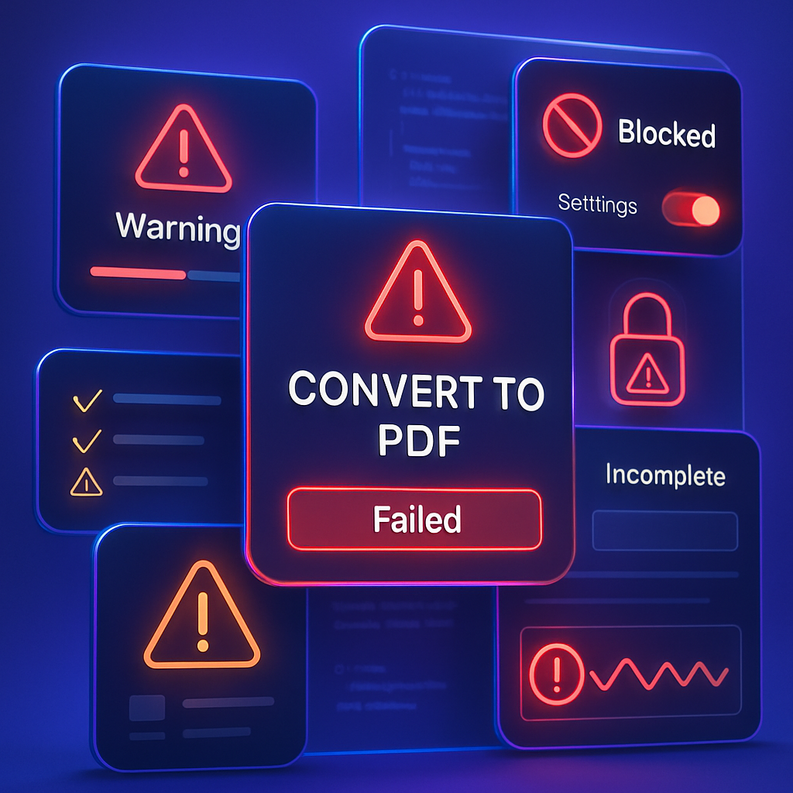
بعد سنوات من التعامل مع هذه الأدوات، لاحظت أن معظم الناس يقعون في نفس الأخطاء:
الخطأ الأول: عدم التحقق من ترتيب الصور قبل التحويل
كثير من الناس يحولون الصور ثم يكتشفون أن الصفحات مرتبة بشكل عشوائي. الحل: رتّب الصور يدويًا قبل رفعها.
الخطأ الثاني: رفع صور منخفضة الجودة
إذا كانت الصورة الأصلية ضبابية، الـ PDF سيكون ضبابيًا. تأكد دائمًا من جودة الصور المصدر.
الخطأ الثالث: استخدام مواقع مجهولة لرفع وثائق حساسة
للمستندات التي تحتوي على بيانات شخصية أو مالية، استخدم أدوات موثوقة أو حوّل الملفات محليًا دون رفعها للإنترنت.
الخطأ الرابع: إهمال ضغط الملف
ملف PDF حجمه 50 ميغابايت من صورتين فقط مشكلة شائعة. استخدم خاصية الضغط بعد التحويل مباشرة.
الخطأ الخامس: نسيان تسمية الملف بشكل منطقي
“scan001.pdf” ليست تسمية مفيدة. سمّ ملفاتك بأسماء واضحة تحتوي على التاريخ والمحتوى لتسهيل البحث لاحقًا.
—
كيف تحسّن عملك على المدى البعيد؟
إذا كنت تستخدم هذه الأداة بشكل متكرر في عملك أو دراستك، هذه هي توصياتي للاستمرار في تطوير سير عملك:
أنشئ نظامًا لتسمية الملفات: اتفق مع نفسك على نظام ثابت مثل “تاريخ_نوع_الوثيقة” وطبّقه على جميع ملفاتك.
خصص مجلدًا للأرشفة: لا تترك ملفات PDF مبعثرة على سطح المكتب، أنشئ بنية مجلدات واضحة.
تعلّم اختصارات لوحة المفاتيح: إذا كنت تستخدم Adobe Acrobat، فإن تعلم الاختصارات يوفر عليك دقائق يوميًا.
اكتشف أدوات OCR: تقنية التعرف الضوئي على الحروف تحوّل النص الموجود في صورك إلى نص قابل للبحث والتحرير داخل الـ PDF، وهذا مستوى مختلف تمامًا من الفائدة.
راجع ملفاتك دوريًا: كل ثلاثة أشهر، خذ وقتًا لمراجعة ملفاتك وحذف ما لا تحتاجه وتنظيم ما تبقى.
—
خلاصة القول: حان وقت التطبيق
لنكن صادقين، تحويل الصور إلى PDF ليس مهارة معقدة، لكنها مهارة تُحدث فرقًا حقيقيًا في جودة عملك اليومي. من تقديم وثائق العمل إلى أرشفة مستنداتك الشخصية، هذه الأداة البسيطة توفر عليك الوقت وتمنحك مظهرًا أكثر احترافية. والأهم من ذلك، أن تنظيم الوثائق بهذه الطريقة يجعل حياتك الرقمية أبسط وأقل فوضى.
ابدأ اليوم بتجربة إحدى الأدوات التي ذكرتها، وستلاحظ الفرق من المرة الأولى. وإذا كان لديك سؤال أو واجهت مشكلة في التطبيق، اتركها في التعليقات وسأكون سعيدًا بالمساعدة.
—
الأسئلة الشائعة
س1: هل يمكنني تحويل صور PNG إلى PDF بنفس الطريقة؟
نعم تمامًا. معظم الأدوات المذكورة تدعم جميع صيغ الصور الشائعة بما فيها PNG وJPG وWEBP وحتى TIFF. فقط ارفع الصورة وحوّلها بنفس الخطوات.
س2: هل التحويل المجاني عبر المواقع الإلكترونية آمن؟
بالنسبة للوثائق العامة غير الحساسة، نعم. أما للمستندات التي تحتوي على بيانات شخصية أو مالية، فأنصح باستخدام تطبيقات محلية تعمل دون اتصال بالإنترنت مثل ميزة “Print to PDF” في ويندوز أو تطبيقات مثم PDF Expert.
س3: هل يمكنني دمج صور وملفات PDF موجودة في وثيقة واحدة؟
بالتأكيد. أدوات مثل iLovePDF وAdobe Acrobat تتيح لك دمج صور وملفات PDF مختلفة في وثيقة واحدة بكل سهولة من خلال خيار “Merge PDF”.
س4: ما الحد الأقصى لعدد الصور التي يمكن تحويلها دفعة واحدة؟
يختلف هذا من أداة لأخرى. معظم الأدوات المجانية تسمح بحد أقصى يتراوح بين 20 و50 صورة في الدفعة الواحدة، بينما تتيح الإصدارات المدفوعة معالجة كميات غير محدودة.
س5: كيف أجعل ملف PDF الناتج أصغر حجمًا دون فقدان الجودة؟
استخدم خيار الضغط المتاح في نفس الأدوات بعد عملية التحويل. iLovePDF وSmallpdf لديهما أداة ضغط PDF ممتازة تقلل الحجم بشكل ملحوظ مع الحفاظ على جودة مقبولة جدًا للعرض والطباعة.



