
لماذا تحديثات البرامج ضرورية لحماية جهازك وبياناتك؟
—
مقدمة: هل تتجاهل تحديثات البرامج على جهازك؟
كثيرًا ما نضغط على “تذكيرني لاحقًا” عندما تظهر نافذة التحديث، ونعتقد أن الأمر ليس عاجلًا. لكن دعني أخبرك بشيء تعلمته من تجربة طويلة في مجال التقنية: هذا القرار البسيط قد يكون أخطر قرار تتخذه على الإطلاق فيما يخص أمان جهازك. تحديثات البرامج ليست مجرد إضافات شكلية أو تحسينات في الواجهة، بل هي درع حقيقي يحمي بياناتك الشخصية وخصوصيتك الرقمية. وعند الحديث عن تحديثات النظام الأمنية تحديدًا، فإن أهميتها تتضاعف، إذ تسد ثغرات يستغلها المخترقون يوميًا. في هذا المقال، سأوضح لك لماذا يجب أن يكون تحديث النظام من أولى أولوياتك الرقمية.
—
ما الذي تحتاج أن تعرفه عن تحديثات البرامج؟
تحديثات البرامج هي إصدارات جديدة يطرحها المطورون لتحسين أداء تطبيقاتهم وأنظمتهم، وتشمل عادةً ثلاثة محاور رئيسية:
أولًا: الإصلاحات الأمنية
وهي الأهم على الإطلاق. عندما يكتشف الباحثون ثغرة في نظام ما، يسارع المطورون إلى إصدار تصحيح أمني يُغلق هذه الثغرة قبل أن يستغلها المهاجمون.
ثانيًا: إصلاح الأخطاء والمشاكل التقنية
كل برنامج يحتوي على أخطاء مخفية قد لا تظهر إلا بعد الاستخدام الفعلي من قِبل الملايين. التحديثات تعالج هذه الأخطاء وتجعل التجربة أكثر استقرارًا.
ثالثًا: التحسينات والميزات الجديدة
أحيانًا تُضاف وظائف جديدة أو تحسينات في الأداء تجعل البرنامج أسرع وأكثر كفاءة.
الفرق بين تحديث عادي وتحديث أمني هو أن الأول اختياري أحيانًا، أما الثاني فهو ضرورة لا يمكن تجاهلها. جهازك بدون تحديثات أمنية يشبه تمامًا بيتًا بدون أقفال، مفتوح لكل من يمر.
—
الأدوات والمتطلبات اللازمة
قبل أن نتحدث عن خطوات التطبيق، إليك ما تحتاجه لضمان تحديث فعّال وآمن لجميع أجهزتك وبرامجك:
للحاسوب (ويندوز / ماك):
– اتصال إنترنت مستقر ويُفضل أن يكون سريعًا
– مساحة تخزينية كافية (لا تقل عن 10 جيجابايت)
– حساب مدير على الجهاز للسماح بتثبيت التحديثات
– برنامج مكافح للفيروسات محدّث
للهاتف المحمول:
– شحن البطارية بنسبة لا تقل عن 50% أثناء التحديث
– نسخة احتياطية حديثة للبيانات
– اتصال بشبكة Wi-Fi لتجنب استهلاك باقة الإنترنت
أدوات إضافية مُوصى بها:
– Windows Update للحواسيب التي تعمل بنظام ويندوز
– Software Update لأجهزة آبل
– Patch My PC أو Ninite لتحديث برامج متعددة دفعة واحدة على ويندوز
– Google Play Store أو App Store لتحديث تطبيقات الهاتف
—
متى يجب أن تطبّق هذا؟ الحالات والمواقف الأنسب
من تجربتي الشخصية، هناك مواقف بعينها يجب فيها أن يكون التحديث أولويتك القصوى:
عند ظهور إشعار تحديث أمني عاجل: لا تتأخر ساعة واحدة. هذه التحديثات تُطرح عادةً لأن هناك ثغرة فعلية يُساء استغلالها في الوقت الحالي.
قبل إجراء أي معاملات مالية أو بنكية: تأكد دائمًا أن نظامك ومتصفحك محدَّثان قبل الدخول إلى موقع البنك أو إجراء أي دفع إلكتروني.
عند بدء العمل على مشروع مهم: سواء كنت مدوّنًا أو مطوّر مواقع أو طالبًا، ابدأ مشاريعك المهمة بجهاز محدَّث ليضمن الأداء المثالي.
بعد الاتصال بشبكة Wi-Fi عامة: الشبكات العامة مخاطرها كبيرة. إذا كنت تستخدمها، فالنظام المحدَّث يقلل من فرصة استغلال أي ثغرة تعرضت لها.
بصفة دورية منتظمة: أنصح بتخصيص وقت أسبوعي ثابت، مثلًا كل يوم أحد مساءً، للتحقق من وجود تحديثات وتثبيتها.
—
دليل خطوة بخطوة: كيف تحدّث نظامك وبرامجك بشكل صحيح؟
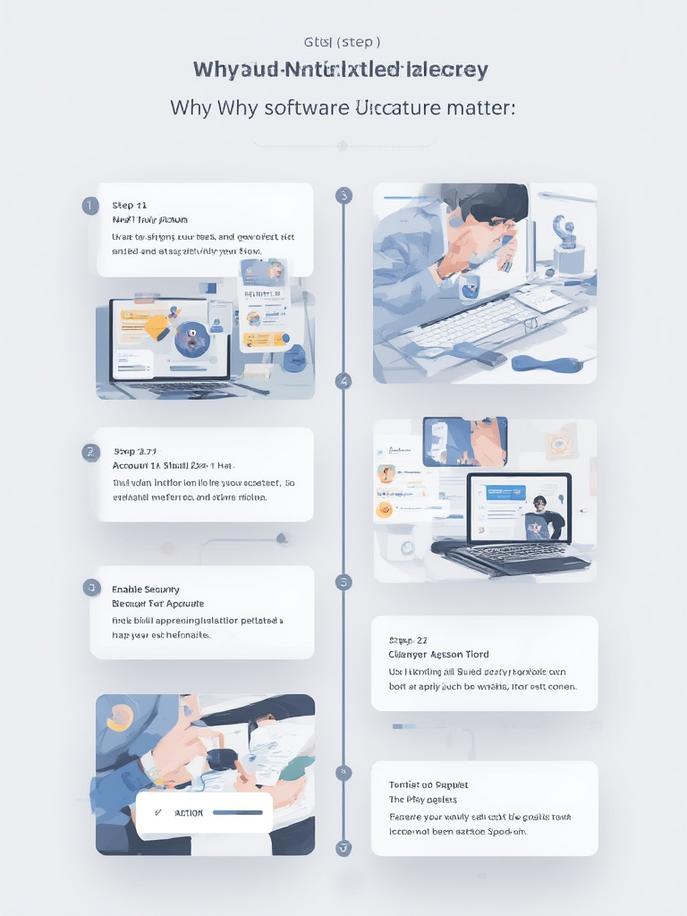
سأأخذك الآن بشكل عملي عبر الخطوات الصحيحة لضمان تحديث شامل وآمن لجهازك:
الخطوة 1: خذ نسخة احتياطية أولًا
قبل أي شيء، احتفظ بنسخة احتياطية من بياناتك المهمة. استخدم خدمة سحابية مثل Google Drive أو OneDrive، أو قرص خارجي. هذه خطوة يتجاوزها الكثيرون ويندمون لاحقًا.
الخطوة 2: تحديث نظام التشغيل
لويندوز:
– اذهب إلى “الإعدادات” ← “Windows Update”
– اضغط “التحقق من وجود تحديثات”
– ثبّت جميع التحديثات المتاحة، خاصةً تحديثات النظام الأمنية المُصنّفة على أنها “حرجة”
– أعد تشغيل الجهاز إذا طُلب ذلك
لماك:
– اذهب إلى قائمة Apple ← “System Settings” ← “Software Update”
– ثبّت أي تحديثات متاحة
للهاتف:
– اذهب إلى “الإعدادات” ← “حول الهاتف” ← “تحديث البرنامج”
الخطوة 3: تحديث المتصفح
المتصفح بوابتك للإنترنت، وأحد أكثر البرامج استهدافًا من المخترقين:
– في Chrome: القائمة ← “مساعدة” ← “حول Google Chrome” وسيتحقق تلقائيًا
– في Firefox: القائمة ← “مساعدة” ← “حول Firefox”
– في Edge: يتحدث مع تحديث النظام تلقائيًا في معظم الأحيان
الخطوة 4: تحديث التطبيقات الأخرى
لا تنسَ البرامج المثبتة كـ Adobe Reader وبرامج الضغط وتطبيقات التواصل. استخدم أداة مثل Ninite أو تحقق يدويًا من كل برنامج.
الخطوة 5: تفعيل التحديثات التلقائية
بعد الانتهاء، فعّل خيار التحديث التلقائي حيثما أمكن. هذا يضمن أنك لن تفوّت تحديثًا مهمًا في المستقبل.
> تحذير مهم: لا تُحمّل أبدًا تحديثات من مواقع غير رسمية. استخدم فقط المصادر الرسمية للمطورين.
—
فوائد تحديثات البرامج: لماذا تستحق الاهتمام؟
إذا كنت لا تزال مترددًا، دعني أضع أمامك الفوائد بشكل مباشر:
1. الحماية من الاختراق والفيروسات
معظم حالات الاختراق الناجحة تستغل ثغرات في أنظمة قديمة غير محدَّثة. التحديثات تُغلق هذه الأبواب.
2. أداء أسرع وأكثر استقرارًا
التحديثات كثيرًا ما تحسّن سرعة البرامج وتقلل من أخطاء التعطل المزعجة.
3. توافق أفضل مع الأجهزة والبرامج الأخرى
الأنظمة القديمة تسبب تعارضات مع البرامج الحديثة. التحديث يحل هذه المشكلة.
4. ميزات جديدة تحسّن إنتاجيتك
أحيانًا تحمل التحديثات أدوات جديدة توفّر عليك وقتًا وجهدًا كبيرين.
5. الامتثال للمعايير المهنية
إذا كنت تعمل في مجال تقني أو تدير موقعًا إلكترونيًا، فالأنظمة المحدَّثة شرط أساسي للامتثال للمعايير الأمنية الدولية.
—
نصائح إضافية وأفضل الممارسات
بناءً على تجربتي العملية، هذه النصائح ستجعل إدارة تحديثاتك أكثر فاعلية:
– جدوِل التحديثات في أوقات عدم الاستخدام: اضبط جهازك على التحديث التلقائي في ساعات الليل حتى لا تتأثر إنتاجيتك.
– لا تؤجل التحديثات الأمنية الحرجة: حتى لو كنت مشغولًا، خصص 10 دقائق لهذا الأمر.
– راقب موقع صانع البرنامج: كبرى الشركات مثل مايكروسوفت وأبل وأدوبي تُعلن عن التحديثات المهمة رسميًا.
– استخدم أداة إدارة التحديثات: إذا كانت لديك برامج كثيرة، استخدم أدوات مثل Patch My PC لتوفير الوقت.
– لا تهمل الإضافات والامتدادات: امتدادات المتصفح وإضافات WordPress وغيرها تحتاج تحديثًا منتظمًا هي الأخرى.
—
أخطاء شائعة يجب تجنبها
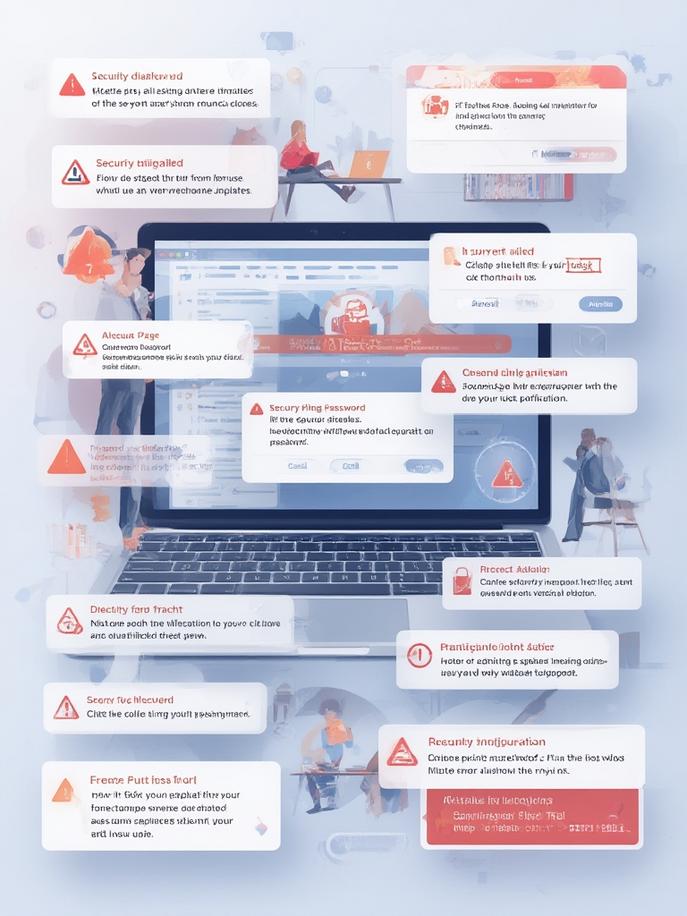
رأيت كثيرًا من المستخدمين يقعون في هذه الأخطاء، تجنبها يوفر عليك الكثير:
❌ الخطأ الأول: تحميل التحديثات من مصادر غير رسمية
هذا خطأ قاتل. كثير من برامج الفيروسات تتنكر في هيئة تحديثات. دائمًا استخدم المصدر الرسمي.
❌ الخطأ الثاني: تجاهل التحديثات لفترات طويلة
كلما تأخرت، كلما تراكمت الثغرات. بعض المستخدمين لا يُحدّثون أنظمتهم لأشهر وهذا يُعرّضهم لمخاطر جسيمة.
❌ الخطأ الثالث: عدم أخذ نسخة احتياطية قبل التحديث
نادرًا ما يحدث، لكن أحيانًا يتسبب تحديث ما في مشاكل. النسخة الاحتياطية هي شبكة الأمان.
❌ الخطأ الرابع: تحديث النظام فقط وإهمال التطبيقات
نظامك المحدَّث لا يحميك إذا كان متصفحك أو برنامج PDF الخاص بك قديمًا ومليئًا بالثغرات.
❌ الخطأ الخامس: قطع الكهرباء أثناء التحديث
هذا قد يُتلف ملفات النظام. تأكد من توصيل الشاحن أثناء تحديث الهاتف، وتجنب إيقاف تشغيل الحاسوب أثناء عملية التحديث.
—
نصائح للتحسين على المدى البعيد
الحماية الرقمية ليست حدثًا يحدث مرة واحدة، بل هي عادة مستمرة. إليك كيف تبني هذه العادة بشكل صحيح:
ضع جدولًا شهريًا ثابتًا: خصص يومًا معينًا كل شهر لمراجعة شاملة لجميع التحديثات على جميع أجهزتك.
اشترك في النشرات الأمنية: مواقع مثل Have I Been Pwned وتنبيهات مايكروسوفت الأمنية تُخطرك فور ظهور ثغرات جديدة.
طوّر معرفتك الأمنية تدريجيًا: تعلّم الفرق بين أنواع التحديثات المختلفة يساعدك على تحديد الأولويات بشكل أذكى.
راجع إعدادات الخصوصية بعد كل تحديث كبير: أحيانًا تُعيد التحديثات ضبط بعض الإعدادات إلى وضعها الافتراضي.
درّب من حولك: إذا كنت مسؤولًا عن أجهزة عائلتك أو فريق عملك، ساعدهم على فهم أهمية التحديثات وكيفية تطبيقها.
—
الخلاصة
في النهاية، حماية جهازك وبياناتك ليست أمرًا معقدًا، لكنها تتطلب التزامًا حقيقيًا وعادات صحيحة. تحديثات البرامج هي الخط الأول في دفاعك الرقمي، وما تعلمته على مدار سنوات في هذا المجال يؤكد أن معظم حالات الاختراق كان يمكن منعها بتحديث بسيط. سواء كنت تتحدث عن تحديثات النظام الأمنية أو تحديثات الأداء، فكلها تستحق وقتك واهتمامك. ابدأ اليوم بمراجعة جهازك، ولا تترك تحديث النظام ينتظر أكثر. جهازك المحمي هو استثمارك الأفضل في عالم رقمي يزداد تعقيدًا كل يوم.
—
الأسئلة الشائعة
س1: هل التحديثات التلقائية آمنة أم أفضّل التحكم اليدوي؟
التحديثات التلقائية آمنة في الغالب وهي الخيار الأنسب لمعظم المستخدمين. أما المستخدمون المتقدمون الذين يديرون خوادم أو أنظمة حساسة، فقد يفضّلون المراجعة اليدوية أولًا قبل التثبيت لاختبار التوافق.
س2: هل التحديثات تستهلك باقة الإنترنت بشكل كبير؟
يعتمد ذلك على حجم التحديث. تحديثات الأمان الصغيرة عادةً لا تتجاوز بضعة ميجابايت، لكن تحديثات النظام الكبيرة قد تصل لعدة جيجابايت. لذا أنصح دائمًا باستخدام Wi-Fi لإجراء التحديثات الكبيرة.
س3: ماذا أفعل إذا تسبب التحديث في مشكلة ببرنامج آخر؟
أولًا، ابحث عن الحل في الموقع الرسمي للمطور لأنهم عادةً يوفرون تصحيحًا سريعًا. إذا لم تجد حلًا، يمكنك في ويندوز الرجوع للتحديث السابق عبر “عرض سجل التحديثات” ← “إلغاء التثبيت”. لكن هذا يجب أن يكون حلًا مؤقتًا فقط.
س4: هل برامج مكافحة الفيروسات تغني عن تحديثات النظام؟
لا، بالتأكيد لا. برامج مكافحة الفيروسات وتحديثات النظام يكمّل كل منهما الآخر ولا يمكن أن يحل أحدهما محل الآخر. الثغرات على مستوى النظام لا يمكن لبرامج الحماية وحدها أن تُعالجها.
س5: كم مرة يجب أن أتحقق من التحديثات؟
أنصح بالتحقق أسبوعيًا للبرامج اليومية مثل المتصفح، وشهريًا لبقية البرامج، وفورًا عند ظهور أي إشعار تحديث أمني عاجل من المطور مباشرةً.



