
دليلك الكامل لفهم صلاحيات التطبيقات وحماية خصوصيتك الرقمية
—
هل تعلم أن التطبيقات على هاتفك قد تصل إلى بياناتك دون أن تلاحظ ذلك؟
أتذكر أول مرة نبّهني فيها صديق مختص في الأمن الرقمي إلى شيء صادم: تطبيق بسيط لتعديل الصور كان يطلب الوصول إلى جهات الاتصال والميكروفون والموقع الجغرافي في آنٍ واحد. لم أكن قد انتبهت لذلك أبدًا. ومن ذلك اليوم، بدأت أتعامل مع صلاحيات التطبيقات باعتبارها خط الدفاع الأول عن خصوصيتي الرقمية. إذا كنت تستخدم هاتفًا ذكيًا أو جهازًا لوحيًا، فهذا المقال مكتوب لك تحديدًا، لأن خصوصية التطبيقات باتت من أهم القضايا الرقمية في عصرنا.
—
ما الذي يجب أن تعرفه أولًا؟
عندما تثبّت أي تطبيق على جهازك، سواء كان هاتف أندرويد أو آيفون، يطلب منك هذا التطبيق الإذن للوصول إلى موارد معينة على جهازك. هذه الأذونات تشمل الكاميرا، والميكروفون، والموقع الجغرافي، وجهات الاتصال، والتخزين، والرسائل، وغيرها.
المشكلة أن معظمنا يضغط على “موافق” دون أن يقرأ ما يوافق عليه. وهذا ليس انتقادًا لك، بل هو سلوك شائع جدًا وثّقته دراسات متعددة. لكن المخاطر الناجمة عن هذا الإهمال قد تكون كبيرة جدًا.
الصلاحيات تنقسم إلى نوعين رئيسيين:
– الصلاحيات العادية: لا تشكّل خطرًا كبيرًا، مثل الوصول إلى الإنترنت أو عرض حالة الشبكة.
– الصلاحيات الخطيرة: تمس بياناتك الحساسة مباشرةً، مثل الوصول إلى الكاميرا أو الميكروفون أو الموقع الجغرافي.
فهم هذا التمييز هو نقطة البداية لحماية نفسك رقميًا.
—
الأدوات والمتطلبات التي ستحتاجها
قبل أن تبدأ في مراجعة صلاحيات التطبيقات على جهازك، إليك ما تحتاج إليه:
للأجهزة التي تعمل بنظام أندرويد:
– هاتف يعمل بنظام Android 6.0 أو أحدث (يدعم إدارة الصلاحيات بشكل فردي)
– الوصول إلى الإعدادات > التطبيقات > الأذونات
– تطبيق “لوحة الخصوصية” المدمج في Android 12 وما فوق
للأجهزة التي تعمل بنظام iOS:
– iPhone يعمل بنظام iOS 14 أو أحدث
– الوصول إلى الإعدادات > الخصوصية والأمان
أدوات إضافية مفيدة:
– تطبيق Exodus Privacy لتحليل ما يتتبعه كل تطبيق
– موقع AppCensus للتحقق من سلوك التطبيقات
– شبكة VPN موثوقة لتشفير بياناتك
– مدير كلمات مرور مثل Bitwarden أو 1Password
—
متى يجب أن تراجع صلاحيات تطبيقاتك؟
هناك مواقف بعينها تجعل مراجعة الصلاحيات أمرًا ضروريًا وليس اختياريًا:
عند تثبيت تطبيق جديد: هذه هي اللحظة الأهم. قبل أن تمنح أي إذن، فكّر: هل يحتاج هذا التطبيق فعلًا إلى هذا الوصول؟
بعد تحديث التطبيقات: أحيانًا تضيف التحديثات طلبات صلاحيات جديدة لم تكن موجودة من قبل. تحقق دائمًا بعد كل تحديث كبير.
إذا لاحظت استنزافًا غير عادي للبطارية أو البيانات: قد يكون تطبيق ما يعمل في الخلفية ويستخدم موارد جهازك.
دوريًا كل ثلاثة أشهر: اجعلها عادة دورية، تمامًا كما تراجع حساباتك البنكية.
عند الشعور بأن شيئًا ما لا يبدو صحيحًا: إذا ظهرت إعلانات تتعلق بمحادثات خاصة أجريتها، أو لاحظت سلوكًا غريبًا، راجع الصلاحيات فورًا.
—
دليل خطوة بخطوة: كيف تراجع وتتحكم في صلاحيات التطبيقات؟
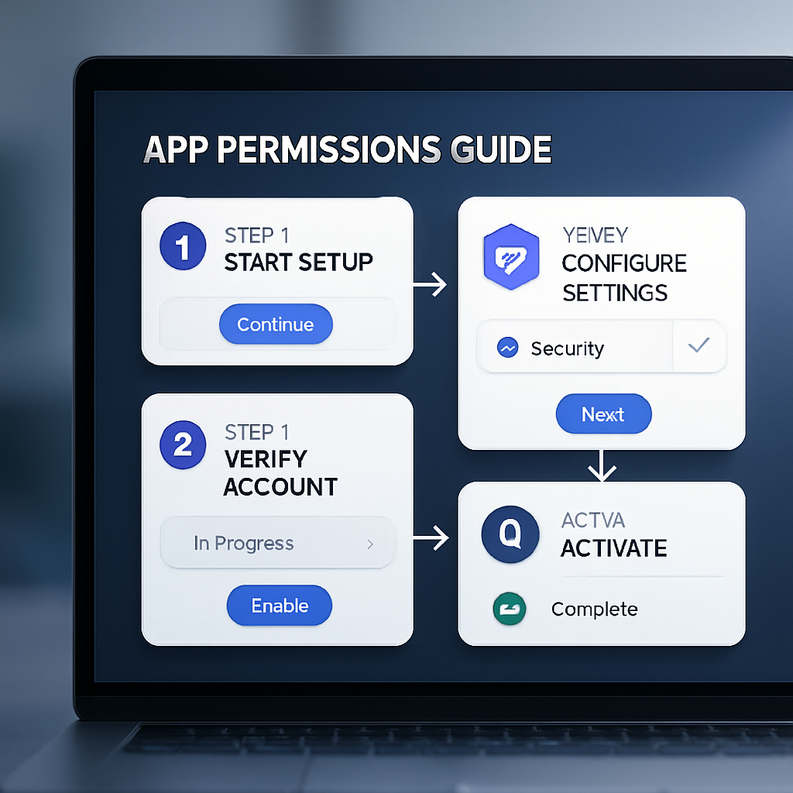
أعرف أن كثيرين يجدون هذه العملية معقدة، لكنني سأجعلها بسيطة جدًا. إدارة صلاحيات التطبيقات لا تأخذ أكثر من عشر دقائق، لكنها قد تحمي سنوات من بياناتك الشخصية.
على أجهزة أندرويد:
الخطوة الأولى: افتح الإعدادات من قائمة التطبيقات الرئيسية.
الخطوة الثانية: اضغط على التطبيقات أو إدارة التطبيقات حسب إصدار جهازك.
الخطوة الثالثة: اختر أي تطبيق تريد مراجعته، ثم اضغط على الأذونات أو الصلاحيات.
الخطوة الرابعة: ستظهر لك قائمة بكل الأذونات الممنوحة. لكل صلاحية ثلاثة خيارات:
– السماح دائمًا
– السماح فقط أثناء الاستخدام (الأفضل لصلاحيات الموقع)
– الرفض
الخطوة الخامسة: استخدم لوحة الخصوصية في Android 12+ من خلال الإعدادات > الخصوصية. ستجد رسمًا بيانيًا يوضح أي التطبيقات وصلت إلى ماذا خلال الـ 24 ساعة الماضية. هذه الأداة رائعة جدًا ولا يعرفها كثيرون.
> تحذير مهم: بعض التطبيقات قد تتوقف عن العمل إذا رفضت صلاحيات معينة. في هذه الحالة، قيّم ما إذا كان التطبيق يستحق هذه الصلاحية أم لا.
على أجهزة آيفون:
الخطوة الأولى: اذهب إلى الإعدادات ثم الخصوصية والأمان.
الخطوة الثانية: ستجد قائمة بكل أنواع الوصول (الموقع، الكاميرا، الميكروفون…). اضغط على أي منها لترى التطبيقات التي تستخدمه.
الخطوة الثالثة: يمكنك أيضًا الذهاب مباشرةً إلى إعدادات أي تطبيق لرؤية صلاحياته كلها في مكان واحد.
الخطوة الرابعة: فعّل خاصية تقرير خصوصية التطبيقات من الإعدادات > الخصوصية > تقرير خصوصية التطبيقات. ستحصل على تقرير أسبوعي تفصيلي حول خصوصية التطبيقات وكيف تتصرف تطبيقاتك خلف الكواليس.
> نصيحة ذهبية: ابدأ دائمًا بالتطبيقات الأقل شهرة، فهي الأكثر عرضة للتجاوزات.
—
لماذا هذا الأمر مهم جدًا؟
الفوائد من إدارة صلاحيات التطبيقات لا تقتصر على الخصوصية فقط، بل تمتد إلى:
تحسين أداء الجهاز: التطبيقات التي تعمل في الخلفية وتصل إلى الموقع أو الكاميرا تستهلك بطاريتك وبياناتك. تقليل الصلاحيات يعني بطارية أطول وإنترنت أسرع.
حماية بياناتك المالية: بعض التطبيقات الخبيثة تستهدف الوصول إلى رسائلك لاعتراض رموز التحقق المصرفية.
حماية الأشخاص من حولك: عندما يصل تطبيق إلى جهات اتصالك، فهو لا يجمع بياناتك فقط بل بيانات كل من تعرفهم.
الشعور بالأمان الرقمي: وهذا له قيمة نفسية حقيقية في عصر يشعر فيه كثيرون بأنهم مراقَبون.
—
نصائح إضافية وبدائل ذكية
– فضّل التطبيقات مفتوحة المصدر كلما أمكن، فهي أكثر شفافية.
– استخدم إصدارات الويب بدلًا من التطبيقات عندما تكون متاحة. متصفح الهاتف يعطيك تحكمًا أفضل في الوصول.
– ثبّت تطبيقات من مصادر موثوقة فقط مثل متجر Google Play أو App Store، ولا تثبّت تطبيقات من روابط مجهولة.
– راجع سياسة الخصوصية قبل تثبيت أي تطبيق. نعم، أعلم أنها مملة، لكن أداة [Terms of Service; Didn’t Read](https://tosdr.org) تلخصها لك.
– احذف التطبيقات التي لا تستخدمها. أفضل صلاحية هي التي لا تمنحها أصلًا.
—
الأخطاء الشائعة التي يقع فيها معظم المستخدمين
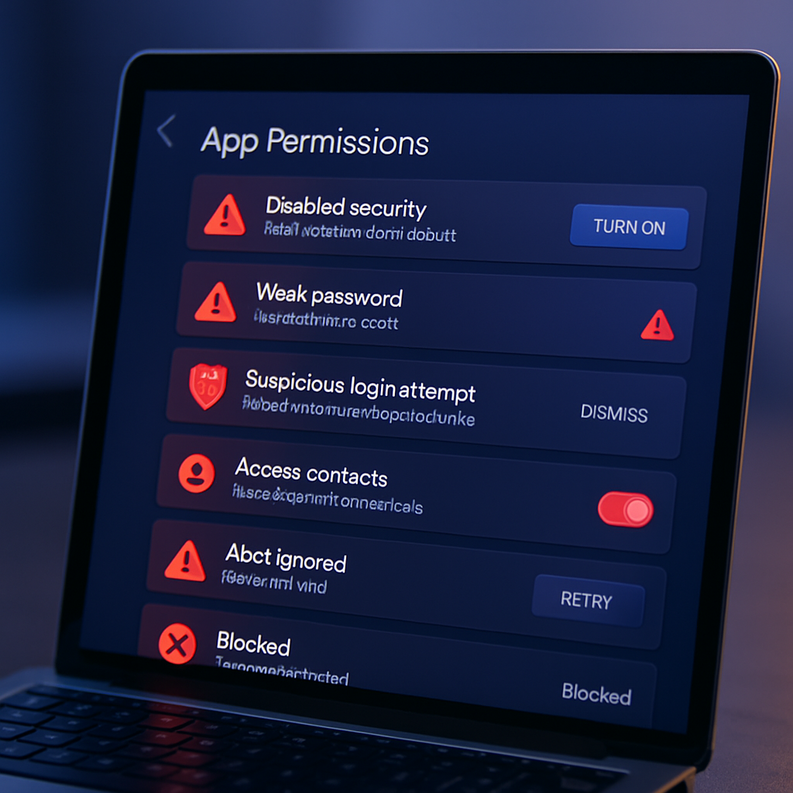
الخطأ الأول: الموافقة على كل شيء بدون تفكير
الحل: توقف ثانية واسأل نفسك: لماذا يحتاج تطبيق المصباح إلى الوصول إلى الميكروفون؟
الخطأ الثاني: نسيان الصلاحيات القديمة
كثيرون يراجعون الصلاحيات عند التثبيت ثم ينسون الأمر إلى الأبد. راجعها دوريًا.
الخطأ الثالث: الاعتماد الكلي على المتاجر الرسمية
المتاجر الرسمية آمنة نسبيًا، لكنها ليست معصومة. تطبيقات خبيثة سربت نفسها إليها من قبل.
الخطأ الرابع: تجاهل صلاحيات الإشعارات
الإشعارات ليست خطيرة بذاتها، لكنها تفتح الباب للإلهاء وأحيانًا للاحتيال.
الخطأ الخامس: منح صلاحية “دائمًا” للموقع الجغرافي
اختر دائمًا “أثناء الاستخدام فقط” ما لم يكن التطبيق يحتاجها فعلًا (مثل تطبيقات التنقل).
—
كيف تحافظ على أمانك الرقمي على المدى البعيد؟
الأمن الرقمي ليس حدثًا واحدًا بل عادة مستمرة. إليك ما أنصح به للحفاظ على سلامتك:
– حدّث نظام تشغيل جهازك باستمرار. التحديثات تحمل إصلاحات أمنية حيوية.
– اضبط تذكيرًا كل ثلاثة أشهر لمراجعة التطبيقات المثبتة والصلاحيات الممنوحة.
– تابع أخبار الأمن الرقمي من مصادر موثوقة لتكون على دراية بأحدث التهديدات.
– علّم من حولك. الأمن الرقمي لعائلتك مهم بقدر أمنك الشخصي.
– فكّر قبل التثبيت: هل أحتاج هذا التطبيق فعلًا؟ هل هناك بديل أكثر أمانًا؟
—
الخلاصة: حمايتك الرقمية تبدأ من قرارات صغيرة
ما تعلمناه اليوم يمكن تلخيصه في فكرة واحدة: التحكم في صلاحيات التطبيقات ليس أمرًا تقنيًا معقدًا، بل هو عادة بسيطة تحتاج إلى بضع دقائق وقرار واعٍ. كلما اهتممت بـخصوصية التطبيقات التي تستخدمها يوميًا، كلما قللت من فرص تعرضك للاختراق أو استغلال بياناتك. ابدأ الآن، افتح إعدادات جهازك، وخصّص عشر دقائق لمراجعة ما منحته من أذونات. ستندهش مما ستجد.
—
الأسئلة الشائعة
س1: هل يمكنني سحب الصلاحيات بعد منحها؟
نعم، يمكنك سحب أي صلاحية في أي وقت من إعدادات الجهاز، سواء على أندرويد أو آيفون، دون الحاجة إلى إلغاء تثبيت التطبيق.
س2: هل رفض الصلاحيات يؤثر على أداء التطبيق؟
في بعض الأحيان نعم. مثلًا، رفض إذن الكاميرا لتطبيق تصوير سيمنعه من العمل. لكن كثيرًا من الصلاحيات غير ضرورية للوظيفة الأساسية للتطبيق ويمكن رفضها بأمان.
س3: كيف أعرف إذا كان تطبيق ما يجمع بياناتي بشكل مشبوه؟
استخدم أداة Exodus Privacy أو راجع تقارير خصوصية التطبيق في متجر التطبيقات. كذلك انتبه إذا طلب التطبيق صلاحيات لا علاقة لها بوظيفته الأساسية.
س4: هل التطبيقات على آيفون أكثر أمانًا من أندرويد؟
نظام iOS يُعدّ تاريخيًا أكثر تقييدًا للتطبيقات، مما يجعله أقل عرضة لبعض المخاطر. لكن لا يوجد نظام محصّن 100%، والوعي المستخدم هو العامل الأهم في كلا النظامين.
س5: ما الصلاحيات التي يجب أن أرفضها دائمًا؟
الموقع الجغرافي المستمر، وجهات الاتصال، والميكروفون يجب أن تمنحها فقط للتطبيقات التي تحتاجها فعلًا لوظيفتها الأساسية. أما تطبيقات الألعاب والترفيه، فلا يجب أن تحصل على أي منها في الغالب.



