
كيف تحمي شبكة الواي فاي المنزلية من الاختراق خطوة بخطوة
—
لماذا أمان شبكتك المنزلية أهم مما تتخيل
صراحةً، معظم الناس لا يفكرون في أمان الواي فاي إلا بعد أن يحدث شيء مزعج، سواء كان بطء غريب في الاتصال، أو اكتشاف أجهزة غريبة متصلة بالشبكة، أو ما هو أسوأ. أنا شخصياً مررت بتجربة مشابهة قبل سنوات، ومنذ ذلك الحين أصبح موضوع حماية الواي فاي المنزلي من أولى اهتماماتي في مجال الأمن الرقمي.
الحقيقة أن شبكة الواي فاي المنزلية هي البوابة الرئيسية لكل أجهزتك، هاتفك، حاسوبك، كاميرات المراقبة، حتى الثلاجة الذكية إن كنت تمتلك واحدة. وأي ثغرة فيها تعني أن كل هذه الأجهزة عرضة للخطر. لذلك، تأمين الراوتر ليس رفاهية، بل ضرورة يومية لكل مستخدم منزلي.
في هذا المقال، سأأخذك معي خطوة بخطوة لتفهم كيف تحمي شبكتك بشكل فعلي وعملي، بدون تعقيد ولا مصطلحات تقنية مربكة.
—
ما الذي يجب أن تعرفه أولاً عن أمان الشبكة المنزلية
الراوتر المنزلي ليس مجرد صندوق يوزع الإنترنت، بل هو جهاز متكامل يدير كل حركة البيانات الداخلة والخارجة من شبكتك. وعندما يكون هذا الجهاز غير محمي بشكل صحيح، فإنه يصبح هدفاً سهلاً للمهاجمين.
هناك نوعان رئيسيان من التهديدات التي تواجه الشبكات المنزلية:
التهديدات الخارجية: وهي الهجمات القادمة من خارج شبكتك، مثل محاولات اختراق كلمة المرور أو استغلال الثغرات في برنامج الراوتر.
التهديدات الداخلية: وهي الأجهزة أو الأشخاص الذين يتصلون بشبكتك دون إذنك، سواء كانوا جيراناً يستخدمون اتصالك أو برامج خبيثة تنتشر بين أجهزتك.
فهم هذا التمييز مهم جداً لأنه يحدد الإجراءات التي ستتخذها. حماية الشبكة لا تعني فقط وضع كلمة مرور قوية، بل تشمل ضبط إعدادات متعددة في الراوتر نفسه.
—
الأدوات والمتطلبات التي ستحتاجها
قبل أن تبدأ، دعني أخبرك بما ستحتاجه لتطبيق كل ما سنتحدث عنه:
الأدوات الأساسية:
– جهاز حاسوب أو هاتف ذكي للدخول إلى لوحة تحكم الراوتر
– كابل شبكة (Ethernet) اختياري لكن يُفضل عند ضبط الإعدادات
– عنوان IP الخاص بالراوتر وغالباً يكون 192.168.1.1 أو 192.168.0.1
– اسم المستخدم وكلمة المرور الافتراضية للراوتر مدوّنة على ملصق الجهاز
تطبيقات مساعدة مفيدة:
– Fing لفحص الأجهزة المتصلة بشبكتك
– Wi-Fi Analyzer لتحليل قوة الإشارة والقنوات المستخدمة
– تطبيق الشركة المصنعة للراوتر مثل TP-Link Tether أو ASUS Router
متطلبات إضافية:
– تحديثات النظام لجميع أجهزتك المنزلية
– بريد إلكتروني آمن لاسترداد كلمات المرور عند الحاجة
كل هذه الأدوات إما مجانية أو موجودة مسبقاً على أجهزتك، لذلك لا حاجة لأي إنفاق مادي.
—
متى تحتاج فعلاً إلى مراجعة أمان شبكتك؟

هناك لحظات بعينها تستوجب منك مراجعة إعدادات الأمان فوراً، وأنا أنصحك بعدم تأجيلها:
عند انتقالك لمنزل جديد: الراوتر الذي يأتي مع اشتراك الإنترنت غالباً يحمل إعدادات افتراضية يعرفها الجميع.
بعد منح كلمة مرور الواي فاي لأي شخص: سواء كان ضيفاً أو عامل صيانة، من الأفضل تغييرها لاحقاً.
عند ملاحظة بطء غير مبرر في الإنترنت: قد يكون أحدهم يستخدم اتصالك دون علمك.
بشكل دوري كل ستة أشهر على الأقل: الأمن الرقمي يتطلب مراجعة منتظمة لأن التهديدات تتطور.
عند شراء راوتر جديد: كثيرون يعتقدون أن الجهاز الجديد آمن تلقائياً، لكن الإعدادات الافتراضية دائماً تحتاج إلى تخصيص.
—
دليل خطوة بخطوة لتأمين شبكة الواي فاي المنزلية
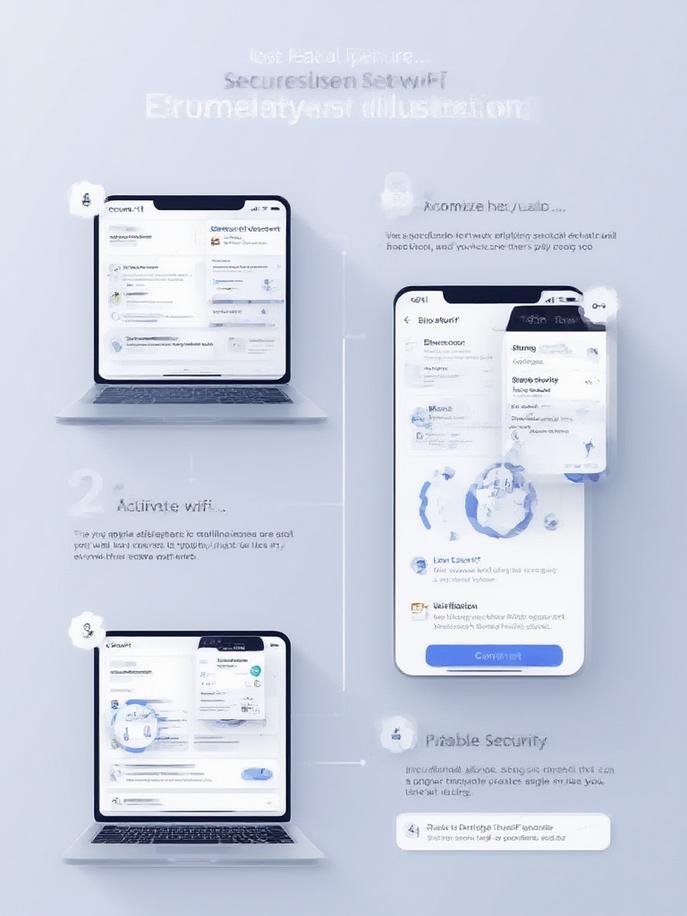
الآن وصلنا للجزء العملي. سأشرح لك كل خطوة بالتفصيل كما أطبقها شخصياً على شبكتي المنزلية.
الخطوة الأولى: ادخل إلى لوحة تحكم الراوتر
افتح متصفحك واكتب عنوان IP الخاص بالراوتر في شريط العنوان. ستظهر لك صفحة تسجيل الدخول. استخدم بيانات الدخول الافتراضية المدوّنة على الجهاز إن لم تكن قد غيرتها من قبل.
تحذير: إذا لم تتمكن من الدخول ونسيت كلمة المرور، يمكنك إعادة ضبط الراوتر بالضغط على زر Reset لعشر ثوانٍ.
الخطوة الثانية: غيّر كلمة مرور لوحة التحكم فوراً
هذه من أولى الخطوات التي يتجاهلها الناس. بيانات الدخول الافتراضية مثل admin/admin معروفة لأي مخترق. اصنع كلمة مرور قوية تجمع بين الأحرف والأرقام والرموز.
الخطوة الثالثة: غيّر اسم الشبكة (SSID)
تجنب استخدام الاسم الافتراضي الذي يكشف نوع الراوتر أو شركة الاتصالات. اختر اسماً محايداً لا يكشف هويتك أو موقعك.
الخطوة الرابعة: فعّل تشفير WPA3 أو WPA2
في إعدادات الواي فاي، تأكد من أن بروتوكول التشفير المستخدم هو WPA3 إن كان راوترك يدعمه، أو على الأقل WPA2. تجنب WEP تماماً لأنه قديم وسهل الاختراق.
إن الاهتمام بـ حماية الواي فاي المنزلي يبدأ فعلياً من هذه الخطوة، لأن التشفير هو الدرع الأول لشبكتك.
الخطوة الخامسة: أنشئ شبكة ضيوف منفصلة
إذا كان راوترك يدعم هذه الميزة (وأغلب الراوترات الحديثة تدعمها)، فأنشئ شبكة واي فاي منفصلة للضيوف. هذا يعني أن أجهزتهم لن تكون على نفس الشبكة الأساسية التي تعمل عليها أجهزتك الشخصية.
الخطوة السادسة: عطّل إدارة الراوتر عن بُعد
في إعدادات الأمان أو الإدارة، تحقق من أن ميزة Remote Management معطّلة. هذه الميزة تسمح بالوصول إلى الراوتر من خارج الشبكة، وهي خطر غير ضروري في معظم حالات الاستخدام المنزلي.
الخطوة السابعة: حدّث برنامج الراوتر (Firmware)
تأمين الراوتر يتطلب بشكل أساسي الحفاظ على تحديث البرنامج الداخلي للجهاز. ابحث في لوحة التحكم عن قسم Firmware Update وقم بتحديثه إن وجدت نسخة جديدة.
الخطوة الثامنة: راقب الأجهزة المتصلة بانتظام
استخدم تطبيق Fing أو لوحة تحكم الراوتر نفسها لمراجعة قائمة الأجهزة المتصلة. إذا رأيت جهازاً لا تعرفه، اقطع اتصاله فوراً وغيّر كلمة مرور الشبكة.
—
فوائد تأمين شبكتك المنزلية بشكل صحيح
الفوائد هنا تتجاوز مجرد منع الجيران من سرقة الإنترنت:
– حماية بياناتك الشخصية من الاعتراض أثناء انتقالها عبر الشبكة
– منع الوصول غير المصرح به إلى كاميرات المراقبة والأجهزة الذكية
– تحسين أداء الشبكة لأن عدداً أقل من الأجهزة غير المعروفة يعني نطاقاً ترددياً أفضل
– حماية الأجهزة الخاصة بأطفالك من المحتوى الضار أو التهديدات الخارجية
– الامتثال لمعايير الأمن الرقمي التي تحمي عملك وبياناتك المالية
—
نصائح إضافية واحترافية لحماية أقوى
بعد تطبيق الخطوات الأساسية، هذه بعض النصائح التي تضيف طبقة حماية إضافية:
فعّل جدار الحماية (Firewall) في الراوتر: معظم الراوترات تحتوي عليه لكنه غير مفعّل افتراضياً.
استخدم DNS آمن: غيّر إعدادات DNS إلى خوادم موثوقة مثل Cloudflare (1.1.1.1) أو Google (8.8.8.8) لتحسين الخصوصية.
عطّل WPS: ميزة Wi-Fi Protected Setup تبدو مريحة لكنها تحتوي على ثغرات أمنية معروفة.
استخدم VPN على مستوى الراوتر: بعض الراوترات تدعم تثبيت VPN مباشرةً، مما يحمي جميع أجهزتك دفعة واحدة.
خصص عناوين IP ثابتة للأجهزة الموثوقة: هذا يجعل من السهل اكتشاف أي جهاز دخيل.
—
الأخطاء الشائعة التي يجب تجنبها
رأيت الكثيرين يقعون في هذه الأخطاء، وأحياناً وقعت فيها بنفسي قبل أن أتعلم:
الخطأ الأول: استخدام كلمة مرور بسيطة أو متوقعة
مثل اسم العائلة أو تاريخ الميلاد. هذا أول ما يجربه المخترقون.
الخطأ الثاني: عدم تحديث برنامج الراوتر أبداً
الثغرات الأمنية تُكتشف باستمرار، والتحديثات تسدها. تجاهل التحديثات يعرضك للخطر.
الخطأ الثالث: مشاركة كلمة مرور الواي فاي الرئيسية مع الجميع
بدلاً من ذلك، أنشئ شبكة ضيوف وشاركها فقط.
الخطأ الرابع: الاعتقاد بأن الشبكة المخفية آمنة تلقائياً
إخفاء اسم الشبكة (SSID) لا يعني تأمينها. المخترق المحترف يمكنه اكتشافها بسهولة.
الخطأ الخامس: تجاهل الأجهزة الذكية في المنزل
الكاميرات والطابعات والأجهزة الذكية تحتاج هي الأخرى إلى تحديثات وكلمات مرور قوية.
—
كيف تحافظ على مستوى عالٍ من الأمان على المدى البعيد
الأمن ليس إجراءً يُفعل مرة واحدة ثم يُنسى. من تجربتي، هذه العادات تصنع الفرق الحقيقي:
جدول مراجعة دوري: كل ثلاثة أشهر، ادخل إلى لوحة تحكم الراوتر وراجع الأجهزة المتصلة والإعدادات الأمنية.
تغيير كلمة مرور الواي فاي مرتين سنوياً: اجعلها عادة تلقائية مثل تغيير فلتر الهواء المنزلي.
متابعة أخبار الأمن الرقمي: أحياناً تُكتشف ثغرات في موديلات راوترات بعينها، ومتابعة الأخبار تساعدك على التصرف بسرعة.
توعية أفراد الأسرة: علّم أطفالك وكبار السن في المنزل مبادئ الأمان الرقمي الأساسية.
الاستثمار في راوتر جيد: إن كنت تستخدم راوتراً قديماً جداً، قد يكون الوقت مناسباً للترقية لجهاز حديث يدعم بروتوكولات الأمان الأحدث.
—
خلاصة القول
إذا احتفظت بشيء واحد من هذا المقال، فليكن هذا: أمان شبكتك المنزلية ليس خياراً بل مسؤولية. كل دقيقة تقضيها في ضبط الإعدادات الصحيحة تحميك من ساعات طويلة من المتاعب لاحقاً.
طبّق الخطوات التي شاركتها معك اليوم، وابدأ بالأهم: غيّر كلمات المرور الافتراضية، وفعّل التشفير القوي، وراقب الأجهزة المتصلة. حماية الواي فاي المنزلي لا تحتاج لخبرة تقنية عميقة، بل تحتاج فقط لاهتمام واستمرارية.
وتذكر دائماً أن تأمين الراوتر هو نقطة البداية لكل استراتيجية أمن رقمي منزلي ناجحة. ابدأ اليوم، ولا تنتظر حتى يحدث ما لا يُحمد عقباه.
—
الأسئلة الشائعة
س1: هل يكفي وضع كلمة مرور قوية لحماية شبكة الواي فاي؟
لا، كلمة المرور القوية خطوة أولى مهمة لكنها غير كافية وحدها. تحتاج أيضاً إلى تفعيل التشفير المناسب، تحديث برنامج الراوتر، وإيقاف الميزات غير الضرورية مثل WPS والإدارة عن بُعد.
س2: كيف أعرف إذا كان هناك شخص يستخدم شبكتي دون إذني؟
استخدم تطبيق Fing أو ادخل إلى لوحة تحكم الراوتر وابحث عن قائمة الأجهزة المتصلة. إذا رأيت جهازاً لا تعرفه، فهذه إشارة تحتاج للتحقيق الفوري.
س3: ما الفرق بين WPA2 وWPA3 وأيهما أفضل؟
WPA3 هو البروتوكول الأحدث والأكثر أماناً، ويوفر حماية أفضل حتى لو كانت كلمة المرور ضعيفة نسبياً. إذا كان راوترك يدعمه، فعّله فوراً. إن لم يكن كذلك، WPA2 مقبول ولكن تأكد من استخدام كلمة مرور قوية.
س4: هل إخفاء اسم الشبكة (SSID) يجعلها أكثر أماناً؟
هذا اعتقاد شائع لكنه مضلل. إخفاء الاسم يجعل الشبكة أقل ظهوراً للمستخدمين العاديين، لكن أي شخص يعرف ما يفعله يمكنه اكتشافها بسهولة. ركّز على التشفير القوي وكلمة المرور بدلاً من هذا الإجراء.
س5: كم مرة يجب تغيير كلمة مرور الواي فاي؟
أنصح بتغييرها مرتين في السنة على الأقل، وكذلك في أي وقت شاركتها مع شخص خارج نطاق العائلة المباشرة، أو إذا اشتبهت في أن أحداً يستخدم شبكتك بدون إذن.



