دليلك الشامل لحماية بياناتك: كيف تنشئ نسخاً احتياطية ذكية وتسترجع ملفاتك بسهولة
—
لماذا يجب أن تفكر في حماية بياناتك الآن وليس غداً
أتذكر يوم فقدت مشروعاً كاملاً كنت أعمل عليه لأسابيع، بسبب عطل مفاجئ في القرص الصلب. لم يكن هناك نسخة احتياطية، ولم يكن هناك أي بديل. كان درساً قاسياً لكنه غيّر طريقة تفكيري في إدارة الملفات والبيانات إلى الأبد.
إذا كنت تعمل على الإنترنت، أو تدير موقعاً، أو تحتفظ بملفات مهمة على حاسوبك أو هاتفك، فأنت بحاجة ماسة إلى استراتيجية واضحة لـ النسخ الاحتياطي للبيانات. هذه ليست رفاهية، بل ضرورة حقيقية في عالم رقمي مليء بالمخاطر، سواء من الأعطال التقنية، أو الهجمات الإلكترونية، أو حتى الأخطاء البشرية البسيطة. وبالتوازي مع ذلك، فإن القدرة على استرجاع الملفات بسرعة وكفاءة عند الحاجة هي ما يفرق بين الخسارة الكاملة والعودة السريعة للعمل.
—
ما الذي تحتاج أن تعرفه عن النسخ الاحتياطي؟
النسخ الاحتياطي ببساطة هو إنشاء نسخة مطابقة من بياناتك وحفظها في مكان منفصل عن المصدر الأصلي. الفكرة بسيطة، لكن التطبيق يحتاج إلى فهم ثلاثة مفاهيم أساسية:
١. أنواع النسخ الاحتياطي:
– النسخ الكامل (Full Backup): يحفظ كل شيء في كل مرة، مثالي لكنه يستهلك مساحة كبيرة.
– النسخ التزايدي (Incremental Backup): يحفظ فقط التغييرات منذ آخر نسخة، سريع وموفر للمساحة.
– النسخ التفاضلي (Differential Backup): يحفظ التغييرات منذ آخر نسخة كاملة، توازن جيد بين الاثنين.
٢. قاعدة 3-2-1 الذهبية:
احتفظ بـ 3 نسخ من بياناتك، على وسيطَين مختلفَين، وواحدة خارج الموقع (مثل السحابة). هذه القاعدة يتبعها المحترفون في كل مكان.
٣. الفرق بين النسخ الاحتياطي والمزامنة:
كثير من المستخدمين يظنون أن مزامنة Dropbox أو OneDrive تعني نسخاً احتياطياً كاملاً، لكن هذا خطأ شائع. المزامنة تعكس التغييرات فوراً، بما فيها الحذف الخاطئ، بينما النسخ الاحتياطي الحقيقي يحتفظ بإصدارات سابقة قابلة للاسترجاع.
—
الأدوات والمتطلبات التي ستحتاجها
قبل أن تبدأ، إليك ما تحتاجه بحسب وضعك:
للمستخدمين الشخصيين:
– Google Drive أو OneDrive: للنسخ السحابي التلقائي، مجانيان حتى حد معين.
– Backblaze: خدمة متميزة للنسخ الكامل للحاسوب مقابل اشتراك شهري بسيط.
– Macrium Reflect (Windows): برنامج مجاني وقوي لإنشاء صور كاملة للنظام.
– Time Machine (Mac): مدمج في نظام macOS، لا يحتاج إلى تحميل.
لأصحاب المواقع والمدونين:
– UpdraftPlus: إضافة WordPress الأكثر شهرة للنسخ الاحتياطي التلقائي.
– BlogVault أو JetPack Backup: لمن يريد حلاً مدفوعاً أكثر احترافية.
– cPanel Backup Wizard: متوفر في معظم استضافات الويب.
للهواتف الذكية:
– Google Photos: للصور ومقاطع الفيديو تلقائياً على Android.
– iCloud: للمستخدمين على iOS.
ما تحتاجه أيضاً:
– قرص صلب خارجي بسعة كافية (يفضل 1TB على الأقل للاستخدام العام).
– اتصال إنترنت مستقر للنسخ السحابي.
– جدول زمني واضح لتوقيت النسخ.
—
متى يجب أن تنشئ النسخة الاحتياطية بالضبط؟
الإجابة الصريحة: الآن، قبل أن يحدث أي شيء. لكن دعني أكون أكثر تحديداً بحسب حالتك:
إذا كنت مدوناً أو صاحب موقع: يجب أن تكون لديك نسخة احتياطية يومية تلقائية على الأقل، وخصوصاً قبل أي تحديث للإضافات أو القوالب أو إجراء تغييرات كبيرة على الموقع.
إذا كنت موظفاً أو طالباً: انسخ بياناتك المهمة أسبوعياً على الأقل، وبعد كل إنجاز كبير كإنهاء مشروع أو تسليم تقرير.
إذا كنت مطوراً أو مصمماً: استخدم Git لإدارة الكود، وأنشئ نسخاً احتياطية مشروع بمشروع بعد كل مرحلة مكتملة.
المواقف التي تستدعي نسخاً فورياً:
– قبل تحديث نظام التشغيل
– قبل تغيير مزود الاستضافة
– عند إضافة برامج جديدة غير مجربة
– قبل السفر أو تغيير الجهاز
—
الخطوات التفصيلية: كيف تنشئ نظام نسخ احتياطي متكامل
سأأخذك خلال العملية خطوة بخطوة بطريقة عملية يمكن لأي شخص تطبيقها:
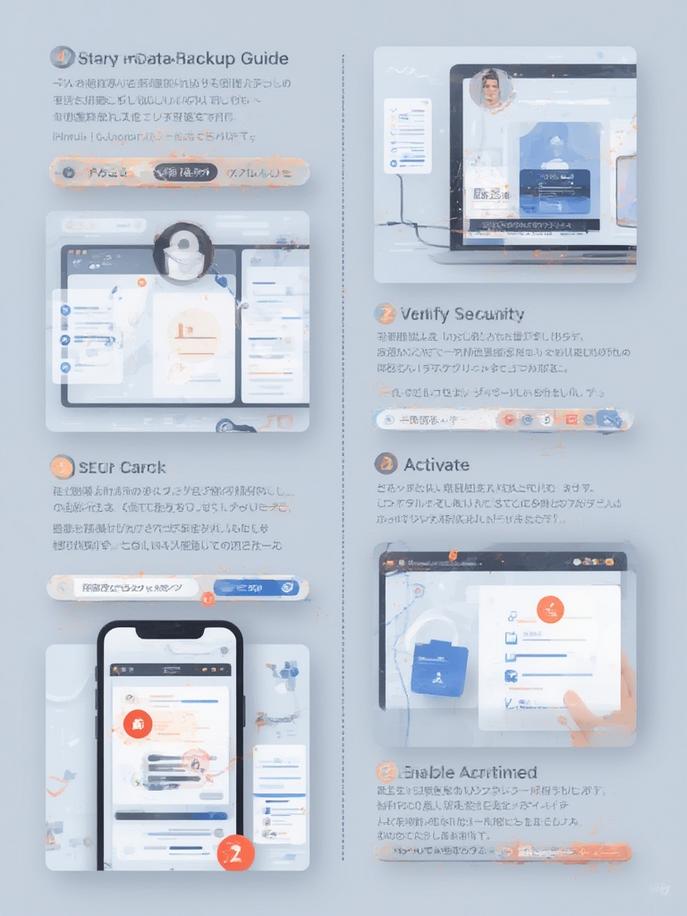
الخطوة الأولى: حدد ما تريد حمايته
لا تحتاج إلى نسخ كل شيء. حدد الملفات الحيوية أولاً: المستندات، الصور، قواعد البيانات، إعدادات البرامج المهمة. إنشاء قائمة بهذه الملفات يجعل العملية أسهل وأسرع.
الخطوة الثانية: اختر مكان الحفظ
استخدم مكانين على الأقل:
– السحابة: Google Drive أو Backblaze للنسخ البعيدة.
– القرص الخارجي: للنسخ السريعة والمحلية.
نظام النسخ الاحتياطي للبيانات القوي يعتمد دائماً على مواقع تخزين متعددة.
الخطوة الثالثة: جهّز برنامج النسخ
على Windows:
1. افتح “إعدادات النظام”
2. انتقل إلى “التحديث والأمان”
3. اختر “النسخ الاحتياطي”
4. اربط قرصاً خارجياً وفعّل “النسخ الاحتياطي بـ File History”
على Mac:
1. وصّل القرص الخارجي
2. ستظهر رسالة تلقائية لتفعيل Time Machine
3. اضغط “استخدام كقرص احتياطي”
الخطوة الرابعة: جدولة النسخ التلقائي
لا تعتمد على النسخ اليدوي أبداً. حدد وقتاً ثابتاً يومياً أو أسبوعياً وفعّل التلقائية. معظم البرامج تتيح لك اختيار الوقت، فاختر وقت قلة الاستخدام مثل منتصف الليل.
الخطوة الخامسة: اختبر عملية الاسترجاع
هذه الخطوة يتجاهلها 90% من المستخدمين وهي الأهم. قم بتجربة استرجاع الملفات من النسخة الاحتياطية مرة كل شهر على الأقل. نسخة احتياطية لم تختبرها هي نسخة قد لا تعمل عند الحاجة الحقيقية.
تحذير مهم: تأكد دائماً من تشفير نسخك الاحتياطية، خصوصاً إذا كانت تحتوي على بيانات شخصية أو مالية. معظم الأدوات المذكورة تتيح هذا الخيار بشكل مدمج.
—
فوائد إنشاء نظام نسخ احتياطي منتظم
فوائد هذه العادة تتجاوز مجرد حماية الملفات:
– الأمان النفسي: ستعمل بثقة أكبر حين تعلم أن بياناتك محمية.
– توفير الوقت والمال: تكلفة فقدان البيانات واستعادتها من متخصصين قد تصل إلى آلاف الدولارات.
– الاستمرارية التشغيلية: إذا تعطل نظامك، يمكنك العودة للعمل خلال ساعات وليس أياماً.
– الحماية من الهجمات الإلكترونية: هجمات الفدية (Ransomware) تصبح أقل تأثيراً حين تملك نسخة نظيفة حديثة.
– الامتثال القانوني: بعض القطاعات مثل الرعاية الصحية والمالية تلزمك قانونياً بالنسخ الاحتياطي.
—
نصائح إضافية وبدائل ذكية
للمستخدمين المتقدمين:
– جرب Rclone لأتمتة النسخ إلى خدمات سحابية متعددة بأمر واحد.
– استخدم Duplicati إذا أردت حلاً مجانياً ومشفراً بالكامل.
– فكر في NAS (Network Attached Storage) إذا كنت تدير بيانات كثيرة ضمن شبكة منزلية أو مكتبية.
نصائح للمبتدئين:
– ابدأ بسيطاً: Google Drive المجاني كافٍ في البداية.
– أنشئ مجلداً واحداً باسم “مهم” وضع فيه كل ما يهمك، ثم اضبط مزامنته تلقائياً.
– اشترك في خدمة Backblaze بـ 7 دولار شهرياً إذا كان حاسوبك يحتوي على بيانات كثيرة وثمينة.
—
الأخطاء الشائعة التي يجب تجنبها
من تجربتي في مساعدة المستخدمين، هذه أكثر الأخطاء شيوعاً:
١. الاعتماد على مكان تخزين واحد فقط
إذا وضعت نسختك الاحتياطية والأصل على نفس القرص، فأنت لا تملك نسخة احتياطية حقيقية.
٢. عدم تحديث النسخ بانتظام
نسخة احتياطية من سنة مضت لن تفيدك كثيراً إذا كان عملك يتغير يومياً.
٣. إهمال التشفير
نسخة احتياطية غير مشفرة ومخزنة على السحابة قد تكون خطراً أمنياً.
٤. عدم اختبار الاسترجاع
كثيرون ينشئون نسخاً احتياطية لكنهم لا يتحققون من إمكانية استخدامها فعلياً.
٥. نسيان النسخ الاحتياطي للهاتف
بياناتنا الشخصية الأثمن باتت على الهواتف، لا تهملها.
٦. استخدام كلمة مرور ضعيفة لحساب التخزين السحابي
إذا اختُرق حسابك، ستفقد نسخك الاحتياطية أيضاً. استخدم مدير كلمات مرور وفعّل المصادقة الثنائية.
—
كيف تحسّن نظامك على المدى الطويل
حماية البيانات ليست مهمة تنجزها مرة واحدة ثم تنساها، بل هي ممارسة مستمرة:
– راجع خطتك كل 6 أشهر: هل مساحة التخزين لا تزال كافية؟ هل البرامج محدثة؟
– أضف طبقة تشفير إضافية مع مرور الوقت وازدياد حساسية بياناتك.
– وسّع نظامك تدريجياً: ابدأ بالنسخ الأسبوعي ثم انتقل للنسخ اليومي عند الحاجة.
– تابع أخبار الأمن الرقمي لتعرف مخاطر جديدة قد تؤثر على طريقة حفظ بياناتك.
– علّم من حولك: شارك هذه المعلومات مع عائلتك وزملائك، فحماية بياناتهم قد تنعكس على أمانك أيضاً.
—
خلاصة القول: ابدأ اليوم لا غداً
إذا خرجت من هذا المقال بشيء واحد، فليكن هذا: لا تنتظر الكارثة لتبدأ في حماية بياناتك. النسخ الاحتياطي للبيانات ليس عملاً للمتخصصين فقط، بل هو عادة بسيطة يمكن لأي شخص بناؤها خلال ساعة واحدة وتركها تعمل تلقائياً بعد ذلك.
الخطوة الأولى هي الأصعب دائماً، لكن حين تجد نفسك قادراً على استرجاع الملفات خلال دقائق بعد أي حادث غير متوقع، ستدرك أن الوقت الذي أمضيته في الإعداد كان أفضل استثمار رقمي قمت به.
ابدأ الآن، اختر أداة واحدة، أنشئ نسختك الأولى، واختبرها. ثم أخبرني في التعليقات كيف سارت تجربتك.
—
الأسئلة الشائعة
س: كم مرة يجب أن أنشئ نسخة احتياطية؟
ج: يعتمد على طبيعة عملك. إذا كنت تعمل يومياً على ملفات مهمة، فيجب أن تكون النسخ يومية تلقائية. للاستخدام الشخصي العادي، النسخ الأسبوعي كافٍ في أغلب الأحيان.
س: هل المزامنة مع Google Drive أو Dropbox تعني نسخاً احتياطياً كاملاً؟
ج: لا تماماً. المزامنة تحافظ على آخر نسخة من الملف لكنها تعكس أي حذف خاطئ أيضاً. تحتاج إلى خدمة تحفظ إصدارات سابقة من الملفات للحصول على نسخ احتياطي حقيقي.
س: ما الأفضل، النسخ المحلي أم السحابي؟
ج: استخدم الاثنين معاً. النسخ المحلي على قرص خارجي سريع الاسترجاع لكنه عرضة للسرقة أو الحريق، بينما السحابي آمن عن بعد لكنه يعتمد على الإنترنت.
س: كيف أحمي نسختي الاحتياطية من الاختراق؟
ج: شفّر ملفاتك قبل رفعها، استخدم كلمة مرور قوية لحساباتك السحابية، وفعّل المصادقة الثنائية دائماً. معظم برامج النسخ الاحتياطي الجيدة توفر خيار التشفير التلقائي.
س: ماذا أفعل إذا نسيت أن أنشئ نسخة احتياطية وفقدت ملفاتي؟
ج: لا تتسرع وتكتب على القرص الصلب. جرب أولاً برامج استرجاع الملفات مثل Recuva أو TestDisk، فهي تستطيع في أحيان كثيرة استعادة الملفات المحذوفة إذا لم يُكتب فوقها بعد.