
كيف تنشئ نموذجًا احترافيًا باستخدام Google Forms خطوة بخطوة
—
مقدمة: لماذا تحتاج إلى Google Forms اليوم؟
هل سبق لك أن أردت جمع آراء زملائك، أو إجراء استبيان بسيط، لكنك وجدت نفسك ضائعًا بين الخيارات المعقدة والأدوات المدفوعة؟ أنا مررت بهذا تمامًا، وحين اكتشفت Google Forms للمبتدئين شعرت أنني وجدت الحل المثالي. هذه الأداة المجانية من جوجل تُتيح لك إنشاء نماذج رقمية احترافية في دقائق معدودة دون أي خبرة تقنية مسبقة. سواء كنت طالبًا، معلمًا، صاحب مشروع، أو مدونًا، فإن إنشاء استبيانات ونماذج أصبح ضرورة عملية لا يمكن تجاهلها في عالمنا الرقمي المتسارع.
—
ما الذي تحتاج معرفته عن Google Forms؟
Google Forms هي خدمة مجانية تمامًا مقدمة من شركة جوجل ضمن مجموعة أدواتها الإنتاجية المعروفة بـ Google Workspace. تسمح لك هذه الأداة بإنشاء نماذج إلكترونية متنوعة تشمل استطلاعات الرأي، اختبارات التقييم، نماذج التسجيل، طلبات التغذية الراجعة، وغيرها الكثير.
ما يميز هذه الأداة عن غيرها هو بساطتها الشديدة مع قدرتها على تقديم نتائج دقيقة وتحليلات فورية. جميع البيانات التي يُدخلها المستجيبون تُحفظ تلقائيًا في جداول بيانات Google Sheets، مما يجعل عملية تحليل النتائج سهلة ومنظمة.
تدعم المنصة عدة أنواع من الأسئلة مثل:
– الاختيار من متعدد – مثالي للأسئلة ذات الإجابات المحددة
– الإجابة القصيرة والطويلة – للآراء والتعليقات المفصلة
– مقاييس التقييم – لقياس مستوى الرضا أو الأداء
– رفع الملفات – لجمع المستندات والصور من المستجيبين
– الشبكة/الجدول – لمقارنة خيارات متعددة في آن واحد
—
الأدوات والمتطلبات اللازمة للبدء
قبل أن تبدأ في إنشاء نموذجك الأول، إليك ما تحتاجه بالضبط:
المتطلبات الأساسية:
1. حساب جوجل – مجاني تمامًا، ويمكنك إنشاؤه في دقيقتين
2. متصفح إنترنت حديث – Chrome أو Firefox أو Edge، والأفضل دائمًا Chrome لأنه الأكثر توافقًا مع منتجات جوجل
3. اتصال بالإنترنت – لأن Google Forms يعمل بالكامل عبر السحابة
أدوات تكميلية مفيدة:
– Google Sheets – لتحليل إجاباتك وتنظيمها تلقائيًا
– Google Drive – لتخزين نماذجك وإدارتها
– تطبيق Google Forms للجوال – متاح لأنظمة Android وiOS لمن يفضل العمل من الهاتف
بدائل في حال أردت التنويع:
– Microsoft Forms – مجانية وسهلة لمستخدمي Office 365
– Typeform – واجهة أنيقة لكنها مدفوعة جزئيًا
– SurveyMonkey – مناسبة للاستطلاعات المتقدمة
—
متى تحتاج إلى استخدام Google Forms؟
من تجربتي الشخصية، هناك سيناريوهات كثيرة تجعل من Google Forms الخيار الأذكى:
في التعليم: إذا كنت معلمًا تريد إنشاء اختبار إلكتروني لطلابك، أو تريد جمع تقييماتهم بعد كل محاضرة، فهذه الأداة مصممة لك.
في العمل والأعمال: لجمع طلبات العملاء، إجراء مقابلات توظيف أولية، أو تلقي التغذية الراجعة بعد تقديم خدمة.
للمدونين وصناع المحتوى: لفهم اهتمامات جمهورك، معرفة المواضيع التي يرغبون في رؤيتها، أو جمع أسئلتهم.
للباحثين والطلاب: لتوزيع استبيانات البحث العلمي وجمع البيانات من عينات كبيرة بسرعة.
في الفعاليات والمناسبات: لتسجيل المشاركين في ورش العمل، الندوات، أو الفعاليات الاجتماعية.
الوقت المثالي للاستخدام هو أي لحظة تحتاج فيها إلى جمع معلومات من عدد من الأشخاص بطريقة منظمة وقابلة للتحليل.
—
دليل خطوة بخطوة: كيف تنشئ نموذجًا احترافيًا
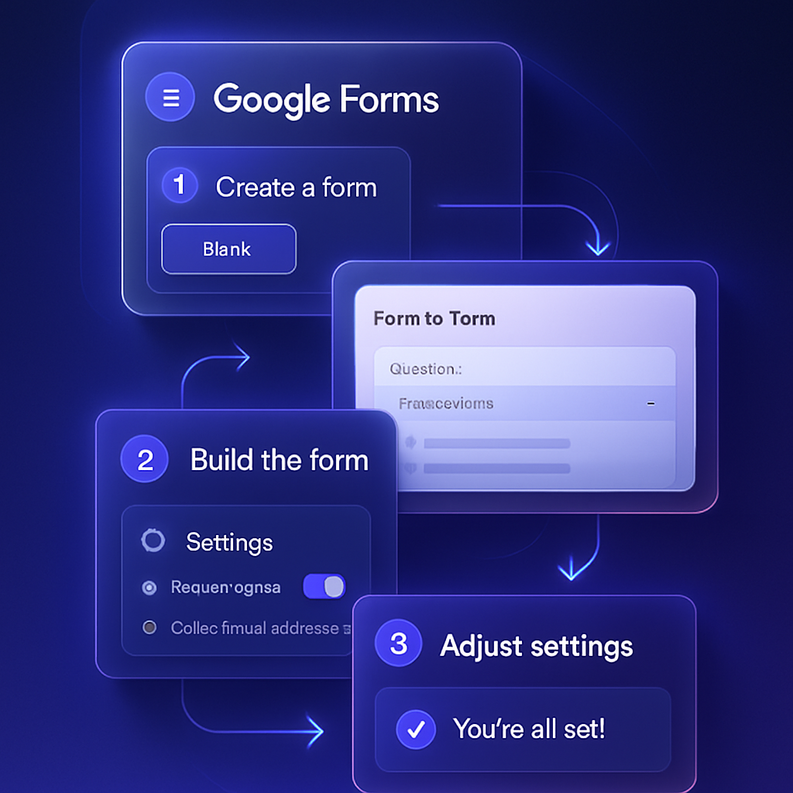
هذا هو الجزء الذي ينتظره معظم القراء، لذا سأكون دقيقًا وعمليًا قدر الإمكان. سأشرح لك كيف تنشئ نموذجًا من الصفر باستخدام Google Forms للمبتدئين دون أي تعقيد.
الخطوة الأولى: الدخول إلى المنصة
اذهب إلى [forms.google.com](https://forms.google.com) وتأكد من تسجيل دخولك بحساب جوجل. ستظهر لك لوحة تحكم بسيطة تعرض نماذجك السابقة إن وجدت.
الخطوة الثانية: إنشاء نموذج جديد
انقر على الزر الدائري الملون بعلامة “+” لإنشاء نموذج فارغ، أو اختر من القوالب الجاهزة مثل قالب الاستطلاع أو التسجيل في الفعاليات. أنصحك في البداية بالنموذج الفارغ لتتعلم من الأساس.
> نصيحة: القوالب الجاهزة ممتازة لتوفير الوقت، لكن تعلم البناء من الصفر يمنحك تحكمًا كاملًا في التصميم والمحتوى.
الخطوة الثالثة: إضافة عنوان ووصف النموذج
انقر على حقل “نموذج بلا عنوان” واكتب اسمًا واضحًا ومعبرًا. في حقل الوصف أضف شرحًا مختصرًا يوضح للمستجيب الغرض من النموذج وتوقعاته.
الخطوة الرابعة: إضافة أسئلتك
انقر على أيقونة “+” في الشريط الجانبي لإضافة سؤال جديد. اختر نوع السؤال المناسب من القائمة المنسدلة. لكل سؤال يمكنك:
– تفعيل خيار “مطلوب” لجعل الإجابة إلزامية
– إضافة وصف توضيحي أسفل السؤال
– تحديد قواعد التحقق للإجابات
الخطوة الخامسة: تنظيم النموذج بأقسام
إذا كان نموذجك طويلًا، استخدم أيقونة الأقسام لتقسيمه إلى صفحات متعددة. هذا يحسن تجربة المستجيب ويقلل من احتمالية تركه للنموذج في منتصف الطريق.
الخطوة السادسة: تخصيص التصميم
انقر على أيقونة لوحة الألوان في أعلى الصفحة لتغيير لون الخلفية، اختيار خط مناسب، أو رفع صورة رأسية تعكس هوية مشروعك.
الخطوة السابعة: إعداد الاستجابات
اذهب إلى تبويب “الردود” ثم انقر على أيقونة جداول البيانات لربط النموذج بـ Google Sheets. من هنا ستصلك كل إجابة وتُحفظ تلقائيًا.
الخطوة الثامنة: مشاركة النموذج
انقر على زر “إرسال” لاختيار طريقة المشاركة: عبر البريد الإلكتروني، رابط مباشر قابل للنسخ، أو كود HTML للتضمين في موقعك. يمكنك أيضًا تقصير الرابط لجعله أسهل في المشاركة.
> تحذير: قبل إرسال النموذج، تأكد من اختباره بنفسك عبر وضع المعاينة للتأكد من أن كل شيء يعمل بشكل صحيح.
وهكذا تكون قد أنشأت استبيانات ونماذج احترافية جاهزة للاستخدام الفوري.
—
فوائد وأهمية استخدام Google Forms
دعني أكون صريحًا معك: لا توجد أداة مجانية تنافس Google Forms في هذا المجال من حيث المزايا المقدمة. إليك أبرز الفوائد:
توفير الوقت والجهد: بدلًا من جمع الردود يدويًا أو عبر البريد الإلكتروني، تصلك الإجابات منظمة في جدول واحد تلقائيًا.
التحليل الفوري: توفر المنصة رسومًا بيانية تلقائية تظهر توزيع الإجابات بمجرد بدء استقبال الردود.
إمكانية الوصول الشاملة: يعمل النموذج على جميع الأجهزة والمنصات دون الحاجة لتثبيت أي تطبيق من قِبل المستجيبين.
الأمان والخصوصية: يمكنك تقييد الوصول للمستخدمين المسجلين فقط أو تحديد عدد مرات الإجابة.
التكامل مع أدوات جوجل: الارتباط السلس مع Sheets وDrive وGmail يجعل إدارة البيانات سهولة بامتياز.
—
نصائح إضافية وممارسات ذكية
استخدم المنطق الشرطي: ميزة “الانتقال إلى القسم بناءً على الإجابة” تتيح لك إنشاء نماذج ذكية تتكيف مع إجابات كل مستجيب، مما يحسن التجربة ويوفر وقت الجميع.
أضف شريط تقدم: في إعدادات النموذج، فعّل خيار إظهار شريط التقدم ليعرف المستجيب كم تبقى من الأسئلة.
اختبر النموذج على الجوال: أكثر من 60% من المستخدمين يُجيبون على النماذج من هواتفهم، لذا تأكد من أن النموذج يبدو جيدًا على الشاشات الصغيرة.
فعّل تأكيد البريد الإلكتروني: إذا أضفت سؤالًا للبريد الإلكتروني، يمكنك إرسال نسخة من الإجابات تلقائيًا للمستجيب.
استخدم القوالب للبداية السريعة: لا تتردد في استخدام القوالب الجاهزة ثم تعديلها بما يناسب احتياجاتك.
—
أخطاء شائعة يجب تجنبها
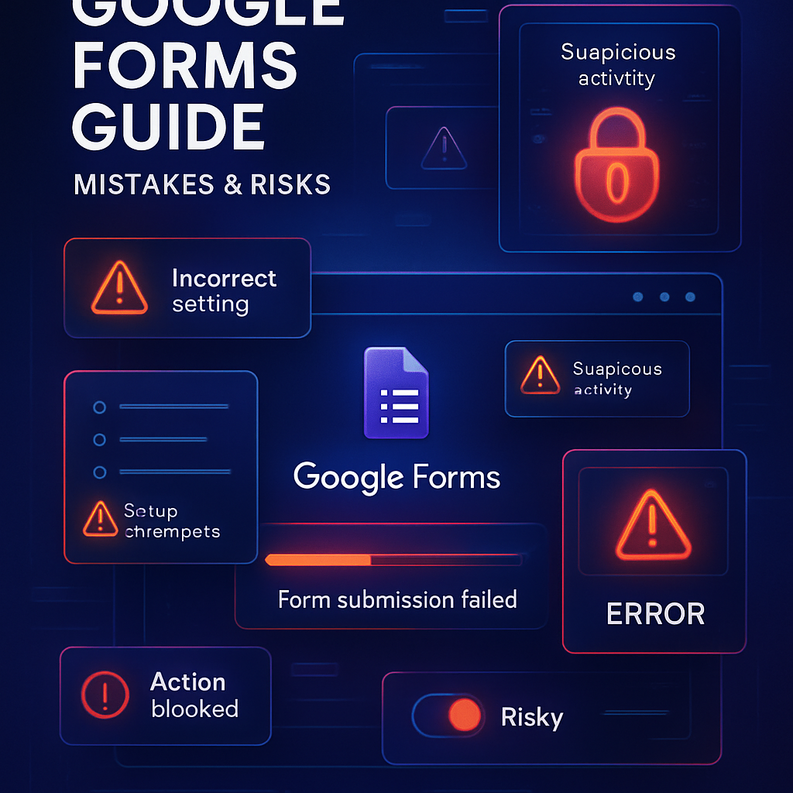
من خلال تجربتي واستخدامي لهذه الأداة، لاحظت أن كثيرًا من المبتدئين يقعون في نفس الأخطاء:
الخطأ الأول: كثرة الأسئلة الإلزامية
جعل كل سؤال مطلوبًا يُحبط المستجيبين ويدفعهم لترك النموذج. حدد الأسئلة الجوهرية فقط كإلزامية.
الخطأ الثاني: إهمال اختبار النموذج قبل الإرسال
كثيرون يرسلون النموذج مباشرة دون تجربته. افتح وضع المعاينة وأجب على الأسئلة بنفسك قبل المشاركة.
الخطأ الثالث: نسيان ربط النموذج بـ Google Sheets
إذا لم تربط النموذج بجدول بيانات، ستجد نفسك تفتح النموذج كل مرة لقراءة الردود يدويًا، وهذا مضيعة للوقت.
الخطأ الرابع: استخدام أسئلة مربكة أو مزدوجة
مثل: “هل تجد المنتج جيدًا ومناسبًا للسعر؟” – هذا سؤالان في واحد. افصل الأسئلة دائمًا.
الخطأ الخامس: تجاهل إعدادات الخصوصية
إذا كان نموذجك يجمع بيانات حساسة، تأكد من تقييد الوصول للمستخدمين المسجلين فقط وتفعيل تسجيل عنوان البريد تلقائيًا.
—
نصائح للتحسين المستمر على المدى البعيد
العمل مع Google Forms لا يتوقف عند إنشاء النموذج الأول. إليك كيف تطور مهاراتك مع الوقت:
راجع نتائجك بانتظام: خصص وقتًا أسبوعيًا لمراجعة الردود وتحليل الأنماط في الإجابات، ستكتشف معلومات قيمة تُحسّن قراراتك.
تعلم ربط Google Forms بـ Zapier: هذا التكامل يتيح لك إرسال الردود تلقائيًا إلى CRM أو Slack أو البريد الإلكتروني مباشرة.
استخدم الإضافات (Add-ons): من قائمة “الإضافات” يمكنك إضافة مزايا متقدمة مثل التوقيع الإلكتروني أو إرسال ردود مخصصة.
احتفظ بمكتبة قوالب شخصية: عندما تبني نموذجًا جيدًا، احفظ نسخة منه كقالب لاستخدامه مستقبلًا وتوفير وقت الإنشاء.
قيّم فعالية أسئلتك: بعد كل استطلاع، اسأل نفسك: هل الأسئلة أعطتني المعلومات التي أحتاجها فعلًا؟ وعدّل وفق ذلك في المرة القادمة.
—
خلاصة: ابدأ الآن ولا تؤجل
إذا وصلت إلى هنا فأنت جاهز تمامًا. استخدام Google Forms للمبتدئين ليس خيارًا رفاهيًا بعد الآن، بل هو مهارة رقمية أساسية لكل من يريد العمل بذكاء وكفاءة في العصر الرقمي. بدءًا من الطلاب الباحثين عن أداة لجمع بيانات أبحاثهم، وصولًا إلى أصحاب المشاريع الذين يريدون فهم عملائهم بشكل أعمق، فإن إنشاء استبيانات ونماذج احترافية لم يكن أسهل من أي وقت مضى.
لا تنتظر الفرصة المثالية. افتح المنصة الآن، وابنِ نموذجك الأول، وستندهش من سرعة النتائج وجودة البيانات التي ستحصل عليها. وإذا كان لديك أي سؤال أو تريد شرحًا لميزة معينة، اتركه في التعليقات وسأرد عليك شخصيًا.
—
الأسئلة الشائعة
س1: هل Google Forms مجانية بالكامل؟
نعم، Google Forms مجانية تمامًا لأي شخص لديه حساب جوجل. لا توجد قيود على عدد النماذج أو عدد الردود في النسخة المجانية.
س2: هل يمكنني استخدام Google Forms بدون حساب جوجل؟
يمكنك الإجابة على النماذج دون حساب جوجل (في حال سمح منشئ النموذج بذلك)، لكن إنشاء النماذج وإدارتها يتطلب حسابًا.
س3: كم عدد الأسئلة التي يمكنني إضافتها في نموذج واحد؟
لا يوجد حد رسمي محدد، لكن يُنصح بعدم تجاوز 10-15 سؤالًا في الاستبيانات العامة للحفاظ على انتباه المستجيب.
س4: هل البيانات التي أجمعها عبر Google Forms آمنة؟
نعم، تُخزَّن البيانات على خوادم جوجل المحمية. لكن إذا كانت بياناتك حساسة جدًا، تأكد من تقييد الوصول وتفعيل خيار تسجيل الدخول الإلزامي.
س5: هل يمكنني تحويل نتائج Google Forms إلى تقرير PDF؟
لا توفر المنصة هذا الخيار مباشرة، لكن يمكنك تصدير البيانات إلى Google Sheets ثم طباعتها أو تحويلها إلى PDF بسهولة من هناك.



