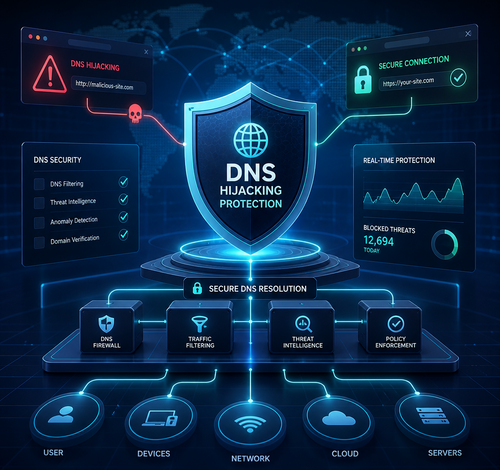
كيف تحمي نفسك من اختطاف DNS وتأمين اتصالك بالإنترنت
—
مقدمة: حين يُسرق طريقك على الإنترنت دون أن تعلم
هل تخيلت يومًا أنك تكتب عنوان موقعك المفضل في المتصفح، وتعتقد أنك وصلت إليه، لكنك في الحقيقة على صفحة مزيفة تسرق بياناتك؟ هذا بالضبط ما يحدث في هجمات اختطاف DNS، وهو واحد من أخطر التهديدات الرقمية التي لا يعرفها كثير من المستخدمين العرب. وما يزيد الأمر سوءًا أن معظم الضحايا لا يكتشفون ما حدث إلا بعد فوات الأوان. في هذا المقال سأشرح لك بالتفصيل كيف تعمل هذه الهجمات، وكيف تحمي نفسك عبر تغيير إعدادات DNS والأدوات المناسبة.
—
ما الذي يجب أن تعرفه عن DNS وكيف يُستغل ضدك
DNS اختصار لـ Domain Name System، وهو ببساطة دفتر عناوين الإنترنت. حين تكتب “google.com” في متصفحك، يذهب جهازك إلى خادم DNS يسأله: ما عنوان IP لهذا الموقع؟ ثم يوجهك إليه.
الإشكالية أن هذا النظام كان في بدايته بلا طبقة أمان حقيقية، مما جعله هدفًا سهلًا للمهاجمين. الاختطاف يحدث حين يتمكن شخص ما من تغيير هذه الإجابات، فيوجهك إلى موقع مزيف بدلًا من الحقيقي.
هناك ثلاثة أنواع رئيسية لهذا الاختراق:
– الاختطاف المحلي: يعدّل إعدادات جهازك أو راوترك مباشرة
– اختطاف خادم DNS: يستهدف الخادم الذي يستخدمه مزود الإنترنت
– هجوم Man-in-the-Middle: يعترض الاتصال بين جهازك وخادم DNS
كل نوع من هذه الأنواع خطير بطريقته، وكلها تؤدي إلى نفس النتيجة: أنت تعتقد أنك تتصفح بأمان، لكنك لست كذلك.
—
الأدوات والمتطلبات التي تحتاجها للحماية
قبل أن ندخل في التفاصيل، إليك ما ستحتاجه للبدء في تأمين نفسك:
1. خوادم DNS آمنة وموثوقة:
– Cloudflare DNS: العنوان 1.1.1.1 — سريع جدًا ويحترم الخصوصية
– Google Public DNS: 8.8.8.8 — الأكثر شهرة والأكثر استقرارًا
– Quad9: 9.9.9.9 — يحجب المواقع الخبيثة تلقائيًا
– OpenDNS: يوفر تصفية متقدمة ومناسب للعائلات والشركات
2. أدوات تشخيص الاتصال:
– موقع DNSleaktest.com للتحقق من تسريب DNS
– موقع WhatIsMyDNS.net لمعرفة خوادم DNS التي تستخدمها حاليًا
3. برامج الحماية الإضافية:
– VPN موثوق مثل Mullvad أو ProtonVPN يشفر استعلامات DNS
– مضاد فيروسات يراقب تعديلات إعدادات الشبكة
4. وصول إلى إعدادات الراوتر:
ستحتاج إلى اسم المستخدم وكلمة المرور الخاصة بالراوتر، وعادةً تجدهما مكتوبين على الجهاز نفسه.
5. صلاحيات المسؤول على جهازك:
سواء كنت تستخدم Windows أو macOS أو Linux أو Android أو iOS.
—
متى يجب أن تهتم بهذا الموضوع؟
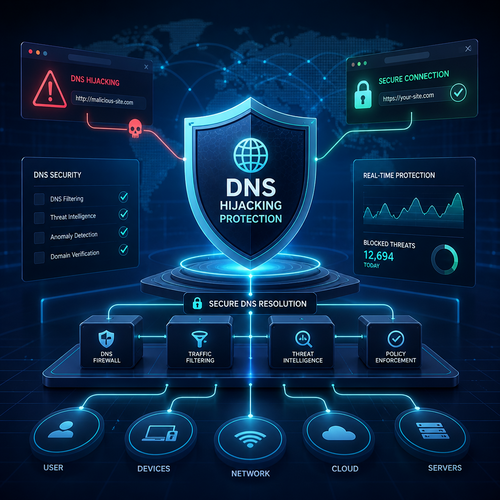
إذا كنت تعتقد أن هذا الموضوع يخص المبرمجين وخبراء الأمن فقط، فأنت مخطئ تمامًا. إليك المواقف التي يصبح فيها هذا الأمر ضروريًا لك أنت شخصيًا:
إذا كنت صاحب موقع أو متجر إلكتروني: أي هجوم على DNS الخاص بنطاقك يعني أن زوارك يُوجَّهون إلى صفحات مزيفة دون علمك، وقد تخسر ثقتهم للأبد.
إذا كنت تعمل عن بُعد: الاتصال بشبكات Wi-Fi العامة في المقاهي والفنادق يجعلك هدفًا سهلًا لهجمات اختطاف DNS المحلية.
إذا كنت تستخدم الخدمات المصرفية أونلاين: هذا هو الهدف الرئيسي للمهاجمين. موقع مصرفي مزيف يشبه الأصلي تمامًا.
إذا لاحظت سلوكًا غريبًا في التصفح: مثل إعلانات غير معتادة تظهر على مواقع لا تحتوي عادةً على إعلانات، أو إعادة توجيه تلقائية لمواقع مجهولة.
إذا كنت مديرًا لشبكة شركة: حماية DNS على مستوى المؤسسة أمر بالغ الأهمية لمنع تسريب البيانات وهجمات التصيد الاحتيالي.
—
الدليل التطبيقي خطوة بخطوة: كيف تحمي نفسك
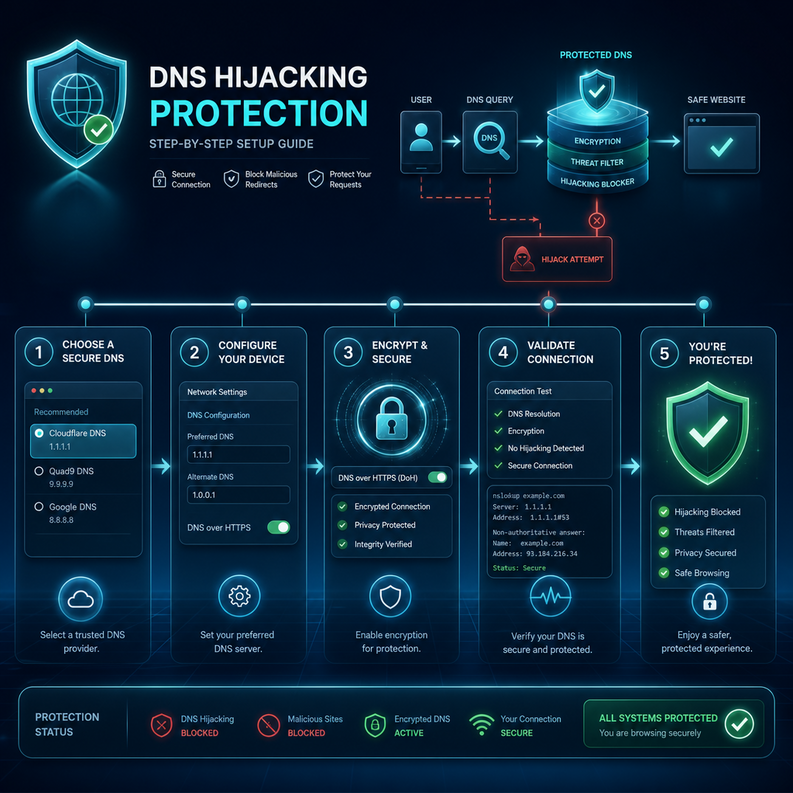
الآن سأأخذك معي عبر خطوات عملية ومجربة. هذه الخطوات تعمل على الغالبية العظمى من الأجهزة والأنظمة.
الخطوة الأولى: تشخيص وضعك الحالي
قبل أي تغيير، اذهب إلى DNSleaktest.com وانقر على “Extended Test”. سيخبرك الموقع بخوادم DNS التي تستخدمها الآن. إذا كانت تعود إلى مزود الإنترنت فقط دون أي تشفير، فأنت بحاجة ماسة للتغيير.
الخطوة الثانية: تغيير DNS على الراوتر (الأهم)
هذا هو المكان الأكثر تأثيرًا لأنه يحمي جميع الأجهزة المتصلة بالشبكة دفعة واحدة:
1. افتح المتصفح واكتب 192.168.1.1 أو 192.168.0.1 للدخول إلى إعدادات الراوتر
2. أدخل اسم المستخدم وكلمة المرور (الافتراضية عادةً admin/admin أو مكتوبة على الجهاز)
3. ابحث عن قسم WAN Settings أو Internet Settings
4. ابحث عن حقل Primary DNS وSecondary DNS
5. أدخل 1.1.1.1 كـ Primary و 1.0.0.1 كـ Secondary
6. احفظ الإعدادات وأعد تشغيل الراوتر
> تحذير مهم: إذا وجدت أن إعدادات DNS في الراوتر تغيرت دون علمك، فهذا مؤشر خطير على هجوم اختطاف DNS فعلي. في هذه الحالة، أعد تعيين الراوتر لإعدادات المصنع فورًا وغير كلمة المرور.
الخطوة الثالثة: تغيير DNS على Windows
1. اذهب إلى Control Panel ← Network and Internet ← Network Connections
2. انقر بزر الماوس الأيمن على اتصالك الحالي واختر Properties
3. انقر مرتين على Internet Protocol Version 4 (TCP/IPv4)
4. اختر Use the following DNS server addresses
5. أدخل 8.8.8.8 و 8.8.4.4 (أو خوادم Cloudflare)
6. انقر OK وأغلق النوافذ
الخطوة الرابعة: تفعيل DNS over HTTPS
هذه الخطوة تشفر استعلامات DNS وتمنع التجسس عليها:
في Firefox:
اذهب إلى Settings ← General ← Network Settings ← تفعيل “Enable DNS over HTTPS”
في Chrome:
اذهب إلى Settings ← Privacy and Security ← Security ← فعّل “Use secure DNS”
الخطوة الخامسة: استخدام VPN موثوق
تغيير إعدادات DNS وحده يحميك في كثير من الحالات، لكن إضافة VPN يُضاعف الحماية خاصة على الشبكات العامة. استخدم VPN يدعم “DNS leak protection” ويشفر الاستعلامات داخل النفق الآمن.
الخطوة السادسة: التحقق المستمر
بعد تطبيق كل شيء، عُد إلى DNSleaktest.com وشغّل الاختبار مجددًا. يجب أن ترى خوادم Cloudflare أو Google ظاهرة، وليس خوادم مزود الإنترنت الخاص بك.
—
فوائد تأمين DNS: لماذا يستحق هذا الجهد؟
دعني أكون صريحًا معك: معظم الناس يهتمون بهذا الموضوع فقط بعد أن يتعرضوا لمشكلة. لكن الحماية المسبقة تحقق فوائد حقيقية وملموسة:
تسريع تصفح الإنترنت: خوادم Cloudflare هي الأسرع في العالم وفق اختبارات مستقلة متعددة، وقد لاحظت شخصيًا تحسنًا في سرعة تحميل المواقع بعد التبديل إليها.
منع التصيد الاحتيالي: خوادم مثل Quad9 تحجب الوصول إلى مواقع الاحتيال الإلكتروني تلقائيًا دون أي جهد منك.
حماية خصوصيتك: مزودو الإنترنت يسجلون تاريخ تصفحك عبر استعلامات DNS. استخدام خوادم مستقلة يمنعهم من بناء ملف كامل عن عاداتك على الإنترنت.
استقرار الاتصال: الخوادم الكبيرة كـ Google و Cloudflare توفر استقرارًا أعلى بكثير من خوادم بعض مزودي الإنترنت المحليين.
حماية الأعمال: لأصحاب المواقع والمتاجر الإلكترونية، الحماية من اختطاف نطاق الدومين تعني الحفاظ على سمعتهم وعملاءهم.
—
نصائح إضافية وأدوات بديلة تستحق التجربة
بعد سنوات من العمل في هذا المجال، جمعت لك هذه النصائح التي لا تجدها في كل مكان:
استخدم NextDNS للتحكم المتقدم: هذه الخدمة تتيح لك تخصيص قواعد DNS بشكل لا مثيل له، مع لوحة تحكم توضح كل استعلام DNS يتم من شبكتك.
فعّل DNSSEC على نطاقك إذا كنت صاحب موقع: هذا البروتوكول يوقّع سجلات DNS رقميًا ويمنع التزوير. معظم شركات استضافة الدومين تدعمه.
استخدم Pi-hole إذا كنت من المتحمسين للتقنية: هو برنامج مجاني يعمل على Raspberry Pi ويحجب الإعلانات ويوفر DNS خاص لشبكتك المنزلية بالكامل.
تحديث firmware الراوتر بانتظام: كثير من هجمات الاختطاف تستغل ثغرات في برامج الراوتر القديمة. تحقق من تحديثات الشركة المصنعة كل بضعة أشهر.
لا تثق بـ DNS العام في الشبكات الفندقية: حين تتصل بشبكة فندق أو مقهى، استخدم VPN فورًا قبل أي شيء آخر.
—
أخطاء شائعة يقع فيها الناس عند محاولة الحماية
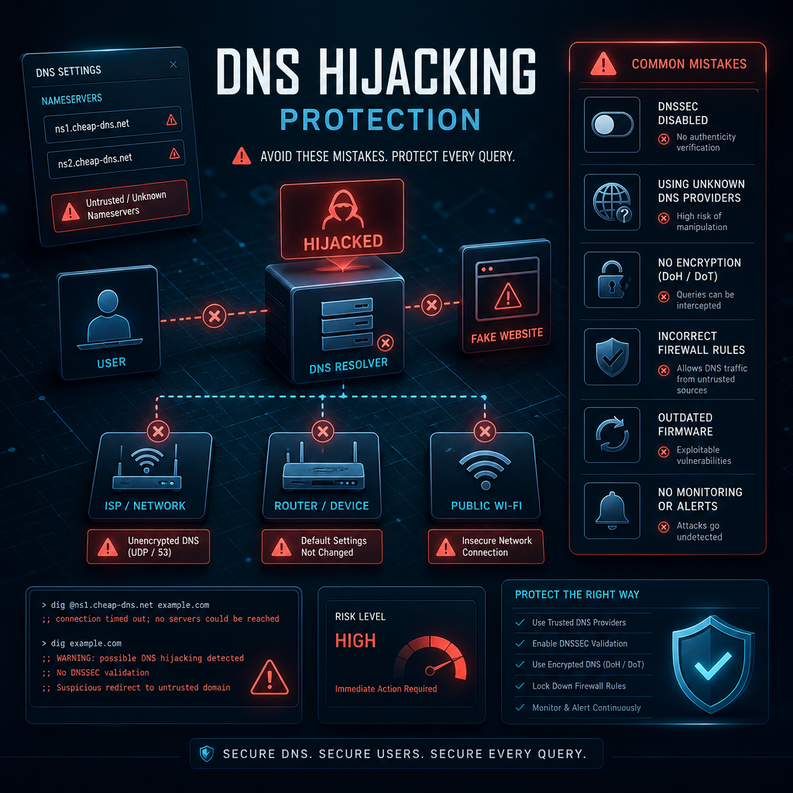
رأيت هذه الأخطاء تتكرر كثيرًا، وأريد أن أوفر عليك الوقت والجهد:
الخطأ الأول: تغيير DNS على الجهاز فقط وتجاهل الراوتر
هذا يحمي جهازك فقط، لكن الراوتر المخترق يظل يُوجّه الأجهزة الأخرى في المنزل. الحل الصحيح يبدأ دائمًا من الراوتر.
الخطأ الثاني: استخدام خوادم DNS مجهولة المصدر
بعض المقالات تنشر خوادم DNS غير موثوقة. التزم بـ Cloudflare أو Google أو Quad9 فقط، فهي شركات معروفة ولها سياسات خصوصية واضحة.
الخطأ الثالث: الاعتقاد أن VPN يحل كل المشكلة
بعض خدمات VPN الرخيصة أو المجانية تستخدم خوادم DNS ضعيفة وتتسرب منها المعلومات. تحقق دائمًا من وجود DNS leak protection.
الخطأ الرابع: تجاهل تحديث كلمة مرور الراوتر
ترك كلمة المرور الافتراضية هو دعوة مفتوحة للمهاجمين. غيّرها فورًا إلى كلمة مرور قوية وفريدة.
الخطأ الخامس: نسيان الأجهزة المحمولة
معظم الناس يغيرون DNS على الكمبيوتر ويتجاهلون الهاتف. تذكر تطبيق نفس الإعدادات على Android وiOS، أو استخدم تطبيق 1.1.1.1 من Cloudflare مباشرة.
—
كيف تحافظ على أمانك على المدى البعيد؟
الأمن الرقمي ليس خطوة واحدة تفعلها ثم تنساها، بل هو عادة مستمرة. إليك ما أفعله شخصيًا للحفاظ على مستوى حماية عالٍ:
مراجعة دورية شهرية: كل شهر تقريبًا أعود إلى DNSleaktest وأتأكد أن كل شيء يعمل كما ينبغي. يستغرق الأمر دقيقتين فقط.
متابعة أخبار الأمن الرقمي: مواقع مثل BleepingComputer وKrebs on Security تنشر أخبار الثغرات والهجمات الجديدة باستمرار.
مراجعة أذونات التطبيقات: بعض التطبيقات الخبيثة تطلب صلاحية تغيير إعدادات الشبكة. راجع الأذونات بانتظام على هاتفك وحاسوبك.
النسخ الاحتياطي لإعدادات الراوتر: بعد ضبط كل شيء بشكل صحيح، احفظ نسخة من إعدادات الراوتر. معظم الأجهزة تتيح لك تصدير الإعدادات كملف.
تدريب من حولك: الحلقة الأضعف في الأمان المنزلي غالبًا هي شخص آخر يستخدم نفس الشبكة. شارك هذا المقال مع عائلتك وزملائك.
—
خاتمة: أمنك الرقمي يبدأ بخطوة واحدة اليوم
إذا حفظت شيئًا واحدًا من هذا المقال فليكن هذا: اختطاف DNS ليس تهديدًا نظريًا بعيد الحدوث، بل هو هجوم حقيقي يستهدف مستخدمين عاديين يوميًا في العالم العربي وخارجه. والخبر الجيد أن الحماية منه لا تحتاج إلى خبرة تقنية متقدمة، بل تكفيك عشر دقائق من وقتك.
ابدأ الآن بـ تغيير إعدادات DNS على راوترك وأجهزتك، وشغّل اختبار التسريب للتحقق، ثم فعّل DNS over HTTPS في متصفحك. هذه الخطوات الثلاث وحدها ستقفل أمامك معظم أبواب هذا النوع من الهجمات.
إذا كان لديك سؤال أو واجهت مشكلة في التطبيق، اتركه في التعليقات وسأرد عليك شخصيًا. وإذا وجدت المقال مفيدًا، شاركه مع شخص تهتم بأمانه الرقمي.
—
أسئلة شائعة
س: هل يمكنني معرفة إذا كنت ضحية لاختطاف DNS الآن؟
ج: نعم. اذهب إلى DNSleaktest.com وشغّل الاختبار الموسع. إذا ظهرت خوادم غريبة لا تعرفها أو لا تنتمي لمزود الإنترنت أو الخوادم التي ضبطتها، فهذا مؤشر خطير يستوجب التصرف الفوري.
س: هل تغيير DNS على الراوتر يؤثر على سرعة الإنترنت؟
ج: في الغالب يحسنها لأن خوادم مثل Cloudflare أسرع من خوادم كثير من مزودي الإنترنت المحليين. في أسوأ الأحوال لن تلاحظ أي فرق.
س: هل VPN المجاني كافٍ للحماية من هجمات DNS؟
ج: لا، معظم خدمات VPN المجانية لا توفر حماية DNS حقيقية وبعضها يبيع بياناتك. استثمر في خدمة مدفوعة موثوقة مثل ProtonVPN أو Mullvad.
س: هل هذه الإعدادات تعمل على الهاتف الذكي؟
ج: بالتأكيد. على Android يمكنك تغيير DNS من إعدادات Wi-Fi أو استخدام تطبيق 1.1.1.1 من Cloudflare. على iPhone اذهب إلى Settings ← Wi-Fi ← اختر شبكتك ← Configure DNS.
س: ماذا أفعل إذا عاد DNS إلى الإعدادات القديمة بعد إعادة التشغيل؟
ج: هذا مؤشر على وجود برنامج خبيث على جهازك يعيد تغيير الإعدادات تلقائيًا. شغّل مضاد فيروسات متقدم مثل Malwarebytes وامسح الجهاز بالكامل قبل ضبط الإعدادات مجددًا.