دالة IMPORTRANGE في Google Sheets: دليلك الكامل لربط جداول البيانات باحتراف
مقدمة: لماذا تحتاج إلى ربط جداول البيانات؟
هل سبق أن وجدت نفسك تنسخ البيانات يدويًا من جدول بيانات إلى آخر كل أسبوع، وتضيع ساعات من وقتك في مهمة يمكن أتمتتها في دقيقة واحدة؟ هذا بالضبط ما دفعني لأكتب هذا المقال. دالة IMPORTRANGE هي واحدة من أقوى الأدوات التي يتجاهلها كثير من مستخدمي Google Sheets، رغم أنها تحل مشكلة شائعة جدًا في بيئات العمل والدراسة. إذا كنت تتعامل مع ملفات بيانات متعددة وتحتاج إلى ربط الجداول ببعضها تلقائيًا، فأنت في المكان الصحيح. سأشرح لك كل شيء بأسلوب عملي ومباشر.
ما الذي تحتاج معرفته عن دالة IMPORTRANGE؟
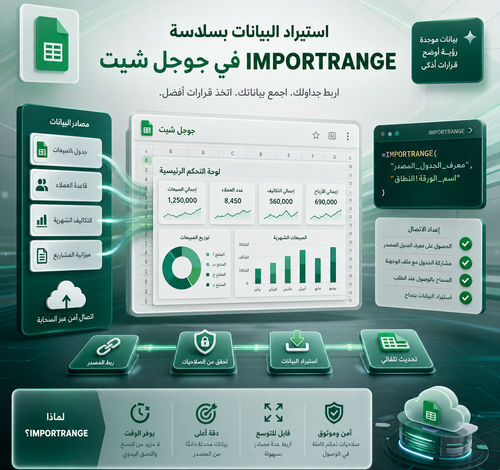
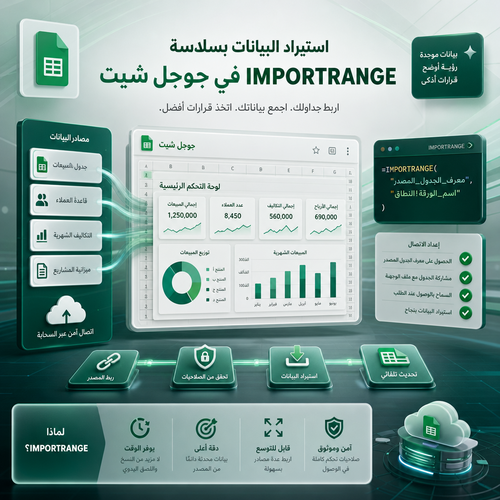
دالة IMPORTRANGE هي دالة مدمجة في Google Sheets تتيح لك سحب نطاق من الخلايا من جدول بيانات مختلف تمامًا وعرضه داخل جدولك الحالي، وذلك بشكل ديناميكي وتلقائي.
بمعنى أوضح، تخيل أن لديك ملف بيانات المبيعات الشهرية يُحدّثه فريق المبيعات، وأنت تحتاج إلى عرض هذه البيانات في تقرير إداري منفصل. بدلًا من أن تطلب من أحدهم إرسال الأرقام إليك يوميًا، تقوم بتوصيل الجدولين مرة واحدة، وتُصبح البيانات تتزامن من تلقاء نفسها.
الصيغة الأساسية للدالة هي:
“ =IMPORTRANGE("رابط_الجدول", "اسم_الورقة!نطاق_الخلايا") “
على سبيل المثال:
“ =IMPORTRANGE("https://docs.google.com/spreadsheets/d/XXXXX", "Sheet1!A1:D50") “
هذا كل ما في الأمر. بسيطة في تركيبها، لكنها قوية جدًا في تطبيقها.
الأدوات والمتطلبات اللازمة
قبل أن تبدأ في استخدام الدالة، تأكد من توافر ما يلي:
- حساب Google: لأن Google Sheets مرتبط بحسابك على Google، وهو مجاني تمامًا.
- ملفا Google Sheets: ملف المصدر (الذي تريد سحب البيانات منه) وملف الوجهة (الذي ستضع فيه الدالة).
- رابط الجدول المصدر: ستحتاج إلى نسخ الرابط الكامل من شريط العنوان في المتصفح.
- صلاحيات الوصول: يجب أن يكون لديك صلاحية عرض أو تحرير على الجدول المصدر، وإلا ستظهر لك رسالة خطأ.
- متصفح حديث: Chrome أو Edge أو Firefox يعمل بشكل ممتاز.
بديل مفيد: إذا كنت تعمل على بيانات حساسة ولا تريد مشاركة الرابط الكامل، يمكنك استخدام معرّف الجدول فقط المستخرج من الرابط بدلًا من الرابط الكامل، وسيعمل بنفس الكفاءة.
متى تستخدم هذه الدالة؟
هذه الدالة ليست للجميع في كل وقت، لكنها تصبح ضرورة قصوى في سيناريوهات محددة:
- فرق العمل الموزعة: عندما يملأ كل قسم جدوله الخاص، وأنت تحتاج إلى جمع كل البيانات في مكان واحد.
- التقارير الدورية: إذا كنت تُعدّ تقريرًا أسبوعيًا أو شهريًا يعتمد على بيانات من ملفات مختلفة.
- لوحات التحكم والداشبورد: بناء لوحة مركزية تعرض بيانات من عدة مصادر في وقت واحد.
- الطلاب والباحثون: عند العمل على مشاريع تشاركية مع زملاء، حيث يملأ كل شخص جدوله، ثم يتجمع كل شيء تلقائيًا.
- أصحاب المتاجر الإلكترونية والمدونين: لتتبع الأداء من مصادر متعددة مثل Google Analytics وبيانات المبيعات في جدول واحد.
إذا وجدت نفسك تنسخ وتلصق بيانات بشكل متكرر بين جداول مختلفة، هذا هو الوقت المثالي لتستخدم هذه الأداة.
الدليل التطبيقي خطوة بخطوة
سأأخذك عبر الخطوات بشكل عملي وواضح:
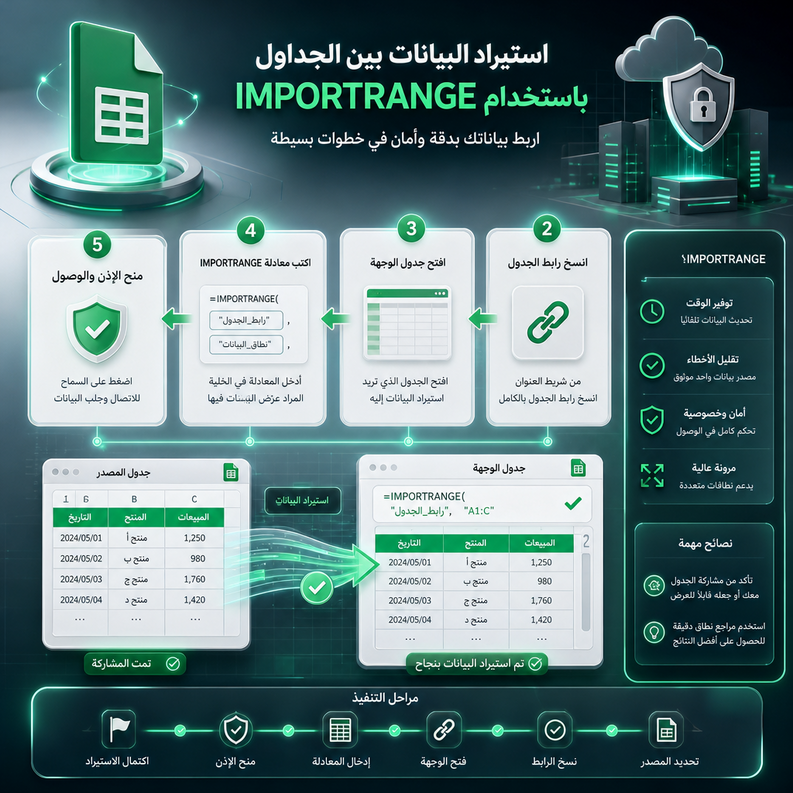
الخطوة الأولى: افتح جدول المصدر وانسخ رابطه
افتح ملف Google Sheets الذي تريد سحب البيانات منه، ثم انسخ الرابط الكامل من شريط العنوان في المتصفح. سيبدو هكذا: https://docs.google.com/spreadsheets/d/1BxiMVs0XRA5nFMdKvBdBZjgmUUqptlbs74OgVE2upms/edit
الخطوة الثانية: حدد نطاق البيانات الذي تريده
في الجدول المصدر، لاحظ اسم الورقة (مثلًا: Sheet1 أو بيانات المبيعات) والنطاق الذي تحتاجه (مثلًا A1:E100).
الخطوة الثالثة: افتح جدول الوجهة
افتح الجدول الذي تريد عرض البيانات فيه، وانقر على الخلية التي تريد أن تبدأ منها البيانات المستوردة.
الخطوة الرابعة: اكتب الدالة
في الخلية المحددة، اكتب:
“ =IMPORTRANGE("https://docs.google.com/spreadsheets/d/XXXXX/edit", "Sheet1!A1:E100") “
استبدل الرابط بالرابط الحقيقي الذي نسخته، واستبدل Sheet1!A1:E100 بالورقة والنطاق الفعليين.
الخطوة الخامسة: منح إذن الوصول
في أول مرة تستخدم فيها دالة IMPORTRANGE مع جدول معين، ستظهر لك رسالة تطلب منك النقر على “السماح بالوصول”. هذا إجراء أمني من Google للتأكد من أنك تعرف مصدر البيانات. اضغط على الزر وستبدأ البيانات في الظهور فورًا.
> تحذير مهم: إذن الوصول هذا يُمنح مرة واحدة فقط لكل جدول مصدر، ولا تحتاج إلى تكراره في كل مرة.
الخطوة السادسة: تحقق من النتيجة
بعد منح الإذن، ستجد البيانات من الجدول المصدر تظهر في جدولك الحالي. أي تغيير يحدث في الجدول المصدر سينعكس تلقائيًا هنا.
هذا هو جوهر عملية ربط الجداول باستخدام هذه الدالة، وكما ترى فهي أبسط مما تتخيل.
فوائد وأهمية هذه الدالة
استخدام هذه الدالة يغير طريقة عملك بشكل جذري:
- توفير الوقت: بدلًا من ساعات من النسخ اليدوي، الربط يتم مرة واحدة وينتهي الأمر.
- تقليل الأخطاء البشرية: النسخ اليدوي مصدر دائم للأخطاء، أما البيانات المرتبطة فهي دقيقة دائمًا.
- التحديث الفوري: أي تغيير في المصدر يظهر في الوجهة بشكل شبه فوري.
- العمل الجماعي المنظم: كل شخص يعمل في جدوله الخاص دون أن يتداخل مع الآخرين.
- بناء تقارير احترافية: يمكنك تجميع بيانات من عشرات الجداول في لوحة تحكم واحدة أنيقة.
نصائح إضافية وأفضل الممارسات
إليك بعض الأشياء التي تعلمتها من التجربة الشخصية:
- استخدم معرّف الجدول بدلًا من الرابط الكامل: الرابط قابل للتغيير، لكن المعرّف (الكود الموجود في الرابط) ثابت دائمًا.
- حدد النطاقات بدقة: بدلًا من استيراد الورقة بالكامل، حدد النطاق الذي تحتاجه فعلًا لتسريع الأداء.
- جمّع مع دوال أخرى: يمكنك تغليف IMPORTRANGE داخل دوال مثل QUERY أو FILTER لتصفية البيانات المستوردة.
- راقب صلاحيات المشاركة: إذا تغيرت صلاحيات الجدول المصدر، قد تتوقف الدالة عن العمل.
- وثّق ملفاتك: اكتب في خلية بجانب الدالة من أين تأتي البيانات وما نطاقها، لأن هذا سيوفر عليك الكثير من الارتباك لاحقًا.
الأخطاء الشائعة وكيف تتجنبها

خطأ: #REF! أو “لا يمكن الوصول”
السبب الأكثر شيوعًا هو أنك لم تمنح إذن الوصول بعد، أو أن صلاحياتك على الجدول المصدر تغيرت. الحل: تحقق من الصلاحيات وأعد منح الإذن.
خطأ: كتابة اسم الورقة بشكل خاطئ
إذا كان اسم الورقة يحتوي على مسافات أو أحرف خاصة، يجب وضعه بين علامتي اقتباس مفردتين: 'بيانات المبيعات'!A1:D50
خطأ: استيراد نطاق كبير جدًا
بعض المستخدمين يستوردون الورقة كاملة مثل A:Z وهذا يثقل الملف كثيرًا. حدد النطاق بدقة.
خطأ: نسيان تحديث الرابط عند نقل الملف
إذا نسخت جدولًا وأنشأت نسخة منه، تأكد من تحديث الرابط في الدالة، لأنه سيظل يشير إلى الملف القديم.
خطأ: توقع التحديث الفوري دائمًا
Google Sheets يحدث البيانات المستوردة تلقائيًا، لكن قد يكون هناك تأخير بسيط يصل إلى بضع دقائق في بعض الأحيان. هذا طبيعي ولا يعني وجود مشكلة.
نصائح للتحسين المستمر على المدى الطويل
للاستفادة القصوى من هذه الأداة على المدى البعيد:
- راجع هيكل ملفاتك دوريًا: كلما نما مشروعك، قد تحتاج إلى إعادة تنظيم الجداول وتحديث الدوال.
- تعلم دالة QUERY: هي الرفيقة المثالية لـ IMPORTRANGE، تتيح لك تصفية البيانات المستوردة وترتيبها وتحليلها.
- أنشئ جدولًا مركزيًا: بدلًا من الاعتماد على روابط متناثرة، خصص ملفًا واحدًا كـ”مستودع بيانات” يجمع كل شيء.
- وثّق كل الروابط: احتفظ بجدول صغير يوضح أي ملف يرتبط بأي ملف، هذا سيوفر عليك الكثير من التشابك لاحقًا.
- ابق على اطلاع بتحديثات Google: تضيف Google ميزات جديدة لـ Sheets باستمرار، وقد تجد طرقًا أفضل لتحقيق نفس الهدف.
الخلاصة
إذا كنت تعمل بشكل منتظم مع Google Sheets وتتعامل مع بيانات موزعة على ملفات متعددة، فإن إتقان دالة IMPORTRANGE ليس ترفًا بل ضرورة عملية حقيقية. ما بدأ عندي كحل لمشكلة بسيطة أصبح جزءًا أساسيًا من طريقة عملي اليومية. عملية ربط الجداول التي كانت تستغرق مني ساعة كل أسبوع أصبحت تحدث تلقائيًا دون أي تدخل مني. ابدأ بتطبيق ما تعلمته اليوم على مشروع صغير، وستلاحظ الفرق بنفسك. وإذا واجهتك أي مشكلة، فقسم التعليقات متاح دائمًا.
الأسئلة الشائعة
س: هل يمكنني استخدام IMPORTRANGE بين حسابات Google مختلفة؟
نعم، يمكنك ذلك شرط أن يكون لديك صلاحية وصول على الجدول المصدر، حتى لو كان مملوكًا لحساب Google آخر. المهم هو صلاحية العرض على الأقل.
س: ما الحد الأقصى لعدد مرات استخدام الدالة في ملف واحد؟
لا يوجد حد رسمي واضح، لكن الكثير من الدوال المتزامنة قد يبطئ أداء الجدول. يُنصح بتجميع البيانات في جدول وسيط بدلًا من تكرار الدوال بشكل مفرط.
س: هل البيانات المستوردة تُحدَّث تلقائيًا؟
نعم، تتزامن البيانات تلقائيًا عند فتح الجدول أو بعد فترة زمنية قصيرة. لا تحتاج إلى أي إجراء يدوي.
س: ماذا يحدث إذا حذف صاحب الجدول المصدر الملف؟
في هذه الحالة ستظهر رسالة خطأ في الخلايا التي تعتمد على IMPORTRANGE، ولن تتمكن من استرداد البيانات إلا إذا أعاد صاحبها إنشاءها.
س: هل يمكنني تعديل البيانات المستوردة مباشرة في جدول الوجهة؟
لا، البيانات المستوردة عبر IMPORTRANGE للقراءة فقط في جدول الوجهة. إذا أردت تعديلها، يجب العودة إلى الجدول المصدر الأصلي.