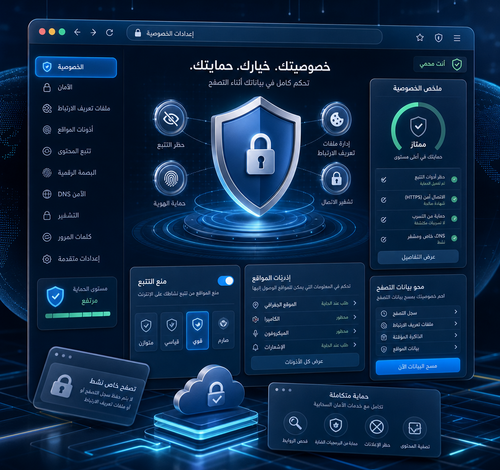
كيف تحمي خصوصيتك على الإنترنت من خلال إعدادات المتصفح
مقدمة: خصوصيتك على الإنترنت ليست رفاهية، بل ضرورة
هل تعلم أن متصفحك يجمع بياناتك في كل لحظة تقضيها على الإنترنت؟ من مواقع تزورها، إلى كلمات تبحث عنها، إلى إعلانات تُعرض عليك بناءً على سلوكك الرقمي. الخصوصية في المتصفح أصبحت اليوم من أكثر المواضيع التي يسألني عنها القراء، وهذا ليس مفاجئًا في ظل التطور المتسارع لتقنيات التتبع والمراقبة الرقمية. إذا كنت تستخدم الإنترنت يوميًا دون أن تهتم بـإعدادات الخصوصية في متصفحك، فأنت تترك بابًا مفتوحًا لكل من يريد الوصول إلى معلوماتك الشخصية. في هذه المقالة سأأخذك خطوة بخطوة لفهم المشكلة والتعامل معها بشكل عملي وفعّال.
ما الذي تحتاج معرفته قبل البدء
قبل أن نتعمق في الإعدادات والأدوات، دعني أوضح لك ماذا نعني فعلًا حين نتحدث عن الخصوصية في عالم المتصفحات.
المتصفحات الحديثة مثل Google Chrome وMozilla Firefox وMicrosoft Edge وSafari تعمل كبوابة رئيسية لكل نشاطك على الإنترنت. وفي كل جلسة تصفح، يتم جمع بيانات متعددة تشمل:
- ملفات الكوكيز (Cookies): وهي ملفات صغيرة تحفظها المواقع على جهازك لتتذكرك وتتتبع سلوكك.
- بيانات التصفح (Browsing Data): التي تشمل سجل المواقع التي زرتها والبحثات التي أجريتها.
- بصمة المتصفح (Browser Fingerprint): وهي تقنية متقدمة تستطيع تمييزك حتى بدون كوكيز عبر جمع معلومات عن متصفحك ونظام التشغيل وحجم الشاشة.
- الموقع الجغرافي: الذي يطلبه كثير من المواقع دون حاجة فعلية إليه.
الشركات التقنية الكبرى تستخدم هذه البيانات لاستهدافك بالإعلانات، بينما قد يستغلها أطراف أخرى لأغراض أكثر خطورة. المعرفة بهذه التفاصيل هي الخطوة الأولى نحو حماية نفسك.
الأدوات والمتطلبات اللازمة
لتطبيق ما سأشرحه في هذه المقالة، ستحتاج إلى التالي:
أولًا: المتصفح المناسب
- Google Chrome (الأكثر انتشارًا ويحتاج ضبطًا دقيقًا)
- Mozilla Firefox (الأفضل من حيث الخصوصية افتراضيًا)
- Brave Browser (مبني أصلًا على الخصوصية)
- Microsoft Edge (تحسّن كثيرًا في السنوات الأخيرة)
ثانيًا: إضافات المتصفح الموصى بها
- uBlock Origin: لحجب الإعلانات وأدوات التتبع
- Privacy Badger: من منظمة EFF لمنع التتبع التلقائي
- HTTPS Everywhere: لضمان اتصال آمن مشفر
- Cookie AutoDelete: لحذف الكوكيز تلقائيًا عند إغلاق التبويب
ثالثًا: خدمات مساعدة
- VPN موثوق مثل ProtonVPN أو Mullvad
- محرك بحث خاص مثل DuckDuckGo أو Startpage بدلًا من Google
رابعًا: لا تحتاج خبرة تقنية متقدمة كل ما ستفعله هو ضبط إعدادات وتثبيت إضافات، والأمر أسهل مما تتخيل.
متى تحتاج إلى تطبيق هذه الإجراءات؟
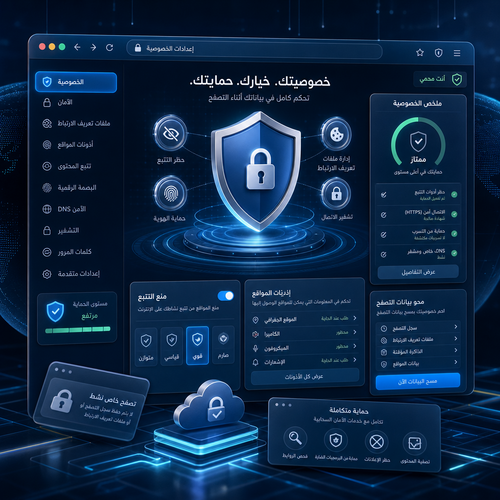
من واقع تجربتي، هناك مواقف معينة تجعل الاهتمام بخصوصية المتصفح أمرًا عاجلًا وليس اختياريًا:
إذا كنت تعمل من المنزل أو تستخدم شبكة Wi-Fi عامة، فأنت في خطر أكبر لأن الشبكات المشتركة سهلة الاختراق نسبيًا.
إذا كنت صاحب عمل أو مستقلًا، فبياناتك المهنية والمالية يجب أن تُحمى بشكل مضاعف.
إذا لاحظت إعلانات تتعلق بمحادثات خاصة أجريتها، فهذا دليل واضح على أن التتبع يعمل بشكل مكثف على جهازك.
إذا كنت طالبًا أو باحثًا، فخصوصية بحثك الأكاديمي وأفكارك الإبداعية تستحق الحماية.
إذا كنت تستخدم منصات التواصل الاجتماعي بشكل مكثف، فهذه المنصات تستخدم أدوات تتبع متطورة تمتد حتى خارج المنصة نفسها.
الحقيقة البسيطة هي: أي شخص يستخدم الإنترنت يحتاج إلى هذه الإجراءات. الفرق فقط في درجة الحماية التي يريد تحقيقها.
دليل خطوة بخطوة: كيف تضبط خصوصية متصفحك
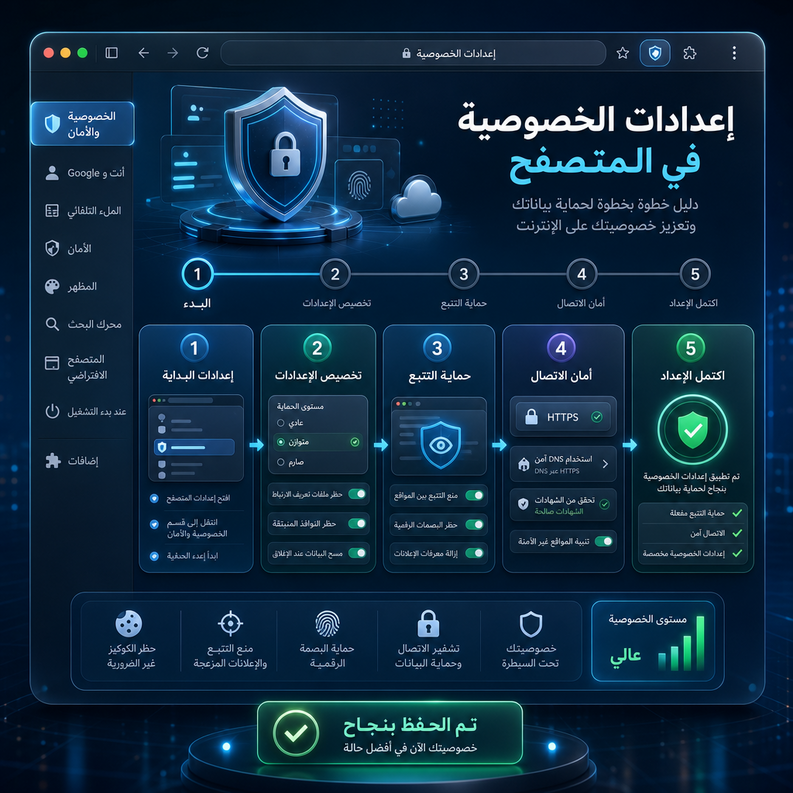
سأركز هنا على Google Chrome لأنه الأكثر استخدامًا، مع إشارات لمتصفحات أخرى عند الحاجة.
الخطوة الأولى: الوصول إلى إعدادات الخصوصية
افتح Chrome واضغط على النقاط الثلاث في الزاوية العلوية اليمنى، ثم اختر “الإعدادات”. من القائمة الجانبية اختر “الخصوصية والأمان”. هنا ستجد مركز التحكم الكامل بخصوصيتك على هذا المتصفح.
> تنبيه: لا تتجاهل أي قسم في هذه الصفحة، كل خيار له أثر مباشر على مستوى حمايتك.
الخطوة الثانية: تفعيل الحماية المحسّنة من التتبع
في قسم “الأمان”، ستجد خيار مستوى الحماية. اختر “حماية معززة” بدلًا من الخيار الافتراضي. هذا وحده يحسن خصوصيتك بشكل ملحوظ لأن الخصوصية في المتصفح تبدأ من هذا الإعداد الأساسي الذي يتجاهله أغلب المستخدمين.
الخطوة الثالثة: إدارة الكوكيز والبيانات المحفوظة
اذهب إلى “ملفات تعريف الارتباط وبيانات المواقع الأخرى” واختر “حذف ملفات تعريف الارتباط وبيانات المواقع عند إغلاق كل النوافذ”. ثم فعّل خيار “حظر ملفات تعريف الارتباط التابعة لجهات خارجية”.
الخطوة الرابعة: مراجعة أذونات المواقع
في قسم “إعدادات المواقع”، راجع الأذونات الممنوحة لكل موقع تزوره. تحقق من:
- الكاميرا والميكروفون: يجب أن يكونا محظورَين افتراضيًا
- الموقع الجغرافي: اختر “اسألني عند الطلب”
- الإشعارات: افتراضيًا احظرها من جميع المواقع
الخطوة الخامسة: ضبط إعدادات الخصوصية المتعلقة بالبحث
تأكد من إيقاف “المساعدة في تحسين ميزات Chrome وأداؤه” لأن هذا الخيار يرسل بيانات استخدامك إلى Google.
الخطوة السادسة: تثبيت إضافات الحماية
من متجر Chrome، ابحث عن uBlock Origin وثبّته. بعد التثبيت، لن تضطر لأي إعدادات إضافية فورًا، فهو يعمل باحتراف من اللحظة الأولى.
الخطوة السابعة: استخدام وضع التصفح الخاص بذكاء
وضع Incognito لا يخفيك عن الإنترنت، بل فقط لا يحفظ سجل تصفحك محليًا. استخدمه للعمليات الحساسة، لكن لا تعتمد عليه كحل كامل.
فوائد الاهتمام بخصوصية المتصفح
الاهتمام بهذا الموضوع يعود عليك بفوائد عملية ملموسة:
- حماية هويتك الرقمية من السرقة والاحتيال الإلكتروني
- تقليل الإعلانات المزعجة التي تبطئ تصفحك وتشتت انتباهك
- سرعة أكبر في التصفح لأن أدوات التتبع تستهلك جزءًا من سرعة اتصالك
- حماية بياناتك المهنية من التسرب لدى المنافسين
- راحة نفسية حقيقية حين تعرف أن ما تبحث عنه لا يُراقَب أو يُحلَّل
نصائح إضافية وبدائل ذكية
بالنسبة للمبتدئين: ابدأ بتغيير محرك البحث الافتراضي إلى DuckDuckGo من إعدادات المتصفح. هذه خطوة بسيطة لها أثر كبير.
للمستخدمين المتوسطين: جرّب متصفح Firefox مع إضافة uMatrix للتحكم الكامل في ما يُحمَّل من كل صفحة.
للمهتمين بالخصوصية المتقدمة: متصفح Brave هو خياري الشخصي للعمل اليومي لأنه يحجب الإعلانات والتتبع افتراضيًا دون إضافات.
نصيحة عملية: راجع إعدادات خصوصيتك مرة كل ثلاثة أشهر، فالمواقع والمتصفحات تتحدث باستمرار وقد تتغير الإعدادات دون أن تلاحظ.
الأخطاء الشائعة التي يجب تجنبها
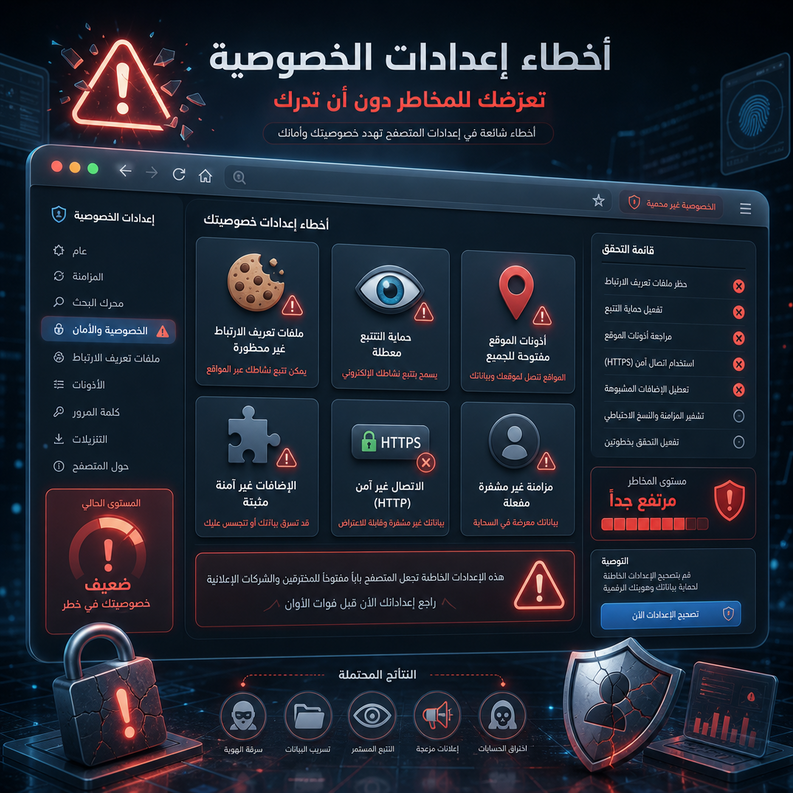
الخطأ الأول: الاعتقاد بأن وضع Incognito يحميك بالكامل كثير من الناس يظنون أن التصفح الخفي يجعلهم مجهولين تمامًا. هذا خطأ كبير. مزود خدمة الإنترنت ومواقع الويب لا تزال ترى نشاطك.
الخطأ الثاني: قبول جميع الكوكيز دون تفكير حين تظهر رسالة “قبول الكوكيز”، لا تضغط موافق تلقائيًا. اختر دائمًا “الكوكيز الضرورية فقط”.
الخطأ الثالث: تثبيت إضافات مجهولة المصدر بعض الإضافات المجانية المتاحة في المتاجر هي نفسها أدوات تجسس. ثبّت فقط الإضافات من مطورين معروفين.
الخطأ الرابع: إهمال تحديث المتصفح كل تحديث يصلح ثغرات أمنية. المتصفح القديم هو ثغرة متحركة تحملها معك.
الخطأ الخامس: استخدام كلمة مرور واحدة لحساب المتصفح إذا كنت تسجل الدخول لحسابك على Chrome، تأكد أن كلمة مرور Google قوية وفريدة وتستخدم التحقق بخطوتين.
كيف تحافظ على مستوى خصوصيتك على المدى البعيد
الخصوصية الرقمية ليست إجراءً تفعله مرة واحدة وتنسى، بل هي ممارسة مستمرة. إليك ما أوصي به من تجربة شخصية:
كل أسبوع: احذف الكوكيز وكاش المتصفح، خاصة إذا زرت مواقع جديدة.
كل شهر: راجع قائمة الإضافات المثبتة وأزل ما لا تستخدمه، لأن كل إضافة هي نقطة دخول محتملة.
كل ثلاثة أشهر: تحقق من تحديثات سياسة الخصوصية للمواقع التي تستخدمها بانتظام، فكثيرًا ما تتغير دون إشعار واضح.
كل عام: قيّم ما إذا كان المتصفح الذي تستخدمه لا يزال يلبي احتياجاتك الأمنية، فالمشهد التقني يتغير بسرعة.
خلاصة: خصوصيتك قرارك
في نهاية المطاف، حماية الخصوصية في المتصفح ليست موضوعًا تقنيًا معقدًا مخصصًا للمختصين فقط. هي مجموعة قرارات يومية بسيطة تصنع فارقًا كبيرًا في أمانك الرقمي. ما شرحته في هذه المقالة يكفي لحماية غالبية المستخدمين العاديين بشكل فعّال. البداية تكون بفتح إعدادات الخصوصية في متصفحك الآن وتطبيق ما تعلمته خطوة خطوة. لا تؤجل هذا الأمر لأن كل يوم تأخير هو بيانات إضافية تُجمع عنك دون علمك. جرّب، طبّق، وإذا واجهت أي استفسار اتركه في التعليقات وسأرد عليك شخصيًا.
أسئلة شائعة
س1: هل يكفي وضع التصفح الخفي لحماية خصوصيتي؟ لا، وضع Incognito أو التصفح الخفي يمنع فقط حفظ سجل التصفح على جهازك المحلي. مزود خدمة الإنترنت والمواقع التي تزورها والشبكات العامة لا تزال تستطيع رؤية نشاطك. هو مفيد لاستخدامات معينة لكنه ليس حلًا شاملًا للخصوصية.
س2: هل يبطئ تثبيت إضافات الخصوصية المتصفح؟ بعض الإضافات قد تؤثر قليلًا على الأداء، لكن في الحقيقة إضافات مثل uBlock Origin غالبًا ما تجعل المتصفح أسرع لأنها تمنع تحميل الإعلانات وأكواد التتبع التي تستهلك الموارد.
س3: هل Firefox أفضل من Chrome للخصوصية؟ نعم بشكل عام. Firefox مبني بمعايير خصوصية أقوى افتراضيًا، ومنظمة Mozilla غير ربحية وليس لديها نموذج عمل مبني على بيع بيانات المستخدمين كما هو الحال مع Google.
س4: هل يجب عليّ استخدام VPN مع إعدادات الخصوصية؟ VPN يضيف طبقة حماية إضافية بإخفاء عنوان IP الخاص بك عن المواقع، لكنه لا يغني عن ضبط إعدادات المتصفح. الحل الأمثل هو استخدام الاثنين معًا إذا كانت الخصوصية أولوية بالنسبة لك.
س5: كم مرة يجب تنظيف بيانات المتصفح؟ يعتمد على نمط استخدامك. إذا كنت تتصفح بكثافة يوميًا، أنصح بحذف الكوكيز وبيانات التصفح أسبوعيًا على الأقل. يمكنك أيضًا إعداد المتصفح ليحذفها تلقائيًا عند كل إغلاق وهذا هو الخيار الأفضل.