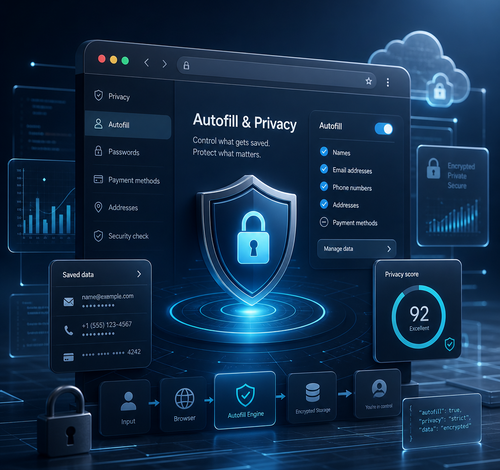
كيف تحمي بياناتك الشخصية من مخاطر الملء التلقائي في المتصفح
لماذا يجب أن تهتم بهذا الموضوع اليوم؟
أتذكر المرة الأولى التي أدركت فيها أن المتصفح الذي أستخدمه يومياً كان يحفظ كل شيء، كلمات المرور، أرقام البطاقات البنكية، عناوين البريد الإلكتروني، حتى العناوين المنزلية. في تلك اللحظة توقفت وسألت نفسي: هل هذا الراحة أم مخاطرة؟
الحقيقة هي أن الملء التلقائي للمتصفح أصبح جزءاً لا يتجزأ من تجربتنا الرقمية اليومية، لكن معظم المستخدمين لا يدركون المخاطر الكامنة خلف هذه الميزة المريحة. خاصة ميزة Autofill في متصفح Google Chrome التي تُستخدم من قِبَل مئات الملايين حول العالم يومياً. في هذا المقال، سأأخذك معي خطوة بخطوة لفهم هذا الموضوع والتحكم في بياناتك قبل فوات الأوان.
ما الذي تحتاج لمعرفته أولاً؟
الملء التلقائي هو ميزة مدمجة في معظم المتصفحات الحديثة تهدف إلى توفير وقتك عند تعبئة النماذج الإلكترونية، سواء كانت نماذج تسجيل الدخول، أو صفحات الدفع، أو بيانات الشحن في المتاجر الإلكترونية.
المتصفح يحفظ هذه البيانات محلياً على جهازك أو في حسابك السحابي المرتبط، ويستخدمها لإكمال الحقول تلقائياً في المرات القادمة. يبدو الأمر رائعاً، أليس كذلك؟ لكن المشكلة تبدأ عندما:
- تشارك جهازك مع أشخاص آخرين سواء في المنزل أو العمل
- تستخدم شبكات واي فاي عامة غير آمنة
- تتعرض لهجمات التصيد الإلكتروني عبر مواقع مزيفة تستغل هذه الميزة
- تفقد جهازك أو يُسرق منك
وتكمن الخطورة الكبرى في أن بعض مواقع التصيد الإلكتروني مصممة بذكاء لاستدراج المتصفح كي يملأ الحقول تلقائياً دون أن يلاحظ المستخدم شيئاً، وهو ما يُعرف بـ”هجوم الملء التلقائي الخفي”.
الأدوات والمتطلبات التي ستحتاجها
قبل أن نبدأ الخطوات العملية، إليك قائمة بكل ما تحتاجه:
المتصفحات المدعومة في هذا الدليل:
- Google Chrome (الإصدار 90 وما فوق)
- Mozilla Firefox
- Microsoft Edge
- Safari على أجهزة Apple
الأدوات الإضافية الموصى بها:
- مدير كلمات مرور موثوق مثل Bitwarden أو 1Password أو Dashlane، وهي بدائل احترافية أكثر أماناً من الملء التلقائي المدمج
- إضافة متصفح للأمان مثل uBlock Origin لمنع السكريبتات الضارة
- اتصال VPN عند استخدام شبكات عامة
الإعدادات التي ستحتاج للوصول إليها:
- إعدادات المتصفح (Settings)
- قسم الخصوصية والأمان (Privacy and Security)
- قسم كلمات المرور والدفع (Passwords and Payment Methods)
لا تحتاج لأي خبرة تقنية متقدمة، كل ما تحتاجه هو بضع دقائق من وقتك وإرادة للحفاظ على أمانك الرقمي.
متى يجب أن تطبق هذا الدليل؟
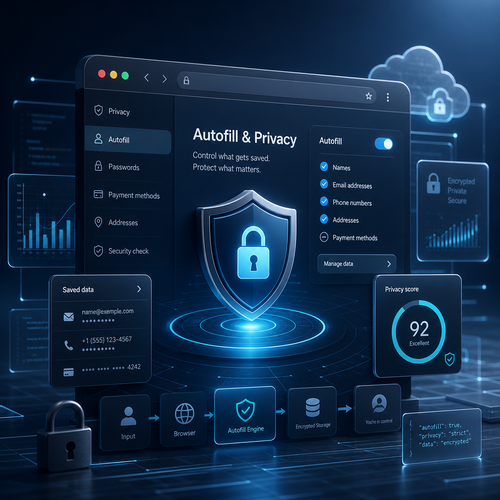
هناك مواقف محددة تجعل هذا الدليل ضرورة وليس خياراً:
1. عند استخدام جهاز مشترك: إذا كنت تشارك الحاسوب مع أفراد العائلة أو زملاء العمل، فإن ترك الملء التلقائي نشطاً يعني أن أي شخص يفتح المتصفح قد يرى بياناتك الشخصية أو يصل إليها.
2. عند التسوق الإلكتروني بشكل متكرر: كثير من الناس يحفظون بيانات بطاقاتهم البنكية في المتصفح لسرعة الدفع، وهذا من أكثر الأخطاء خطورة على الإطلاق.
3. عند استخدام الإنترنت في الأماكن العامة: المقاهي، المطارات، المكتبات، كل هذه الأماكن تمثل بيئة خطرة لأي شخص يستخدم الملء التلقائي دون وعي.
4. عند ملاحظة نشاط غريب في حساباتك: إذا وجدت أن أحد حساباتك قد تعرض لمحاولة اختراق، فقد يكون المصدر هو بيانات الملء التلقائي المسرّبة.
5. عند إعداد جهاز جديد أو تهيئة متصفح جديد: هذه هي اللحظة المثالية لضبط الإعدادات الصحيحة من البداية بدلاً من تصحيح الأخطاء لاحقاً.
دليل خطوة بخطوة: كيف تتحكم في الملء التلقائي وتحمي بياناتك
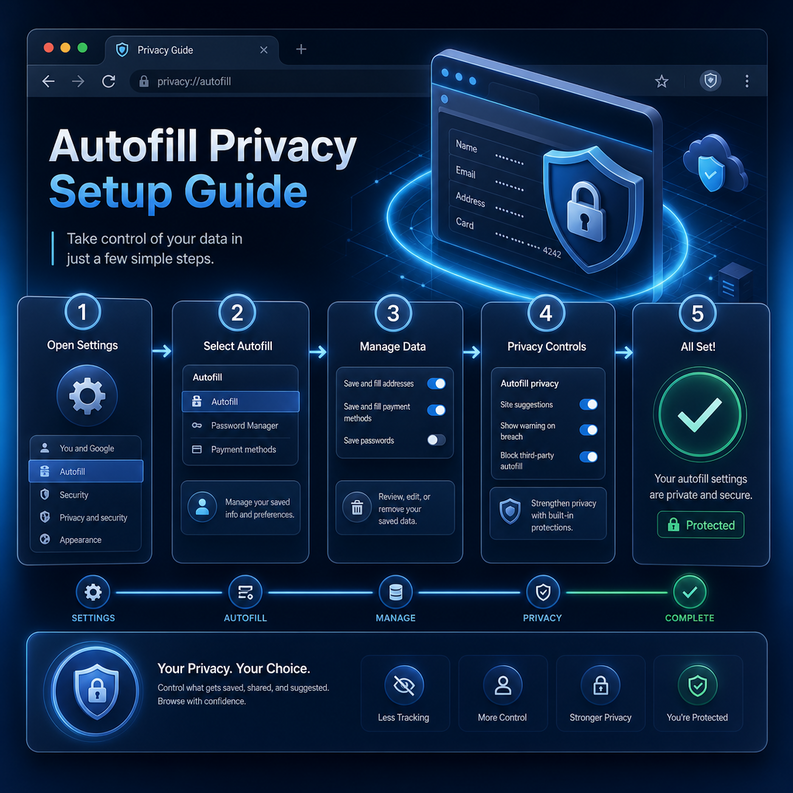
سأأخذك الآن عبر خطوات عملية وواضحة. سنبدأ بمتصفح Chrome لأنه الأكثر استخداماً، ثم نشير إلى الفروق في المتصفحات الأخرى.
الخطوة الأولى: افتح إعدادات المتصفح
اضغط على أيقونة النقاط الثلاث في الزاوية العلوية اليمنى من Chrome، ثم اختر “الإعدادات” (Settings). من القائمة الجانبية اختر “الملء التلقائي وكلمات المرور” (Autofill and passwords).
> تنبيه: لا تتجاهل هذه الخطوة حتى لو كنت تعتقد أنك لم تحفظ أي بيانات، قد تفاجأ بما يجده المتصفح!
الخطوة الثانية: راجع كلمات المرور المحفوظة
اضغط على “مدير كلمات المرور” (Password Manager) وستجد قائمة بكل كلمات المرور المحفوظة. قم بمراجعتها وحذف أي كلمات مرور لمواقع قديمة لا تستخدمها، أو مواقع تبدو غير مألوفة لك.
> نصيحة: إذا وجدت كلمات مرور لمواقع لا تتذكر التسجيل فيها، فهذه إشارة تحذيرية يجب التحقيق فيها فوراً.
الخطوة الثالثة: تعطيل حفظ بيانات الدفع
ارجع إلى قسم الملء التلقائي، واضغط على “طرق الدفع” (Payment methods). ستجد خياراً لـ”حفظ معلومات الدفع وملء الدفع تلقائياً”، أوصيك بشدة بتعطيل هذا الخيار تماماً. لا يستحق الأمر المخاطرة.
الخطوة الرابعة: حذف العناوين المحفوظة
في نفس قسم الملء التلقائي ستجد “العناوين وغيرها” (Addresses and more). راجع القائمة واحذف العناوين القديمة أو الحساسة.
الخطوة الخامسة: ضبط إعدادات الملء التلقائي للمتصفح بشكل ذكي
بدلاً من تعطيل الميزة كلياً، يمكنك الضبط الذكي:
- ابقِ ملء العناوين لمواقع التسوق الموثوقة التي تستخدمها باستمرار
- عطّل حفظ كلمات المرور في المتصفح واستخدم مدير كلمات مرور مخصص بدلاً منه
- امنع المتصفح من حفظ بيانات الدفع نهائياً
الخطوة السادسة: تفعيل التحقق بخطوتين
هذه الخطوة ليست مرتبطة مباشرة بـ Autofill لكنها تكملها. فعّل التحقق بخطوتين لحسابك على Google أو أي حساب آخر لأن حتى لو سُرقت كلمة مرورك، فإن المخترق لن يتمكن من الدخول بدون الرمز الإضافي.
الخطوة السابعة: في Firefox وEdge وSafari
- Firefox: القائمة > الإعدادات > الخصوصية والأمان > النماذج وكلمات المرور
- Edge: الإعدادات > كلمات المرور وملء النماذج تلقائياً
- Safari: التفضيلات > الخصوصية > إدارة البيانات
المنطق واحد في جميع المتصفحات، فقط تختلف أسماء القوائم.
فوائد التحكم الصحيح في إعدادات الملء التلقائي
عندما تأخذ زمام الأمور بيدك وتضبط هذه الإعدادات بشكل صحيح، ستلاحظ فوائد حقيقية وملموسة:
الأمان أولاً: تقليل خطر سرقة بيانات البطاقات البنكية وكلمات المرور بشكل كبير، خاصة في حالة اختراق أحد المواقع التي تتصفحها.
الخصوصية: لن يتمكن أي شخص يستخدم جهازك من رؤية بياناتك الشخصية أو عناوينك أو معلومات اتصالك.
راحة البال: هناك فرق كبير بين أن تستخدم الراحة الرقمية بوعي وبين أن تستسلم لها بشكل أعمى. الضبط الصحيح يمنحك الاثنين معاً.
الأداء: حذف البيانات القديمة المتراكمة يجعل المتصفح أسرع وأكثر استجابة.
نصائح إضافية وبدائل أذكى
من تجربتي الشخصية، إليك ما أفضله شخصياً وما أوصي به:
1. استخدم Bitwarden كبديل مجاني ومفتوح المصدر: Bitwarden هو مدير كلمات مرور رائع، مجاني، مفتوح المصدر، يعمل على جميع الأجهزة والمتصفحات. أستخدمه منذ سنوات وهو أكثر أماناً بكثير من الحفظ المدمج في المتصفح.
2. فصل المتصفحات حسب الاستخدام: أستخدم Chrome للعمل وFirefox للتصفح العام. هذا يحد من تجميع كل بياناتي في مكان واحد.
3. مسح البيانات بانتظام: اجعل مسح الكوكيز وبيانات الجلسات عادة أسبوعية أو شهرية على الأقل.
4. تفعيل وضع التصفح الخاص عند الحاجة: للمهام الحساسة مثل التحقق من الحسابات البنكية على جهاز مشترك، استخدم دائماً نافذة التصفح الخاص (Incognito).
5. تفعيل تنبيهات اختراق كلمات المرور: Chrome وFirefox يتيحان لك تفعيل تنبيهات عندما تُكشف كلمات مرورك في اختراقات بيانات معروفة. فعّل هذه الميزة فوراً.
الأخطاء الشائعة التي يقع فيها المستخدمون
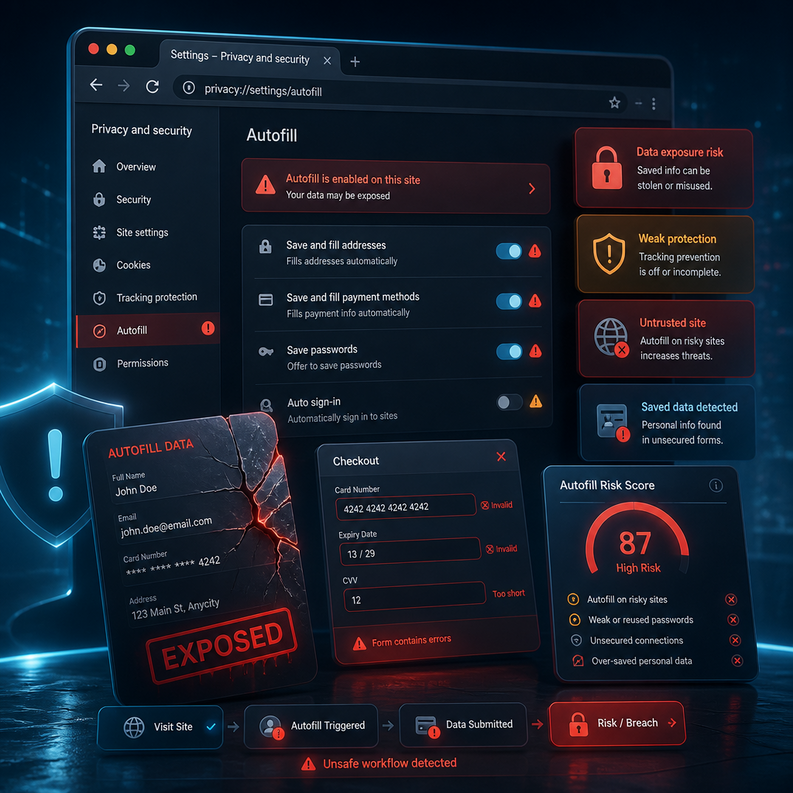
بعد أن تحدثت مع كثير من مستخدمي التقنية، وجدت أن هذه الأخطاء تتكرر باستمرار:
الخطأ الأول: حفظ بيانات الدفع في المتصفح أكثر خطأ شيوعاً وأشد خطورة. الراحة اللحظية لا تستحق المخاطرة بفقدان آلاف الريالات أو الدولارات.
الخطأ الثاني: عدم مراجعة البيانات المحفوظة أبداً كثير من الناس لم يفتحوا قائمة كلمات المرور في متصفحهم ولو مرة واحدة منذ سنوات. هذه غفلة خطيرة.
الخطأ الثالث: استخدام نفس كلمة المرور في عدة مواقع إذا كان المتصفح يحفظ كلمة مرور واحدة لعشرين موقعاً، فاختراق أي موقع واحد يعني اختراق الجميع.
الخطأ الرابع: تجاهل تحديثات المتصفح المتصفحات القديمة تحتوي على ثغرات معروفة يستغلها المخترقون للوصول إلى بيانات الملء التلقائي. حدّث متصفحك دائماً.
الخطأ الخامس: الاعتقاد بأن VPN وحده يكفي VPN يحمي اتصالك لكنه لا يحمي البيانات المحفوظة في المتصفح. الأمان الكامل يتطلب طبقات متعددة.
الخطأ السادس: تسجيل الدخول لحساب Google على أجهزة مشتركة عندما تسجل دخولك لحساب Google على جهاز مشترك فإن جميع بيانات الملء التلقائي المزامنة ستصبح متاحة لمن يستخدم الجهاز بعدك.
كيف تحسّن أمانك الرقمي على المدى البعيد؟
الأمان الرقمي ليس قراراً لمرة واحدة، هو عادة مستمرة. إليك خطة عملية للتطوير المستمر:
شهرياً:
- راجع كلمات المرور المحفوظة في مدير كلمات المرور
- احذف الحسابات القديمة التي لم تعد تستخدمها
- تحقق من تحديثات المتصفح والإضافات
كل ثلاثة أشهر:
- غيّر كلمات مرور الحسابات الحساسة (البريد الإلكتروني، البنك، الشبكات الاجتماعية)
- راجع قائمة التطبيقات والمواقع المصرح لها بالوصول لحساباتك
- تحقق من نشاط حساباتك على Google وApple وMicrosoft
سنوياً:
- قيّم أدوات الأمان التي تستخدمها وهل هناك خيارات أفضل
- تدرب على التعرف على محاولات التصيد الإلكتروني
- راجع إعدادات الخصوصية في جميع الأجهزة التي تستخدمها
نصيحة ذهبية: علّم من حولك هذه العادات. أمانك الرقمي يتأثر أيضاً بمن يشارك شبكتك أو أجهزتك.
الخلاصة: الراحة مع الأمان ليسا ضدين
في نهاية هذا الدليل، أريد أن أكون صريحاً معك: ميزة الملء التلقائي للمتصفح لم تصمم لتكون عدوك، بل صُممت لتسهيل حياتك الرقمية. المشكلة ليست في الميزة نفسها، بل في كيفية استخدامها بوعي أو بدونه.
الفرق بين مستخدم آمن ومستخدم معرض للخطر ليس في امتلاك أجهزة أغلى أو معرفة تقنية أعمق، بل في مجرد أن يأخذ عشر دقائق لمراجعة إعداداته ويفهم ما الذي يحدث خلف الكواليس. ميزة Autofill يمكن أن تكون مساعدك الأمين أو نقطة ضعفك الكبرى، والقرار بيدك تماماً.
طبّق الخطوات التي شاركتها معك اليوم، وشارك هذا المقال مع من تهتم بأمانهم الرقمي. أمانك لا يحتمل التأجيل.
الأسئلة الشائعة
س1: هل تعطيل الملء التلقائي بالكامل يجعل تصفح الإنترنت أصعب؟ ليس بالضرورة. يمكنك تعطيل حفظ بيانات الدفع وكلمات المرور في المتصفح مع الاحتفاظ بميزة ملء العناوين العادية. الحل الأذكى هو استخدام مدير كلمات مرور منفصل يعوضك عن الميزة المدمجة بأمان أعلى بكثير.
س2: هل البيانات المحفوظة في Chrome آمنة إذا كنت أستخدم حساب Google شخصياً؟ بيانات Google مشفرة، لكنها ليست محصنة تماماً. إذا اخترق شخص ما حساب Google الخاص بك، فإنه سيصل لجميع كلمات المرور والبيانات المحفوظة. لذلك التحقق بخطوتين ضروري جداً.
س3: هل مديرات كلمات المرور مثل Bitwarden أو 1Password أكثر أماناً من المتصفح؟ نعم بشكل عام. هذه الأدوات مصممة أساساً للأمان، تستخدم تشفيراً أقوى، ولا تشاركها مع أي متصفح أو نظام تشغيل بشكل تلقائي. كما أنها تنبهك لكلمات المرور الضعيفة أو المكررة.
س4: هل مسح بيانات التصفح يحذف البيانات المحفوظة في الملء التلقائي؟ يعتمد على الإعدادات التي تختارها عند المسح. عند مسح بيانات التصفح في Chrome مثلاً، عليك التأكد من تحديد خيار “كلمات المرور وبيانات تسجيل الدخول الأخرى” وكذلك “بيانات الملء التلقائي للنماذج” بشكل منفصل.
س5: ما أول خطوة أنصح بها لشخص لم يراجع إعدادات المتصفح من قبل؟ افتح إعدادات متصفحك الآن واذهب مباشرة لقسم “طرق الدفع” وعطّل حفظ بيانات البطاقات البنكية. هذه الخطوة الواحدة وحدها تقضي على أخطر ثغرة في إعداداتك الافتراضية، وتستغرق أقل من دقيقة.