كيف تحمي نفسك من ماكرو أوفيس الخبيث في ملفات Word وExcel
لماذا يجب أن تعرف هذا الخطر الرقمي الآن؟
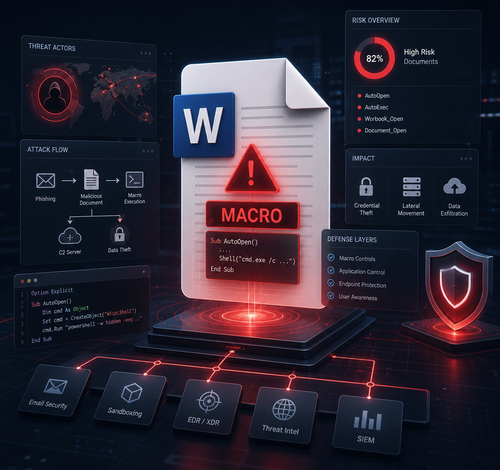
صديقي، دعني أكون صريحاً معك: واحدة من أكثر طرق الاختراق الرقمي شيوعاً وخطورةً في عالمنا اليوم لا تأتي عبر برامج معقدة أو هجمات متطورة، بل تأتي من ملف Word أو Excel بسيط يصلك عبر البريد الإلكتروني. ماكرو أوفيس الخبيث هو السلاح الخفي الذي يستخدمه المخترقون لاستهداف الأفراد والشركات على حدٍّ سواء، وكثير من الناس لا يدركون حجم الخطر حتى يقع المحظور. إذا كنت تعمل يومياً على ملفات Word وExcel، فهذا المقال مكتوب لك تحديداً.
ما الذي تحتاج معرفته عن هذا التهديد؟
الماكرو (Macro) في برامج مايكروسوفت أوفيس هو ببساطة مجموعة من الأوامر البرمجية المُخزَّنة داخل المستند، صُممت في الأصل لتسهيل المهام المتكررة وأتمتة العمل. على سبيل المثال، يمكن لمحاسب أن يستخدم الماكرو لتنسيق آلاف الصفوف في ثوانٍ. هذه فكرة رائعة نظرياً، لكن المشكلة أن نفس هذه التقنية يمكن إساءة استخدامها بشكل خطير.
المخترقون يخفون كوداً ضاراً داخل الماكرو، ويُرسلون هذه الملفات المفخخة ضمن رسائل احتيالية تبدو احترافية ومقنعة، مثل فاتورة مزيفة، أو عقد عمل، أو تقرير مالي عاجل. بمجرد أن تفتح الملف وتسمح بتشغيل الماكرو، تنطلق سلسلة من العمليات الخفية التي قد تشمل: سرقة كلمات المرور، تنزيل برامج الفدية، التجسس على نشاطك، أو فتح باب خلفي للمخترق في جهازك بالكامل.
ما الذي تحتاجه لتطبيق هذا الدليل؟
قبل أن تبدأ، تأكد من توفر ما يلي:
- نظام ويندوز أو ماك مع مجموعة مايكروسوفت أوفيس (2016 أو أحدث، أو Microsoft 365)
- برنامج مكافحة فيروسات محدَّث مثل Windows Defender، أو Kaspersky، أو Malwarebytes
- اتصال بالإنترنت لتحديث الأمان وفحص الملفات عبر أدوات مثل VirusTotal
- حساب بريد إلكتروني مع فلاتر مكافحة البريد المزعج مفعَّلة
- نسخ احتياطي لبياناتك على Google Drive أو OneDrive أو قرص خارجي
بدائل اختيارية:
- استخدام Google Docs لفتح الملفات المشبوهة بدلاً من أوفيس مباشرةً (لأنه لا يدعم الماكرو بنفس الطريقة)
- تفعيل الحماية المتقدمة عبر Microsoft Defender for Business للشركات
- استخدام بيئة افتراضية (Sandbox) لفحص الملفات المريبة
متى يكون هذا الأمر أكثر خطورةً وأهمية؟
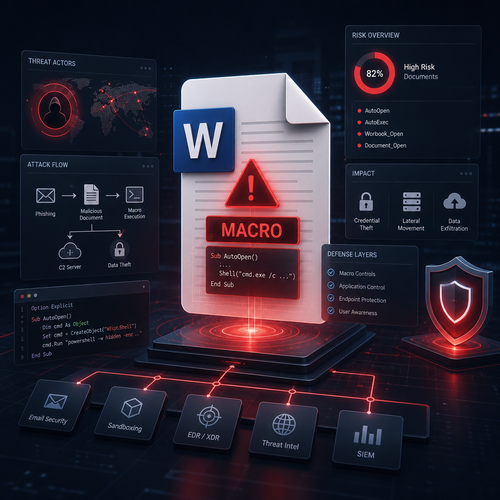
هناك سياقات معينة يكون فيها التهديد أشد وطأةً وأكثر احتمالاً، وأنصحك بأن تكون في أعلى درجات الحذر في الحالات التالية:
في بيئة العمل: إذا كنت موظفاً في قسم المالية أو الموارد البشرية أو الإدارة، فأنت هدف رئيسي. المخترقون يعرفون أن هذه الأقسام تتعامل مع ملفات أوفيس بشكل يومي.
عند استلام مرفقات غير متوقعة: أي ملف يصلك من مصدر لم تطلبه، حتى لو بدا أنه من شخص تعرفه، يستحق التحقق منه أولاً.
في فترات الضغط المالي أو الإدارية: كنهاية الشهر أو موسم الضرائب، يستغل المخترقون الحاجة الملحّة لتسريع الاستجابة ودفع الضحية لتجاوز الحذر.
للمستقلين والعاملين من المنزل: غالباً ما يكون لديهم حماية أضعف مقارنةً بالشبكات المؤسسية، مما يجعلهم أهدافاً سهلة.
دليل خطوة بخطوة: كيف تحمي نفسك فعلياً؟
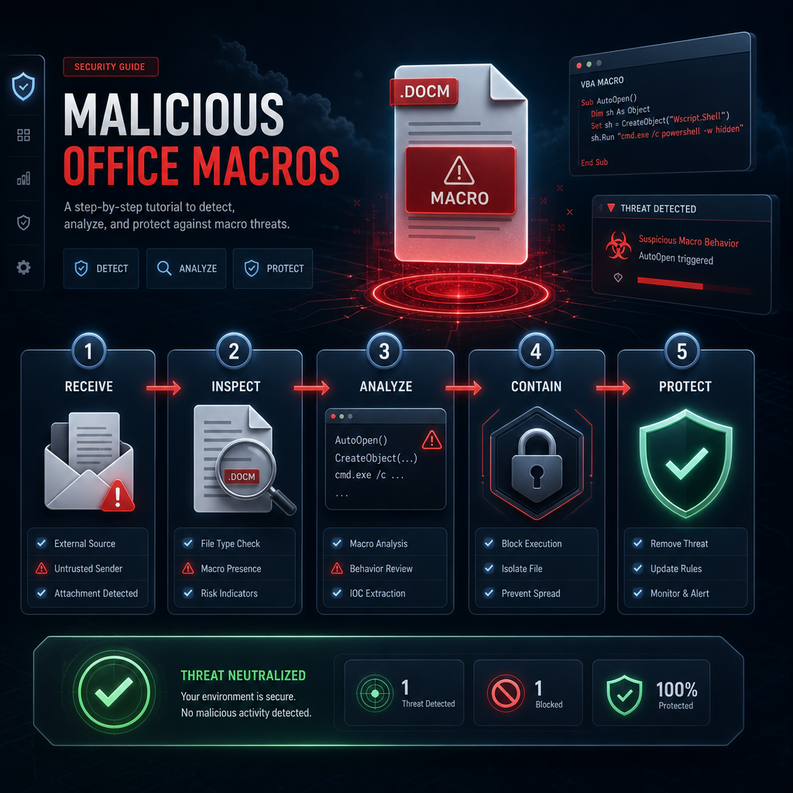
إليك الخطوات العملية التي أتبعها شخصياً وأنصح بها كل من يتعامل مع ملفات أوفيس:
الخطوة الأولى: عطّل الماكرو تلقائياً في إعدادات أوفيس
افتح أي تطبيق أوفيس (Word أو Excel) ثم: اذهب إلى ملف > خيارات > مركز التوثيق > إعدادات مركز التوثيق > إعدادات الماكرو، واختر “تعطيل كل وحدات الماكرو مع الإشعار”. هذا يعني أن الماكرو لن يعمل تلقائياً، وستظهر لك رسالة تحذيرية إذا أراد الملف تشغيله.
> ⚠️ تحذير مهم: لا تضغط على “تفعيل المحتوى” أو “Enable Content” إلا إذا كنت متأكداً 100% من مصدر الملف.
الخطوة الثانية: افحص الملف قبل فتحه
قبل فتح أي مرفق مشبوه، ارفعه إلى موقع [VirusTotal](https://www.virustotal.com) وهو خدمة مجانية تفحص الملف بأكثر من 70 محرك مكافحة فيروسات في آنٍ واحد. إذا كانت نسبة الكشف صفراً فهذا مؤشر جيد، لكنه ليس ضماناً مطلقاً.
الخطوة الثالثة: تحقق من المرسل بعناية
البريد الإلكتروني قد يبدو أنه من زميل أو شريك تجاري، لكن انظر إلى عنوان البريد كاملاً، وليس فقط الاسم المعروض. كثيراً ما يكون العنوان غريباً مثل: [email protected] بدلاً من [email protected].
الخطوة الرابعة: استخدم ميزة Protected View
أوفيس يفتح الملفات القادمة من الإنترنت تلقائياً في وضع “العرض المحمي”، وهو وضع قراءة فقط لا يسمح بتنفيذ ماكرو أوفيس الخبيث أو أي كود تلقائياً. لا تضغط على “تفعيل التحرير” إلا إذا كنت في حاجة حقيقية وأنت واثق من الملف.
الخطوة الخامسة: تفعيل AMSI في ويندوز
نظام ويندوز 10 والإصدارات الأحدث يدعم تقنية AMSI (Antimalware Scan Interface) التي تسمح لبرامج الأمان بفحص محتوى الماكرو في ملفات Word وExcel قبل تنفيذه. تأكد من أن Windows Defender محدَّث وأن هذه الميزة مفعَّلة.
الخطوة السادسة: اعمل نسخاً احتياطياً منتظماً
في حال وقعت ضحية لهجوم، آخر ما تريده هو أن تجد نفسك بلا نسخة احتياطية. استخدم قاعدة 3-2-1: ثلاث نسخ، على وسيطَين مختلفَين، واحدة منهما خارج الموقع (سحابية).
فوائد الوعي بهذا الخطر وتطبيق الحماية
من خلال تجربتي، تطبيق هذه الخطوات البسيطة يمنحك:
- حماية بياناتك الشخصية والمهنية من السرقة والتدمير
- تجنب خسائر مالية قد تصل إلى آلاف الدولارات في حالات الفدية
- الحفاظ على سمعتك المهنية إذ كان جهازك مخترقاً يمكن استخدامه لمهاجمة الآخرين
- راحة البال عند التعامل اليومي مع الملفات
- تحسين ثقافة الأمن الرقمي في فريق عملك إذا شاركتهم هذه المعلومات
نصائح إضافية واحترافية لا تفوتها
- تدريب فريقك: إذا كنت تدير فريقاً، فإن الإنسان هو أضعف حلقة في سلسلة الأمن الرقمي. ورشة توعوية واحدة كل ربع سنة تصنع فرقاً كبيراً.
- استخدم Microsoft 365 Business Premium الذي يأتي مع حماية متقدمة ضد ملفات الماكرو المشبوهة تلقائياً.
- فعّل المصادقة الثنائية على بريدك الإلكتروني لأنه أول منفذ تصل منه هذه الملفات.
- لا تفتح الملفات عبر الشبكات العامة كواي فاي المقاهي والمطارات.
- استخدم أداة مثل Sandboxie لفتح الملفات المشبوهة في بيئة معزولة لا تؤثر على جهازك الحقيقي.
الأخطاء الشائعة التي يقع فيها الناس
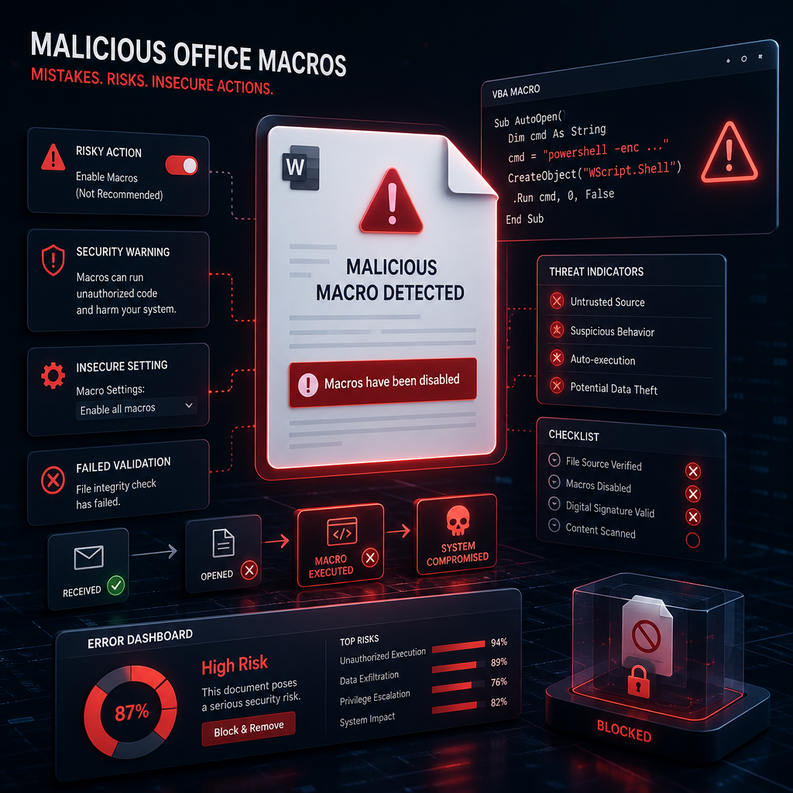
الخطأ الأول: الثقة بالمظهر الاحترافي للملف الملف الخبيث لا يبدو مريباً بالضرورة. الشعار المزيف والتنسيق الاحترافي لا يعنيان الأمان. لا تثق بالمظهر.
الخطأ الثاني: تفعيل الماكرو لأن الملف “يطلب” ذلك رسالة داخل الملف تقول “فعّل الماكرو لعرض المحتوى” هي خدعة كلاسيكية. لا تفعل ذلك أبداً مع ملف مجهول المصدر.
الخطأ الثالث: الاعتماد الكامل على مكافح الفيروسات برامج الأمان رائعة، لكنها ليست معصومة. الهجمات الحديثة غالباً ما تتحايل على قواعد البيانات القديمة.
الخطأ الرابع: إهمال التحديثات كثيرون يؤجلون تحديثات ويندوز وأوفيس لأسباب عملية، لكن هذه التحديثات كثيراً ما تسدّ ثغرات يستغلها المهاجمون.
الخطأ الخامس: افتراض أن “هذا لن يحدث لي” هذه العقلية هي أكثر ما يفرح المخترقين. أي شخص يتلقى رسائل إلكترونية هو هدف محتمل.
تحسين مستمر على المدى البعيد
الأمن الرقمي ليس إجراءً يُطبَّق مرة واحدة ثم يُنسى، بل هو عادة مستمرة تنمو مع الوقت. إليك كيف أحافظ على مستوى الحماية شخصياً:
- متابعة مدونات الأمن الرقمي مثل Krebs on Security وBleepingComputer بالإنجليزية، وعدد من المدونات العربية المتخصصة
- الاشتراك في تنبيهات Have I Been Pwned لمعرفة ما إذا كان بريدك تعرض لاختراق
- مراجعة إعدادات الأمان في أوفيس والبريد الإلكتروني كل ثلاثة أشهر
- إجراء تدريبات محاكاة التصيد الاحتيالي لفريق عملك إذا كنت مديراً
- تحديث قائمة المصادر الموثوقة التي تقبل منها الملفات وضبط فلاتر البريد وفقاً لذلك
الخلاصة: حمايتك بيدك
في نهاية المطاف، التهديد حقيقي وموجود، ولكن الحل أيضاً متاح وعملي. فهمك للخطر الذي يمثله ماكرو أوفيس الخبيث والوعي بكيفية عمله هو نصف المعركة، أما النصف الآخر فهو التطبيق الفعلي لما ذكرته في هذا المقال. لا تنتظر حتى يُصاب جهازك أو تُسرق بياناتك لتبدأ في اتخاذ الاحتياطات. راجع إعداداتك الآن، وتأكد من أن ملفات Word وExcel على جهازك لا تعمل مع الماكرو تلقائياً، وشارك هذا المقال مع من تهتم بسلامتهم الرقمية.
الأسئلة الشائعة
س1: هل يمكن أن يُصيب الماكرو الخبيث جهاز Mac؟ نعم، وإن كانت الغالبية العظمى من الهجمات تستهدف ويندوز، إلا أن نظام ماك ليس محصناً تماماً. مايكروسوفت أوفيس على ماك يدعم الماكرو أيضاً، لذا تطبّق نفس قواعد الحذر.
س2: إذا فتحت ملفاً مشبوهاً ولم أضغط على “تفعيل الماكرو”، هل أنا بأمان؟ في الغالب نعم، لأن معظم الهجمات تعتمد على تفعيل الماكرو. لكن بعض الملفات تستغل ثغرات في المعالجة التلقائية قبل التفعيل، لذا من الأفضل عدم فتح الملف أصلاً إن كنت شاكاً في مصدره.
س3: هل المستندات بصيغة PDF أكثر أماناً من DOCX؟ نسبياً نعم، لأن PDF لا يدعم الماكرو، لكنه يمكن أن يحتوي على روابط خبيثة أو ثغرات في برامج قراءة PDF. قاعدة الحذر تنطبق على جميع أنواع المرفقات.
س4: كيف أعرف أن الملف الذي تلقيته يحتوي على ماكرو؟ الملفات التي تحتوي على ماكرو في أوفيس غالباً ما تحمل امتداداً مختلفاً: .docm بدلاً من .docx، و.xlsm بدلاً من .xlsx. إذا رأيت هذه الامتدادات في ملف غير متوقع، كن حذراً جداً.
س5: هل تعطيل الماكرو كلياً سيؤثر على عملي اليومي؟ إذا كنت لا تستخدم الماكرو في عملك أصلاً، فلا يوجد أي تأثير. أما إذا كنت تعتمد عليه لأغراض مشروعة، فاختر خيار “تعطيل مع الإشعار” حتى تتحكم في أي ماكرو تسمح له بالعمل ومتى.