

كيف تضغط الصور للمواقع بشكل صحيح وتحصل على أداء استثنائي
—
لماذا ضغط الصور هو أهم قرار تقني ستتخذه لموقعك
صدقني، لو رأيت عدد المواقع التي أفتحها يومياً وتحمّل ببطء شديد بسبب صور ضخمة غير محسّنة، ستُصاب بالدهشة. المشكلة ليست في الاستضافة دائماً، وليست في الكود، بل في الصور نفسها التي يرفعها أصحاب المواقع دون أي معالجة.
ضغط الصور للمواقع ليس مجرد خطوة اختيارية تضيفها إن شئت، بل هو ركيزة أساسية لأي موقع يريد أن يكون سريعاً ومحترفاً. وعندما نتحدث عن تسريع الموقع، فإن الصور تمثّل وحدها ما بين 50% و70% من الحجم الكلي للصفحة في معظم المواقع. هذا رقم لا يمكن تجاهله.
في هذا المقال، سأشرح لك كل ما تحتاج معرفته بأسلوب عملي ومباشر، من الأدوات إلى الخطوات التفصيلية حتى الأخطاء الشائعة التي يقع فيها حتى المحترفون.
—
ما الذي تحتاج معرفته قبل أن تبدأ
الصورة التي تراها بعينيك على الشاشة وتبدو جميلة قد تكون كارثة في عالم الأداء الرقمي. ملف بحجم 5 ميغابايت يُعرض بنفس الجودة البصرية تقريباً لملف بحجم 200 كيلوبايت إذا تم ضغطه بالشكل الصحيح.
هناك نوعان أساسيان من الضغط يجب أن تفهمهما:
الضغط بدون فقدان البيانات (Lossless): يُقلل حجم الملف دون المساس بأي تفاصيل في الصورة. مثالي للشعارات والرسومات التوضيحية.
الضغط مع فقدان بعض البيانات (Lossy): يُزيل بيانات غير مرئية للعين البشرية لتقليل الحجم بشكل أكبر. مثالي للصور الفوتوغرافية والخلفيات.
كما أن صيغ الصور تلعب دوراً محورياً. صيغة WebP من جوجل توفر ما يصل إلى 30% توفيراً إضافياً مقارنة بـ JPEG بنفس الجودة. وصيغة AVIF الحديثة أقوى منها في التوفير لكنها لم تُدعم بالكامل في كل المتصفحات بعد.
فهم هذه المفاهيم يُمكّنك من اتخاذ قرارات مدروسة بدلاً من الضغط العشوائي.
—
الأدوات والمتطلبات التي ستحتاجها
بناءً على تجربتي الشخصية، إليك أفضل الأدوات المتاحة حسب الحاجة:
أدوات مجانية عبر الإنترنت:
– Squoosh.app من جوجل: الأفضل للتحكم الدقيق ومقارنة النتائج مباشرة
– TinyPNG / TinyJPEG: سريعة وفعالة وتعمل على دُفعات
– Compressor.io: واجهة بسيطة ونتائج ممتازة
إضافات ووردبريس:
– ShortPixel: خيار ذكي للمواقع الكبيرة مع دعم WebP تلقائي
– Imagify: سهل الاستخدام مع ثلاثة مستويات للضغط
– Smush: شائع جداً وله نسخة مجانية مقبولة
برامج سطح المكتب:
– Adobe Photoshop: للمحترفين الذين يريدون تحكماً كاملاً
– GIMP: مجاني وقوي كبديل للفوتوشوب
متطلبات إضافية موصى بها:
– اشتراك في CDN مثل Cloudflare لتوزيع الصور جغرافياً
– تفعيل خاصية Lazy Loading لتأجيل تحميل الصور غير المرئية
– استخدام Google PageSpeed Insights لقياس النتائج قبل وبعد
—
متى يجب عليك تطبيق هذا الحل بالضبط

هناك لحظات معينة يصبح فيها ضغط الصور أمراً حتمياً وليس مجرد توصية:
عند إطلاق موقع جديد: الخطأ الأكبر هو رفع الصور الخام مباشرة من الكاميرا. افعل ذلك دائماً قبل الرفع الأول.
عند ملاحظة تباطؤ الموقع: إذا تجاوز وقت التحميل 3 ثوانٍ، فابدأ تحقيقك من الصور فوراً. هذه هي المشتبه بها الأولى دائماً.
قبل حملات التسويق والإعلانات: الزوار القادمون من الإعلانات لا يصبرون. ثانية واحدة إضافية في التحميل تعني خسارة محتملة في التحويلات.
عند تحسين ترتيب SEO: محركات البحث تُعاقب المواقع البطيئة وتُكافئ السريعة. الصور المضغوطة = ترتيب أفضل في النتائج.
بشكل دوري كل 3-6 أشهر: راجع مكتبة الصور في موقعك بانتظام، خاصة إذا كان لديك فريق ينشر المحتوى.
لأصحاب متاجر إلكترونية: كل صورة منتج إضافية تُحمَّل بثقل تؤثر على تجربة المستخدم ومعدل التحويل مباشرة.
—
دليلك التفصيلي خطوة بخطوة
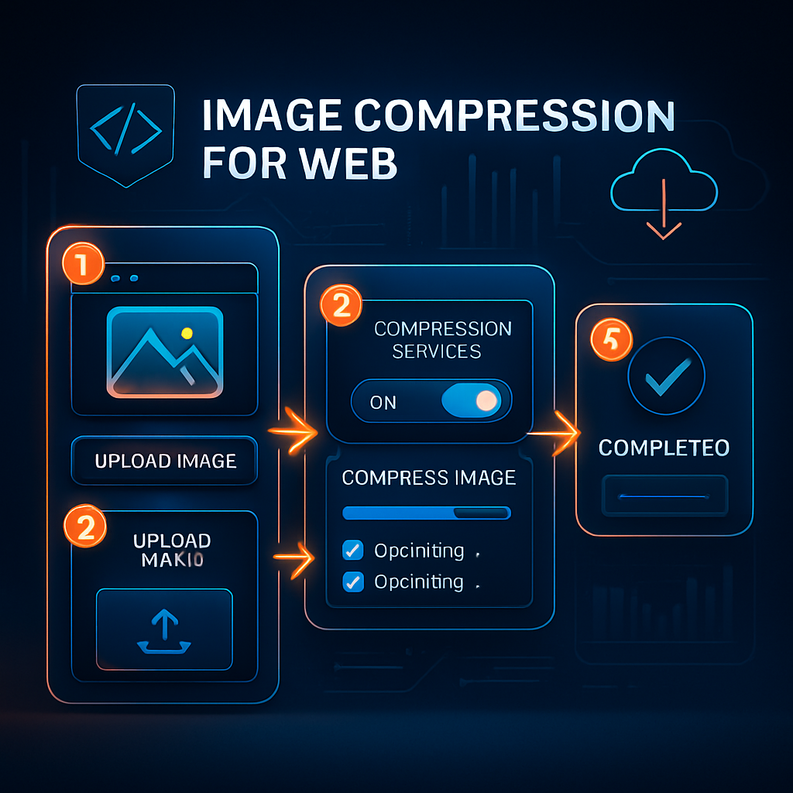
سأُرشدك الآن عبر العملية الكاملة كما أفعلها أنا شخصياً مع كل موقع أعمل عليه:
الخطوة 1: قِس أداء موقعك الحالي أولاً
قبل أي تعديل، افتح Google PageSpeed Insights وأدخل رابط موقعك. دوّن النتيجة الحالية. ستحتاجها للمقارنة لاحقاً. ابحث في التقرير عن قسم “Properly size images” و”Serve images in next-gen formats” لمعرفة مدى حجم المشكلة.
الخطوة 2: حدد أبعاد الصورة المناسبة قبل الضغط
لا تضغط صورة بعرض 4000 بكسل وأنت تعرضها بعرض 800 بكسل. هذا خطأ فادح. استخدم أداة تعديل بسيطة أو حتى Paint في ويندوز لتغيير الأبعاد أولاً. القاعدة: الصورة يجب أن لا يزيد عرضها عن العرض الفعلي الذي ستُعرض به في الموقع مضافاً إليه 10-20%.
الخطوة 3: اختر صيغة الملف المناسبة
– صور فوتوغرافية: استخدم WebP أو JPEG بجودة 75-85%
– شعارات وأيقونات: استخدم SVG أو PNG مضغوط
– رسوم متحركة بسيطة: استخدم WebP متحرك بدلاً من GIF
الخطوة 4: اضغط الصور باستخدام Squoosh
1. افتح squoosh.app في متصفحك
2. اسحب الصورة وأفلتها في الواجهة
3. من القائمة اليمنى اختر صيغة WebP
4. اضبط مستوى الجودة على 80-85
5. قارن الصورة الأصلية بالمضغوطة باستخدام شريط المقارنة المدمج
6. حمّل الملف الجديد
⚠️ تنبيه: لا تنزل بالجودة تحت 70 للصور التي تحتوي على نصوص أو تفاصيل دقيقة.
الخطوة 5: للمواقع على ووردبريس، ثبّت إضافة ضغط
أنصح بـ ShortPixel أو Imagify. بعد التثبيت:
1. اذهب إلى إعدادات الإضافة
2. فعّل تحويل الصور تلقائياً إلى WebP
3. اختر مستوى الضغط “Lossy” للصور العادية
4. شغّل خاصية الضغط الجماعي (Bulk Optimization) لمعالجة جميع الصور الموجودة مسبقاً
الخطوة 6: فعّل Lazy Loading
إذا كنت على ووردبريس، أضف هذا السطر في ملف functions.php:
“`
add_filter(‘wp_lazy_loading_enabled’, ‘__return_true’);
“`
أو ثبّت إضافة أداء شاملة مثل WP Rocket أو LiteSpeed Cache التي تفعل ذلك تلقائياً.
الخطوة 7: قِس النتائج مجدداً
عد إلى PageSpeed Insights وأجرِ اختباراً جديداً. في تجربتي الشخصية، يرتفع مؤشر الأداء عادةً من 40-50 إلى 75-90 بعد تطبيق هذه الخطوات.
ممارسة ضغط الصور للمواقع بهذه الطريقة المنهجية تُحدث فرقاً ملموساً في تسريع الموقع بشكل يظهر في التقارير وليس فقط في الإحساس الشخصي.
—
الفوائد التي ستلاحظها فوراً وعلى المدى البعيد
دعني أكون صريحاً معك في هذه النقطة: الفوائد ليست نظرية، أنا رأيتها بعيني في مشاريع عديدة.
تحسين تجربة المستخدم: المواقع السريعة تجعل الزوار يبقون أطول ويتصفحون أكثر. معدل الارتداد ينخفض بشكل مباشر.
تحسين ترتيب البحث: منذ تحديث Core Web Vitals من جوجل، أصبح الأداء عاملاً مباشراً في الترتيب. الصور المحسّنة تُحسّن مؤشري LCP وCLS بشكل ملحوظ.
توفير تكاليف الاستضافة والباندويدث: مواقع التجارة الإلكترونية الكبيرة يمكنها توفير مئات الدولارات سنوياً فقط بضغط الصور.
تحسين أداء الموقع على الهواتف: 60% من الزوار يأتون عبر الهاتف المحمول حيث الاتصال أبطأ. الصور المضغوطة تعني تجربة أفضل لهم.
رفع معدل التحويل: دراسات عديدة تُثبت أن كل ثانية تأخير في تحميل الصفحة تُقلل معدل التحويل بنسبة 7%.
—
نصائح إضافية وأفضل الممارسات المتقدمة
استخدم Responsive Images: بدلاً من صورة واحدة لكل الأجهزة، استخدم خاصية srcset لتقديم أحجام مختلفة لأجهزة مختلفة. ووردبريس يفعل هذا تلقائياً.
اعتمد CDN متخصص في الصور: خدمات مثل Cloudinary أو imgix تُحسّن وتضغط الصور تلقائياً عند الطلب وتخدمها من أقرب سيرفر للزائر.
لا تنسَ metadata الصور: بيانات EXIF الموجودة في صور الكاميرا تُضيف حجماً غير ضروري. أدوات الضغط الجيدة تُزيلها تلقائياً.
ضغط ملفات SVG: الكثيرون يعتقدون أن SVG صغير دائماً، لكنه قد يحمل كوداً زائداً. استخدم SVGO لتنظيفه.
اختبر على اتصال بطيء: استخدم أدوات المطورين في Chrome وضبط الاتصال على “Slow 3G” لتجربة ما يراه زوارك على شبكات ضعيفة.
—
الأخطاء الشائعة التي يجب تجنبها تماماً

الخطأ الأول: الضغط المفرط
رأيت مواقع تضغط الصور حتى تبدو مشوّهة. جودة 40% ليست هدفاً. الهدف هو أصغر حجم بأفضل جودة مقبولة. لا تتجاوز الحدود.
الخطأ الثاني: تجاهل الصور الموجودة مسبقاً
معظم أصحاب المواقع يُطبّقون الضغط على الصور الجديدة فقط ويتركون المئات القديمة كما هي. استخدم Bulk Optimization دائماً.
الخطأ الثالث: عدم الاحتفاظ بنسخة أصلية
دائماً احفظ النسخة الأصلية غير المضغوطة في مكان آمن. قد تحتاجها لاحقاً لتصميمات جديدة أو طباعة.
الخطأ الرابع: استخدام PNG للصور الفوتوغرافية
PNG مناسب للرسومات والشعارات، لكن استخدامه للصور الفوتوغرافية يعطي حجماً أضخم بكثير من JPEG أو WebP بنفس الجودة.
الخطأ الخامس: إهمال alt text بعد الضغط
بعض الأدوات تُعيد رفع الصور بأسماء مختلفة، مما يُفسد روابط alt text. راجع بياناتها بعد أي معالجة جماعية.
الخطأ السادس: الاعتماد على أداة واحدة لكل الأنواع
لا توجد أداة مثالية لكل الأنواع. TinyPNG ممتازة لـ PNG، لكن Squoosh أفضل للتحكم الدقيق في WebP.
—
كيف تحافظ على أداء موقعك على المدى البعيد
التحسين ليس حدثاً يحدث مرة واحدة، بل هو ممارسة مستمرة. إليك كيف أُدير هذا الأمر شخصياً:
أنشئ قواعد صارمة لفريقك: إذا كان لديك فريق ينشر محتوى، ضع لهم دليلاً واضحاً: الحجم الأقصى المسموح به قبل الرفع، الأبعاد المطلوبة لكل قسم، والصيغ المقبولة.
راجع التقارير شهرياً: اجعل PageSpeed Insights جزءاً من روتينك الشهري. راقب مؤشر LCP (Largest Contentful Paint) بشكل خاص.
حدّث إضافات الضغط بانتظام: الأدوات تتطور وتُقدّم خوارزميات ضغط أفضل مع كل تحديث. لا تتركها قديمة.
استخدم تقرير Search Console: جوجل يُخبرك مباشرة إذا كانت صفحاتك تُعاني من مشاكل في Core Web Vitals المرتبطة بالصور.
اختبر بعد كل تحديث كبير للموقع: أي تغيير في القالب أو التصميم قد يؤثر على طريقة عرض الصور. اختبر دائماً بعد التغييرات الكبيرة.
فكّر في automation: أدوات مثل Cloudinary تضغط وتُحوّل الصور تلقائياً لحظة الرفع دون أي تدخل يدوي. هذا مثالي للمواقع الكبيرة.
—
الخلاصة: حان وقت التطبيق الفعلي
كل ما ناقشناه في هذا المقال ليس نظرياً، بل هو ما أُطبّقه يومياً في مواقعي ومواقع عملائي. ضغط الصور للمواقع ليس خياراً ترفياً في 2025، بل هو حاجة تقنية أساسية تؤثر على ترتيبك في البحث، تجربة مستخدميك، وأرباحك في نهاية المطاف.
إذا كنت تبحث عن نقطة بداية واحدة فقط، فابدأ بـ Squoosh.app اليوم. خصص 30 دقيقة لمعالجة أهم 10 صور في موقعك وقِس النتيجة. ستُصاب بالدهشة. ثم فكّر في نظام منهجي لـ تسريع الموقع يشمل الصور كأولوية قصوى.
الفارق بين موقع سريع وآخر بطيء في أغلب الأحيان هو بضع صور غير محسّنة. لا تدع صورك تعيق نجاح موقعك.
—
الأسئلة الشائعة
س1: هل ضغط الصور يُفسد جودتها بشكل ملحوظ؟
لا، إذا تم بشكل صحيح. الضغط الجيد عند مستوى جودة 75-85% يُنتج صورة يصعب على العين البشرية التمييز بينها وبين الأصل، لكن حجمها يكون أصغر بكثير. المشكلة تحدث فقط عند الضغط المفرط تحت 60%.
س2: ما هي أفضل صيغة للصور على الويب اليوم؟
WebP هي الخيار الأمثل حالياً. توفر أداءً ممتازاً مع دعم واسع في جميع المتصفحات الحديثة. يمكنك استخدام JPEG كبديل للمتصفحات القديمة عبر خاصية picture في HTML.
س3: هل يجب أن أضغط صور موقعي القديمة أيضاً؟
بالتأكيد نعم. الصور القديمة غير المضغوطة تُبطّئ موقعك بنفس القدر. استخدم خاصية Bulk Optimization في إضافات مثل ShortPixel لمعالجة كل مكتبة الصور دفعة واحدة.
س4: هل هناك فرق في الضغط بين الصور التي تظهر في الهيدر وتلك داخل المقالات؟
نعم. صور الهيدر والبانر تحتاج جودة أعلى لأنها أكبر وأكثر وضوحاً، لذا استخدم 85-90% جودة. أما الصور الصغيرة داخل المقالات فيمكن خفض جودتها إلى 75-80% دون أي فرق ملحوظ.
س5: كم مرة يجب أن أراجع أداء الصور في موقعي؟
أوصي بمراجعة شاملة كل 3 أشهر، مع متابعة يومية لأي تحذيرات من Google Search Console. بعد كل إضافة كبيرة للمحتوى كالمقالات الطويلة أو صفحات المنتجات، أجرِ اختباراً فورياً باستخدام PageSpeed Insights.



