
دليلك الشامل للتصفح الآمن وحماية بياناتك على الإنترنت
—
مقدمة: لماذا أصبح أمان المتصفح ضرورة لا رفاهية؟
هل تعلم أن أكثر من 30,000 موقع إلكتروني يتعرض للاختراق يومياً؟ هذا الرقم وحده كافٍ ليجعلك تُعيد التفكير في طريقة تصفحك للإنترنت. منذ سنوات وأنا أتابع عالم الأمن الرقمي عن كثب، وما زلت أُفاجأ بكمية الأخطاء البسيطة التي يقع فيها المستخدمون يومياً دون أن يدركوا خطورتها.
التصفح الآمن لم يعد خياراً للمتخصصين فقط، بل أصبح ضرورة حتمية لكل شخص يستخدم الإنترنت، سواء كنت مدوناً، طالباً، موظفاً، أو صاحب موقع إلكتروني. وفي هذا المقال، سأُشارك معك كل ما تعلمته عن أمان المتصفح بطريقة عملية ومباشرة، لأن المعلومة التي لا تُطبَّق لا قيمة لها.
—
ما الذي يجب أن تعرفه أولاً؟
قبل أن نخوض في التفاصيل التقنية، دعني أضع الصورة الكاملة أمامك. المتصفح هو بوابتك الرئيسية للإنترنت، وهو في نفس الوقت الحلقة الأضعف في سلسلة حماية بياناتك إذا أهملت ضبط إعداداته.
كثير من المستخدمين يظنون أن مجرد تثبيت برنامج مكافحة فيروسات يكفي لحمايتهم، لكن الحقيقة أبعد من ذلك. المتصفح يتعامل مع ملفات تعريف الارتباط (Cookies)، وكلمات المرور، والبيانات الشخصية، والمعاملات المالية، كل هذا يحدث في إطار واحد يحتاج إلى عناية مستمرة.
الأنواع الشائعة للتهديدات التي يواجهها المتصفح:
– التصيد الاحتيالي (Phishing): مواقع مزيفة تنتحل صفة مواقع حقيقية لسرقة بياناتك.
– البرامج الخبيثة (Malware): تُحمَّل تلقائياً عند زيارة مواقع مشبوهة.
– الإضافات الخبيثة: امتدادات متصفح تبدو مفيدة لكنها تجمع بياناتك سراً.
– هجمات Man-in-the-Middle: اعتراض الاتصالات غير المشفرة.
– تتبع المستخدمين: شركات الإعلانات التي تبني ملفاً كاملاً عن سلوكك على الإنترنت.
—
الأدوات والمتطلبات التي ستحتاجها
لن أطلب منك شراء أي شيء، معظم ما ستحتاجه متاح مجاناً وبسهولة. إليك القائمة الكاملة:
المتصفحات الموصى بها:
– Google Chrome: يوفر ميزات أمان قوية مدمجة.
– Mozilla Firefox: خيار ممتاز للخصوصية مع إمكانية تخصيص عالية.
– Brave Browser: مبني على أساس الخصوصية من الصفر.
– Microsoft Edge: تحسّن كثيراً في السنوات الأخيرة.
الإضافات الأمنية الموصى بها:
– uBlock Origin: لحجب الإعلانات والمواقع الضارة.
– Privacy Badger: لمنع التتبع غير المرغوب فيه.
– HTTPS Everywhere: لضمان الاتصال المشفر دائماً.
– Bitwarden: لإدارة كلمات المرور بأمان.
أدوات إضافية:
– شبكة VPN موثوقة (مثل ProtonVPN أو Mullvad).
– خدمة DNS آمنة مثل Cloudflare (1.1.1.1).
– أداة للتحقق من قوة كلمات المرور مثل Have I Been Pwned.
المتطلبات الأساسية:
– تحديث نظام التشغيل باستمرار.
– تفعيل التحديثات التلقائية للمتصفح.
– حساب بريد إلكتروني مخصص للتسجيل في المواقع غير المهمة.
—
متى تحتاج فعلاً لتطبيق هذه الممارسات؟
هذا سؤال عملي جداً. من تجربتي، هناك مواقف محددة تكون فيها الحاجة لتعزيز الأمان أكثر إلحاحاً:
عند استخدام شبكات Wi-Fi العامة: المقاهي، المطارات، الفنادق، كلها بيئات خطيرة جداً إذا تصفحت فيها مواقع حساسة دون حماية.
عند التسوق الإلكتروني: أي عملية دفع تتطلب أعلى مستوى من الحيطة والتحقق من أمان الموقع.
عند العمل عن بُعد: إذا كنت تصل إلى أنظمة شركتك من المنزل، فالإهمال هنا قد يكلف الجميع ثمناً باهظاً.
عند تصفح مواقع جديدة غير معروفة: قبل أي تسجيل أو تحميل، يجب التحقق من مصداقية الموقع.
عند استخدام حسابات العمل: أي خطأ قد يُعرّض بيانات العميل للخطر وهذا يُلقي بظلاله على سمعتك المهنية.
—
الدليل العملي خطوة بخطوة
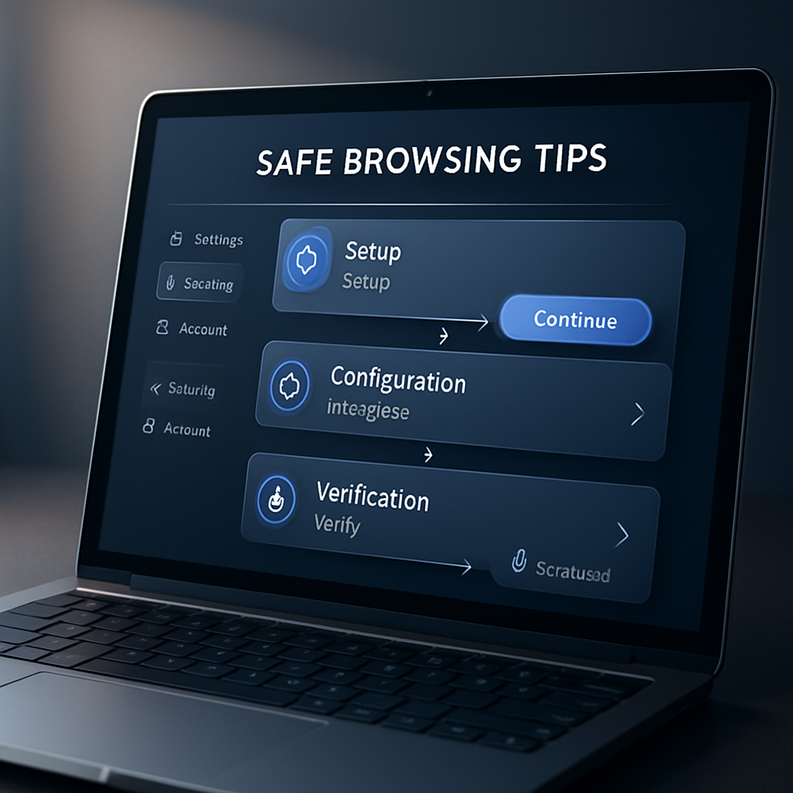
الآن وصلنا للجزء الأهم. سأأخذك خطوة بخطوة لإعداد بيئة تصفح أكثر أماناً، وكل ما سأذكره جربته بنفسي.
الخطوة الأولى: تحديث المتصفح فوراً
افتح المتصفح، اذهب إلى الإعدادات، ابحث عن “حول المتصفح” وتحقق من وجود أي تحديثات. المتصفح القديم = ثغرات معروفة يستغلها المخترقون.
الخطوة الثانية: فعّل التصفح الآمن من الإعدادات
في Chrome مثلاً، اذهب إلى: الإعدادات ← الخصوصية والأمان ← الأمان. هناك ستجد خيار “الحماية المحسّنة”، فعّله لأنه يوفر حماية استباقية من المواقع الضارة. هذه الخطوة وحدها تُحسّن التصفح الآمن بشكل ملحوظ.
الخطوة الثالثة: راجع إضافات المتصفح
اذهب إلى قسم الإضافات وراجع كل ما هو مثبت. احذف أي إضافة لا تستخدمها أو لا تعرف مصدرها. الإضافات المجهولة هي أحد أكبر مصادر التهديد الخفية.
الخطوة الرابعة: فعّل المصادقة الثنائية (2FA)
على كل حساباتك المهمة، بريد إلكتروني، وسائل التواصل الاجتماعي، الحسابات المصرفية. استخدم تطبيق مثل Google Authenticator أو Authy بدلاً من الاعتماد فقط على رسائل SMS.
الخطوة الخامسة: استخدم مدير كلمات مرور
أنا شخصياً أستخدم Bitwarden وهو مجاني وآمن. لا تُكرر نفس كلمة المرور في أكثر من موقع، هذا الخطأ وحده مسؤول عن ملايين الاختراقات سنوياً.
الخطوة السادسة: تحقق من شهادة SSL للمواقع
قبل إدخال أي بيانات، تأكد من وجود القفل الأخضر في شريط العنوان وأن الرابط يبدأ بـ HTTPS وليس HTTP.
الخطوة السابعة: ضبط إعدادات ملفات تعريف الارتباط
اضبط المتصفح لحذف الكوكيز تلقائياً عند الإغلاق، أو على الأقل امنع كوكيز الطرف الثالث. هذا يُقلل بشكل كبير من تتبعك عبر الإنترنت.
تذكّر: مفهوم أمان المتصفح لا يعني فقط تثبيت أداة وتركها، بل هو ممارسة يومية تحتاج لانتباهك الدائم.
—
فوائد تطبيق هذه الممارسات
أعرف أن كثيرين يتساءلون: هل يستحق كل هذا الجهد؟ نعم، بشكل مطلق، وإليك الأسباب:
– حماية بياناتك الشخصية والمالية من السرقة والاستغلال.
– منع الوصول غير المصرح به إلى حساباتك الرقمية.
– تجنب التلاعب بهويتك الرقمية والتقليل من مخاطر انتحال الشخصية.
– زيادة سرعة التصفح لأن حجب الإعلانات والسكريبتات الزائدة يُخفف الحمل على المتصفح.
– راحة البال وهي قيمة لا تُقدّر بثمن في عالم رقمي متقلب.
—
نصائح إضافية وبدائل ذكية
استخدم وضع التصفح الخاص بحكمة: وضع Incognito لا يحميك من موقعك (ISP) لكنه مفيد لتجنب تخزين بيانات الجلسة محلياً.
جرّب متصفح Tor للحالات الحساسة جداً: يوفر أعلى مستوى من إخفاء الهوية لكنه أبطأ.
استخدم محركات بحث تحترم خصوصيتك: مثل DuckDuckGo أو Startpage بدلاً من الاعتماد الكلي على Google.
نظّم بياناتك الرقمية: أغلق الحسابات القديمة التي لم تعد تستخدمها، كل حساب مهجور هو باب مفتوح للمخترقين.
راجع أذونات التطبيقات: تأكد من أن التطبيقات المرتبطة بحساباتك لديها فقط الأذونات الضرورية.
—
الأخطاء الشائعة التي يجب تجنبها
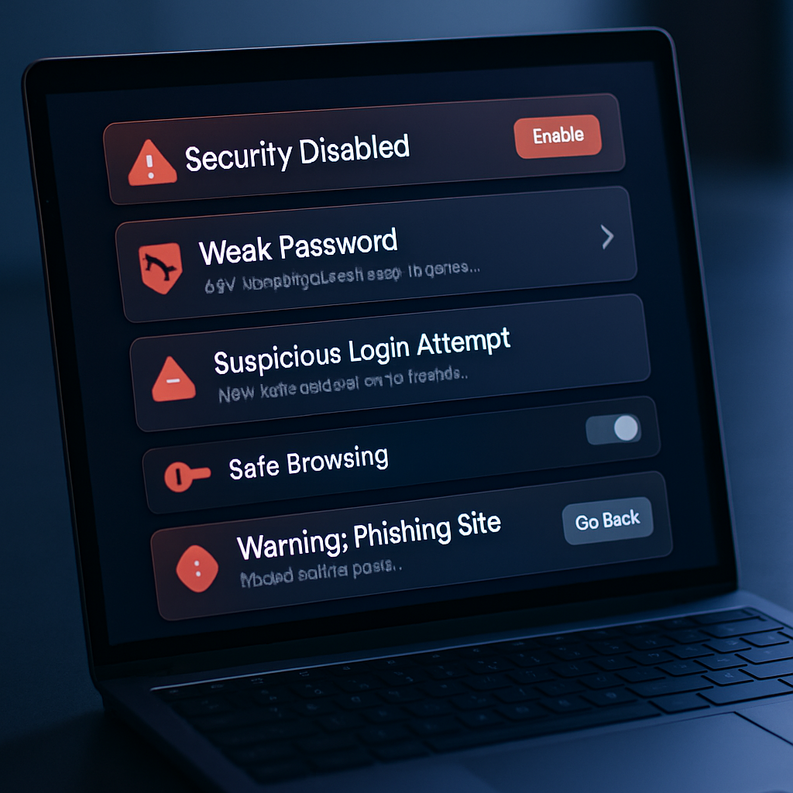
من متابعتي لكثير من المستخدمين، لاحظت تكرار نفس الأخطاء:
الخطأ الأول: إهمال تحديثات المتصفح
كثيرون يضغطون “تذكيرني لاحقاً” عند ظهور إشعار التحديث لأسابيع. هذا يُبقيك عرضة للثغرات الأمنية المعروفة.
الخطأ الثاني: تثبيت إضافات من مصادر غير رسمية
تجنب تحميل الإضافات من خارج المتجر الرسمي للمتصفح، حتى لو بدت مفيدة.
الخطأ الثالث: استخدام نفس كلمة المرور في كل مكان
إذا اخترق شخص ما حساباً واحداً لديك، فهو يملك مفاتيح مملكتك كلها.
الخطأ الرابع: النقر على الروابط في الرسائل المشبوهة
رسائل البريد الإلكتروني التي تطلب منك “تأكيد حسابك فوراً” هي في الغالب محاولة تصيد احتيالي.
الخطأ الخامس: إغفال مراجعة إعدادات الأمان دورياً
الأمن الرقمي ليس إعداداً تضبطه مرة واحدة وتنسى أمره، يجب مراجعته بانتظام.
—
كيف تحافظ على مستوى أمان متصفحك على المدى البعيد؟
الاستدامة هي المفتاح الحقيقي هنا. إليك ما أفعله شخصياً للحفاظ على مستوى حماية جيد:
– راجع إعدادات الأمان شهرياً: خصص 15 دقيقة في نهاية كل شهر لهذا الأمر.
– تابع مصادر أخبار الأمن الرقمي: مثل Krebs on Security أو Threatpost لتبقى على اطلاع بأحدث التهديدات.
– تحقق من قواعد البيانات المسرّبة: استخدم موقع HaveIBeenPwned.com للتأكد من سلامة بريدك الإلكتروني.
– درّب من حولك: خاصة أفراد الأسرة والزملاء، لأن أضعف حلقة في الفريق هي التي تُحدد مستوى الأمان الكلي.
—
الخلاصة: ابدأ اليوم ولا تنتظر
وصلنا إلى نهاية هذا الدليل، وأنا متأكد أنك الآن تملك صورة أوضح وأدوات عملية أكثر. الأمر لا يتعلق بالخوف من الإنترنت، بل بالتعامل معه بوعي وذكاء.
التصفح الآمن ليس حكراً على خبراء تقنية المعلومات، بل هو مجموعة عادات يمكن لأي شخص اكتسابها خلال أسبوع واحد فقط من التطبيق المنتظم. وإذا كنت جاداً في تحسين أمان المتصفح لديك، فابدأ بتطبيق خطوة واحدة الآن بدلاً من الانتظار حتى “الوقت المناسب”، لأن الوقت المناسب هو دائماً الآن.
إذا وجدت هذا الدليل مفيداً، شاركه مع شخص تهتم لأمره، وإذا كان لديك سؤال أو تجربة شخصية تودّ مشاركتها، فأنا هنا في قسم التعليقات.
—
الأسئلة الشائعة
س1: هل وضع التصفح الخاص (Incognito) يوفر حماية كاملة؟
لا، وضع التصفح الخاص يمنع المتصفح من حفظ سجلك محلياً فقط، لكن مزود الإنترنت والمواقع التي تزورها لا تزال تعرف نشاطك. لمزيد من الخصوصية، تحتاج إلى VPN موثوق.
س2: كيف أعرف أن موقعاً ما آمن قبل إدخال بياناتي؟
تحقق من أن الرابط يبدأ بـ HTTPS، وابحث عن القفل بجانب العنوان. يمكنك أيضاً استخدام موقع Google Transparency Report للتحقق من سمعة الموقع الأمنية.
س3: هل أحتاج إلى VPN حتى في المنزل؟
ليس ضرورياً دائماً، لكنه مفيد جداً إذا كنت تتعامل مع بيانات حساسة أو تريد منع مزود الإنترنت من تتبع نشاطك. في شبكات Wi-Fi العامة، VPN ليس خياراً بل ضرورة.
س4: ما الفرق بين مدير كلمات المرور المدمج في المتصفح وتطبيق مستقل؟
مدير كلمات المرور المدمج مريح لكنه مرتبط بحساب المتصفح فقط. التطبيقات المستقلة مثل Bitwarden أو 1Password توفر تشفيراً أقوى وتعمل عبر جميع أجهزتك وتطبيقاتك.
س5: كم مرة يجب أن أغير كلمات المرور؟
لا توجد قاعدة ثابتة، لكن غيّرها فوراً إذا شككت في تسريبها، أو إذا كان الموقع قد تعرّض لاختراق. استخدم موقع HaveIBeenPwned للتحقق المنتظم، ولا تغير كلمات المرور كل 30 يوماً بشكل تعسفي لأن هذا يؤدي إلى اختيار كلمات أضعف.



