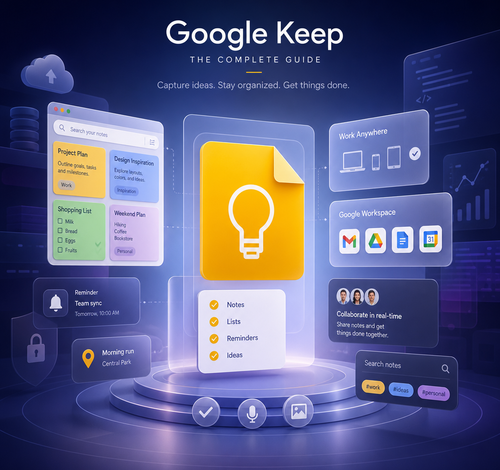
دليلك الكامل لاستخدام Google Keep من الصفر
—
لماذا تحتاج إلى أداة تدوين ملاحظات ذكية في حياتك الرقمية؟
هل سبق أن فكرت في فكرة رائعة أثناء قيادة السيارة، أو تذكرت مهمة مهمة قبل النوم، ثم نسيتها تمامًا بحلول الصباح؟ هذا بالضبط ما دفعني شخصيًا للبحث عن أداة تنظيم حقيقية لا مجرد تطبيق ملاحظات عادي. Google Keep للمبتدئين هو ما أوصي به بشكل شخصي لكل من يريد البدء في تنظيم أفكاره رقميًا بطريقة سهلة وسريعة. هذه الأداة المجانية من جوجل ليست مجرد دفتر ملاحظات إلكتروني، بل هي نظام متكامل لإدارة الأفكار والمهام. وما يميزها هو خاصية الملاحظات السريعة التي تتيح لك تسجيل أي فكرة في ثوانٍ معدودة دون أي تعقيد.
—
ما الذي تحتاج معرفته عن Google Keep؟
Google Keep تطبيق مجاني تمامًا تطلقه شركة جوجل، وهو متاح على الويب، وعلى أجهزة أندرويد وiOS. يعمل بشكل مزامن كامل مع حساب جوجل الخاص بك، ما يعني أن ملاحظاتك متاحة على كل أجهزتك في نفس اللحظة.
ما يجعل Keep مختلفًا عن تطبيقات الملاحظات الأخرى هو البساطة الشديدة في الواجهة مع قوة وظيفية ملموسة. يمكنك كتابة نصوص، تسجيل صوتيات، إضافة صور، إنشاء قوائم مهام، وتصنيف الملاحظات بألوان وتسميات مخصصة.
النقاط الأساسية التي يجب أن تعرفها:
– التزامن الفوري: أي ملاحظة تكتبها على هاتفك تظهر فورًا على الكمبيوتر
– التكامل مع Google Workspace: يتصل مباشرة مع Gmail وDocs وCalendar
– التعاون المشترك: يمكنك مشاركة ملاحظة مع شخص آخر للتعديل المشترك
– التذكيرات الذكية: تذكيرات بالوقت أو الموقع الجغرافي
هذا التطبيق مثالي للطلاب والمدونين والمحترفين وأصحاب المواقع الإلكترونية وأي شخص يتعامل مع كميات من المعلومات يوميًا.
—
الأدوات والمتطلبات اللازمة للبدء
قبل أن تبدأ استخدام التطبيق، هذا ما تحتاجه فعلًا:
المتطلبات الأساسية:
| المتطلب | التفاصيل |
|———|———-|
| حساب جوجل | مجاني تمامًا، إذا لم يكن لديك يمكن إنشاؤه في دقيقتين |
| متصفح ويب | Chrome أو Firefox أو Edge أو Safari |
| تطبيق الهاتف | متاح على Google Play وApp Store مجانًا |
| اتصال بالإنترنت | مطلوب للمزامنة، لكن يعمل offline أيضًا |
الأدوات الاختيارية لتحسين التجربة:
– إضافة Google Keep لمتصفح Chrome: تتيح حفظ أي صفحة ويب كملاحظة بنقرة واحدة
– Google Assistant: يمكنك قول “احفظ ملاحظة” ويحفظها مباشرة في Keep
– Google Docs: لتحويل ملاحظاتك الطويلة إلى مستندات كاملة
البديل الموصى به:
إذا كنت تبحث عن بديل أكثر تعقيدًا وقوة، يمكن النظر في Notion أو Evernote، لكن لمعظم الاستخدامات اليومية، Google Keep يكفي ويزيد.
—
متى تستخدم Google Keep تحديدًا؟
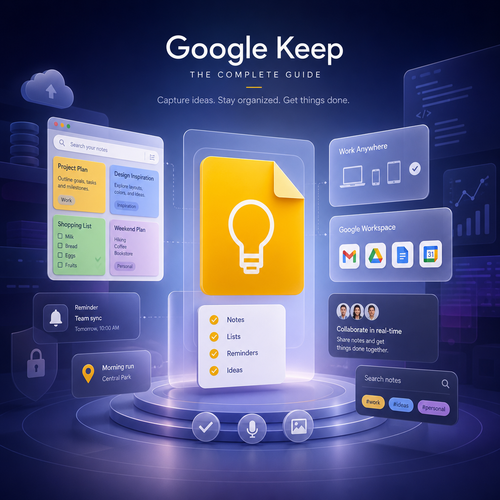
من تجربتي الشخصية، هناك سيناريوهات بعينها حيث يتفوق Google Keep على أي أداة أخرى:
أثناء العمل اليومي:
عندما تكون في اجتماع وتريد تسجيل نقطة مهمة بسرعة دون فتح برامج ثقيلة، Keep هو الحل الأمثل.
للطلاب والباحثين:
تلخيص الدروس، حفظ روابط مراجع مهمة، أو إنشاء قوائم مراجعة قبل الاختبارات.
لأصحاب المواقع والمدونين:
أنا شخصيًا أستخدمه لتدوين أفكار المقالات فور خطورها على بالي، مع إضافة ملاحظات عن الكلمات المفتاحية أو الزاوية التي سأتناول بها الموضوع.
لإدارة المهام المنزلية:
قوائم التسوق، المهام الأسبوعية، أفكار التصميم الداخلي، كل شيء يمكن تنظيمه في مكان واحد.
في حالات الطوارئ المعلوماتية:
عندما تجد معلومة مهمة على الإنترنت وتريد حفظها فورًا، الإضافة المتصفحية تحفظها في ثانية واحدة.
—
دليل خطوة بخطوة: كيف تستخدم Google Keep بشكل احترافي
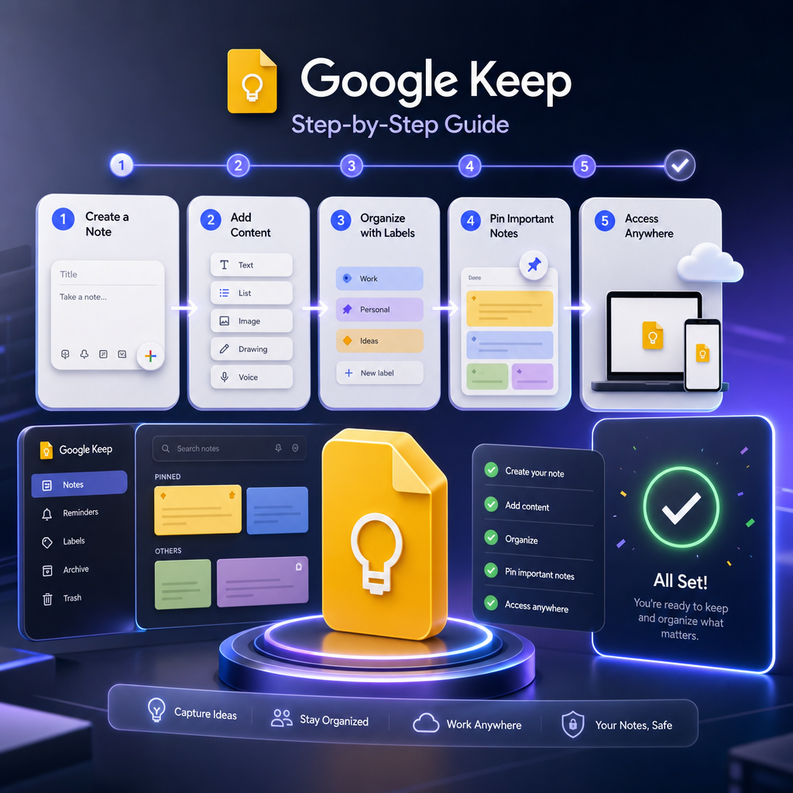
دعني أوضح لك بالضبط كيف أستخدمه أنا شخصيًا وكيف يمكنك البدء الآن:
الخطوة الأولى: الدخول وإنشاء أول ملاحظة
1. اذهب إلى [keep.google.com](https://keep.google.com) وسجل دخولك بحساب جوجل
2. انقر على حقل “خذ ملاحظة…” في أعلى الصفحة
3. اكتب عنوانًا وجسم الملاحظة
4. انقر على “تم” لحفظها
> تنبيه: لا تتجاهل إضافة عنوان للملاحظة حتى لو بدا غير ضروري. ستشكرني لاحقًا عندما تبحث بين عشرات الملاحظات.
الخطوة الثانية: تنظيم الملاحظات بالألوان والتسميات
– انقر على أيقونة اللوحة الموجودة أسفل الملاحظة لتغيير اللون
– من القائمة الجانبية أنشئ “تسميات” مثل: عمل، شخصي، مشاريع، أفكار
– يمكن إضافة أكثر من تسمية لنفس الملاحظة
هذا هو جوهر تجربتي مع Google Keep للمبتدئين — التصنيف اللوني والتسميات يحولان الفوضى إلى نظام واضح في دقائق.
الخطوة الثالثة: إنشاء قوائم المهام
1. انقر على أيقونة القائمة (☑) في شريط إنشاء الملاحظة
2. أضف عناصر قائمتك واحدة تلو الأخرى
3. عندما تنجز مهمة، ضع علامة عليها وستنتقل تلقائيًا لقسم “المكتملة”
الخطوة الرابعة: إعداد التذكيرات الذكية
– افتح أي ملاحظة وانقر على أيقونة الجرس
– اختر تذكيرًا بوقت محدد أو بالموقع الجغرافي
– مثال: تذكير بقائمة التسوق عند الاقتراب من السوبرماركت
الخطوة الخامسة: الاستفادة من الملاحظات السريعة
ثبّت إضافة Keep على Chrome، وعندما تجد صفحة أو نصًا تريد حفظه، انقر الإضافة وسيُحفظ فورًا في حسابك مع رابط المصدر تلقائيًا.
الخطوة السادسة: التعاون مع الآخرين
– افتح ملاحظة وانقر على أيقونة الشخص
– أدخل بريد شخص آخر لمشاركة الملاحظة معه
– كلاكما يمكنه التعديل في الوقت الفعلي
—
فوائد استخدام Google Keep وأهميته
الفوائد ليست نظرية، بل أثبتتها التجربة العملية:
توفير الوقت: بدلًا من البحث في رسائل البريد الإلكتروني أو المذكرات المتناثرة، كل شيء في مكان واحد ويمكن البحث فيه فورًا.
تعزيز الإنتاجية: القوائم المرتبطة بالتذكيرات تعني أنك لن تنسى مهمة مهمة أبدًا.
المرونة الكاملة: النصوص، الصوت، الصور، الرسوم اليدوية، كل هذه الأنواع مدعومة.
الأمان والخصوصية: بياناتك محمية بأمان جوجل وتشفير SSL.
الوصول من أي مكان: سواء كنت في المكتب أو في السيارة أو في سفر، ملاحظاتك دائمًا معك.
—
نصائح إضافية وممارسات متقدمة
استخدم البحث بالصور: Keep يمكنه قراءة النصوص الموجودة داخل الصور (OCR) وجعلها قابلة للبحث. صوّر ورقة مكتوبة بخط يدك وابحث فيها لاحقًا.
دمج Keep مع Google Docs: عندما تصبح ملاحظة طويلة جدًا، انقر “فتح في المستندات” وستتحول تلقائيًا إلى مستند قابل للتحرير الكامل.
الأرشفة بدلًا من الحذف: بدلًا من حذف ملاحظة انتهيت منها، أرشفها. قد تحتاجها لاحقًا وستجدها في قسم الأرشيف.
اختصارات لوحة المفاتيح:
– `C` لإنشاء ملاحظة جديدة
– `S` للبحث
– `E` لأرشفة الملاحظة المحددة
—
الأخطاء الشائعة التي يجب تجنبها
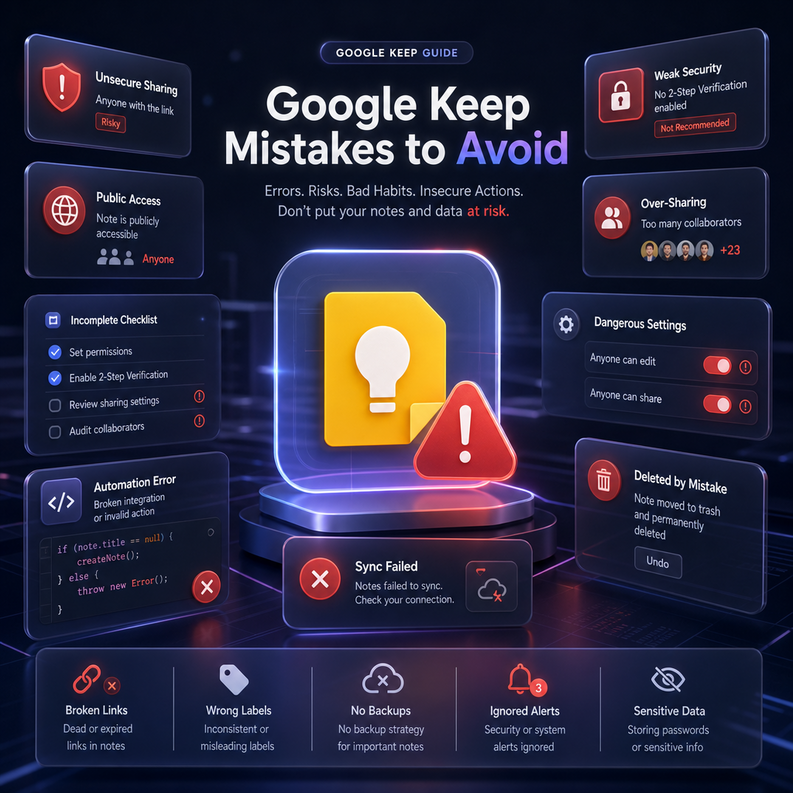
الخطأ الأول: عدم استخدام التسميات
كثيرون يكتبون ملاحظات عشوائية دون تصنيف، ثم يجدون أنفسهم أمام فوضى رقمية. ابدأ بالتصنيف من اليوم الأول.
الخطأ الثاني: إهمال التذكيرات
الملاحظة بدون تذكير هي مجرد نص في الفراغ. أضف تذكيرًا لكل مهمة ذات وقت محدد.
الخطأ الثالث: كتابة كل شيء في ملاحظة واحدة
رأيت كثيرين يكتبون كل أفكارهم في ملاحظة واحدة طويلة جدًا. هذا يفقد الأداة ميزتها الأساسية. كل فكرة يجب أن تكون ملاحظة منفصلة.
الخطأ الرابع: عدم تثبيت الملاحظات المهمة
استخدم أيقونة الدبوس لتثبيت الملاحظات الأكثر أهمية في أعلى الصفحة.
الخطأ الخامس: تجاهل نسخة الهاتف
بعض المستخدمين يستخدمون Keep فقط على الكمبيوتر. قوة التطبيق الحقيقية تظهر عندما يكون على هاتفك دائمًا.
—
كيف تطور استخدامك لـ Google Keep على المدى الطويل؟
الاستخدام الذكي لـ Keep لا يتوقف عند البداية، بل يتطور معك:
راجع ملاحظاتك أسبوعيًا: خصص 10 دقائق كل أحد لمراجعة ملاحظاتك وأرشفة ما أكملته.
ربط Keep بنظام GTD: إذا كنت تستخدم منهجية “Getting Things Done”، يمكن تحويل Keep إلى نظام تنظيم كامل بتسميات مثل: “التالي، في الانتظار، مشاريع، يومًا ما”.
استخدم الوسوم باستمرار: كلما زادت ملاحظاتك، كلما أصبح البحث أهم. وسوم مثل #مهم #متابعة #فكرة تسرع البحث.
تقييم أدواتك كل 3 أشهر: هل Keep لا يزال يخدمك؟ هل تحتاج إلى ترقية لأداة أقوى؟ التقييم المستمر يضمن أنك دائمًا تستخدم الأفضل لاحتياجاتك.
—
الخلاصة والتوصية النهائية
بعد كل ما ناقشناه، أستطيع أن أقول بثقة إن Google Keep للمبتدئين هو نقطة انطلاق ممتازة لأي شخص يريد تنظيم حياته الرقمية دون تعقيد. البساطة هي ميزته الأكبر، والتكامل مع منظومة جوجل يجعله لا غنى عنه لمن يستخدم Gmail أو Google Drive بشكل يومي. ولا تنسَ استغلال ميزة الملاحظات السريعة بشكل منتظم، فهي توفر عليك وقتًا ثمينًا كل يوم. ابدأ الآن، لا تنتظر اللحظة المثالية، لأن أفضل وقت للبدء في تنظيم أفكارك كان بالأمس، وثاني أفضل وقت هو الآن.
—
الأسئلة الشائعة
س1: هل Google Keep مجاني تمامًا؟
نعم، مجاني بالكامل لأي شخص لديه حساب جوجل. لا توجد نسخة مدفوعة أو قيود على عدد الملاحظات.
س2: هل يمكن استخدام Keep بدون إنترنت؟
نعم، يعمل بشكل محدود دون إنترنت ويحفظ الملاحظات محليًا، ثم يزامنها عند اتصالك مجددًا.
س3: ما الفرق بين Google Keep وGoogle Docs؟
Keep مصمم للأفكار السريعة والقصيرة، بينما Docs مخصص للمستندات الطويلة والتنسيق المحترف. الأول للتقاط الأفكار، والثاني لتطويرها.
س4: هل يمكنني مشاركة ملاحظاتي مع أشخاص لا يستخدمون جوجل؟
للأسف، التعاون المباشر يتطلب حسابًا في جوجل، لكن يمكنك نسخ المحتوى ومشاركته بأي طريقة أخرى.
س5: كم عدد الملاحظات التي يمكنني إنشاؤها في Google Keep؟
الحد الأقصى هو 20,000 ملاحظة، وهو رقم يكفي معظم المستخدمين لسنوات طويلة جدًا دون أي مشكلة.