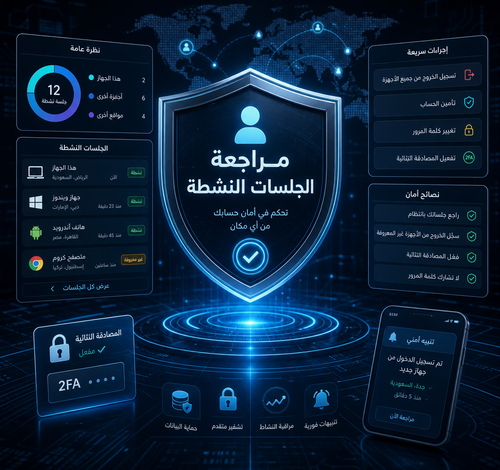
كيف تحمي حسابك على جوجل بمراجعة الجلسات النشطة والأجهزة المتصلة
—
لماذا يجب أن تعرف من يدخل حسابك الآن؟
صراحةً، معظم الناس لا يعرفون أن حساباتهم على جوجل قد تكون مفتوحة على أجهزة لا يتذكرون حتى أنهم سجلوا الدخول منها. هاتف قديم، جهاز صديق، كمبيوتر في مقهى إنترنت، أو حتى جهاز سُرق منك من سنوات. مراجعة الجلسات النشطة ليست خطوة اختيارية بعد الآن، بل هي ضرورة أمنية يومية في عالم تتصاعد فيه اختراقات الحسابات بشكل مخيف. إذا كنت مدوناً أو مطور مواقع أو حتى مستخدماً عادياً، فمعرفة الأجهزة المسجلة على حسابك قد تنقذ بيانات بالغة الأهمية قبل فوات الأوان.
—
ما الذي تحتاج لفهمه أولاً؟
جوجل تتيح لكل مستخدم ميزة قوية جداً تُمكّنه من رؤية كل الجلسات المفتوحة على حسابه في أي لحظة. هذا يعني أنك تستطيع أن ترى بالضبط: أي جهاز متصل بحسابك، من أين جغرافياً، وما هو نوع المتصفح أو التطبيق المستخدم، وآخر وقت نشاط.
الفكرة ببساطة هي أن حساب جوجل لا يُغلق تلقائياً عندما تُغادر الجهاز أو تنسى تسجيل الخروج. هذا الانفتاح قد يكون بوابةً لأي شخص يصل إلى ذلك الجهاز للاطلاع على بريدك الإلكتروني، صورك، مستنداتك، وحتى بياناتك المالية إن كنت ربطت حسابك بـ Google Pay.
الأمر لا يتعلق فقط بالاختراق الخارجي، بل أحياناً يكون مصدر الخطر شخصاً قريباً منك يملك وصولاً فيزيائياً لأحد أجهزتك القديمة. لهذا السبب، فهم هذه الميزة وتطبيقها بانتظام يُشكّل حجر الأساس في أمانك الرقمي الشخصي.
—
ما الذي تحتاجه قبل البدء؟
لا تحتاج إلى أدوات معقدة أو برامج متخصصة. كل ما تحتاجه هو:
– حساب جوجل نشط مع اسم المستخدم وكلمة المرور
– متصفح ويب حديث مثل Google Chrome أو Firefox أو Safari
– اتصال بالإنترنت مستقر
– الوصول إلى صفحة إعدادات الحساب: myaccount.google.com
– اختياري: تطبيق جوجل على هاتفك (Android أو iOS) لراحة أكبر في المراجعة من الجوال
لا تحتاج إلى تنزيل أي إضافة أو دفع أي مبلغ. هذه الميزة مدمجة مجاناً في كل حساب جوجل، وهي متاحة للجميع بغض النظر عن نوع الجهاز.
نصيحة: إذا كنت تستخدم G Suite أو Google Workspace، فالخطوات مماثلة لكن قد تجد بعض القيود حسب سياسة المؤسسة.
—
متى تحتاج لتطبيق هذا؟
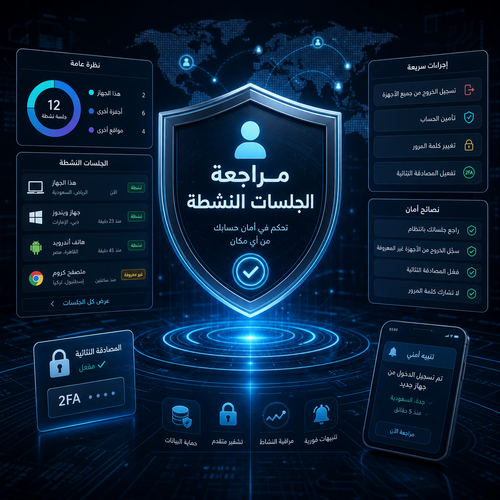
هناك مواقف محددة جداً تجعل هذه الخطوة أكثر من ضرورية:
بعد فقدان هاتفك أو بيعه: هذه الحالة بالذات تستوجب تحركاً فورياً. إذا نسيت إزالة حسابك قبل بيع الهاتف، فالمشتري قد يجد نفسه بصلاحيات كاملة على بريدك.
عند استخدام كمبيوتر مشترك: مقاهي الإنترنت، أجهزة المكتبة، أو حتى جهاز زميل في العمل، كلها بيئات عالية الخطورة.
إذا لاحظت نشاطاً غريباً: رسائل أُرسلت لم تُرسلها، إعدادات تغيّرت، أو تلقيت تنبيهات من جوجل عن دخول من موقع غير معروف.
دورياً كعادة أمنية: أنصحك شخصياً بمراجعة هذه الإعدادات مرة كل شهر على الأقل، تماماً كما تراجع كشف حسابك البنكي.
عند مشاركة حسابك مع أحد مؤقتاً: أحياناً تُعطي بيانات دخولك لأحد أفراد العائلة لغرض معين، وبعدها تنسى أنه لا يزال متصلاً.
—
الخطوات التفصيلية: كيف تراجع وتُدير الجلسات والأجهزة؟
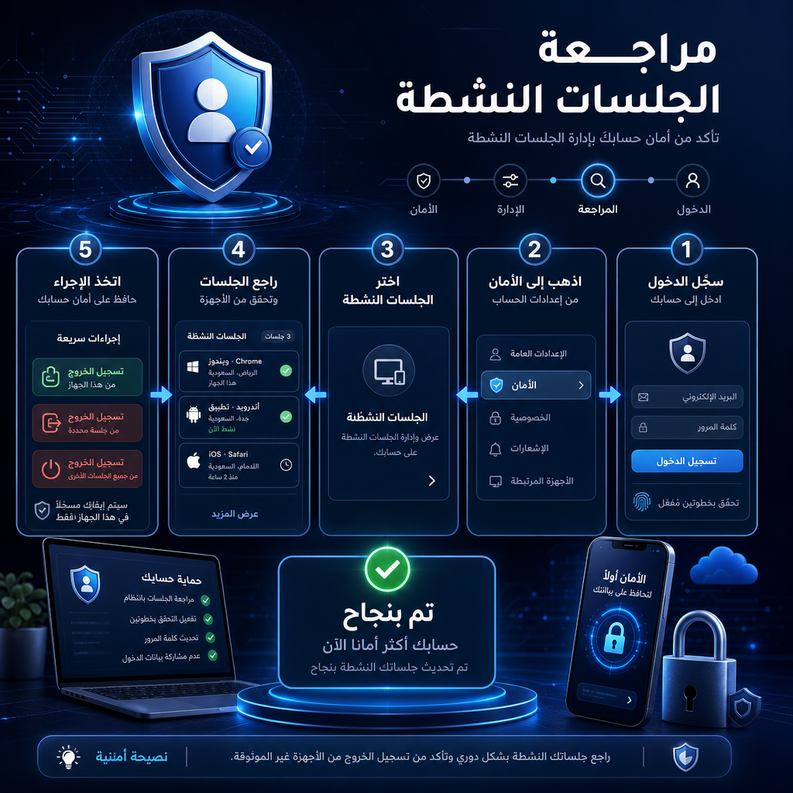
سأشرح لك العملية خطوة بخطوة بطريقة لن تجد أوضح منها:
الخطوة الأولى: افتح إعدادات حساب جوجل
اذهب إلى myaccount.google.com من أي متصفح. تأكد أنك مسجل دخولك بالحساب الذي تريد مراجعته. إذا كان لديك أكثر من حساب جوجل، تحقق من الحساب النشط عبر الضغط على صورتك في أعلى اليمين.
الخطوة الثانية: اذهب إلى قسم الأمان
في القائمة الجانبية ستجد خياراً يُسمى “الأمان”. اضغط عليه. ستجد هنا لوحة شاملة لكل ما يتعلق بحماية حسابك.
الخطوة الثالثة: ابحث عن قسم “أجهزتك”
انزل إلى الأسفل حتى تجد قسماً بعنوان “أجهزتك”. هذا القسم يعرض لك قائمة بكل جهاز يملك جلسة نشطة على حسابك.
الخطوة الرابعة: مراجعة كل جهاز بدقة
اضغط على “إدارة جميع الأجهزة” لترى التفاصيل الكاملة. ستجد لكل جهاز: اسمه، نوع نظام التشغيل، آخر موقع جغرافي للاستخدام، وآخر وقت نشاط.
هنا تبدأ عملية مراجعة الجلسات النشطة الفعلية. راجع كل إدخال: هل تعرف هذا الجهاز؟ هل الموقع الجغرافي منطقي؟ هل التوقيت يتوافق مع استخدامك؟
تحذير: إذا وجدت جهازاً في دولة أخرى أو موقع لم تذهب إليه، فهذه إشارة خطر مباشرة.
الخطوة الخامسة: تسجيل الخروج من الأجهزة غير المعروفة
لكل جهاز لا تعرفه أو لا تريد أن يبقى متصلاً، اضغط عليه ثم اختر “تسجيل الخروج”. جوجل ستُنهي الجلسة فوراً على ذلك الجهاز.
الخطوة السادسة: راجع الأجهزة المسجلة بشكل منفصل
هناك فرق بين الجلسات النشطة والأجهزة المسجلة. الأجهزة المسجلة قد تكون حصلت على صلاحية “الثقة” في الماضي حتى وإن لم تكن نشطة الآن. راجع هذه القائمة أيضاً وأزل أي جهاز لا تستخدمه أو لا تثق به.
الخطوة السابعة: غيّر كلمة المرور إذا لزم الأمر
إذا وجدت أي نشاط مشبوه، لا تكتفِ بتسجيل الخروج. غيّر كلمة المرور فوراً، وفعّل التحقق بخطوتين إن لم يكن مُفعلاً.
—
لماذا هذه الخطوات مهمة جداً؟
الفوائد ليست فقط وقائية بل حماية فعلية لحياتك الرقمية بأكملها:
– حماية بياناتك الشخصية والمهنية من الوصول غير المصرح به
– التحكم الكامل في من يصل إلى حسابك في كل لحظة
– اكتشاف الاختراقات المبكرة قبل أن تتفاقم وتتحول إلى كارثة
– إزالة الأجهزة القديمة التي ربما تكون في أيدي أشخاص آخرين الآن
– تعزيز الثقة في أن حسابك لا يُستخدم لأغراض سيئة باسمك
– الامتثال لمعايير أمان المعلومات خاصةً للعاملين في بيئات مهنية
—
نصائح إضافية وممارسات أذكى
– فعّل التحقق بخطوتين (2FA): هذا يجعل اختراق حسابك شبه مستحيل حتى لو سُرقت كلمة مرورك
– استخدم كلمة مرور مدير مثل Bitwarden أو 1Password لإنشاء كلمات مرور قوية وفريدة لكل خدمة
– اشترك في تنبيهات جوجل: من قسم الأمان، فعّل إشعارات الدخول من أجهزة غير معروفة
– راجع التطبيقات المرتبطة بحسابك: من قسم “الأمان” > “الوصول إلى بيانات جوجل”، ستجد قائمة بكل التطبيقات التي منحتها صلاحيات. أزل ما لا تستخدمه
– للمستخدمين المتقدمين: استخدم Google Security Checkup الذي يُجري مراجعة شاملة لكامل إعدادات الأمان دفعةً واحدة
—
الأخطاء الشائعة التي يجب تجنبها
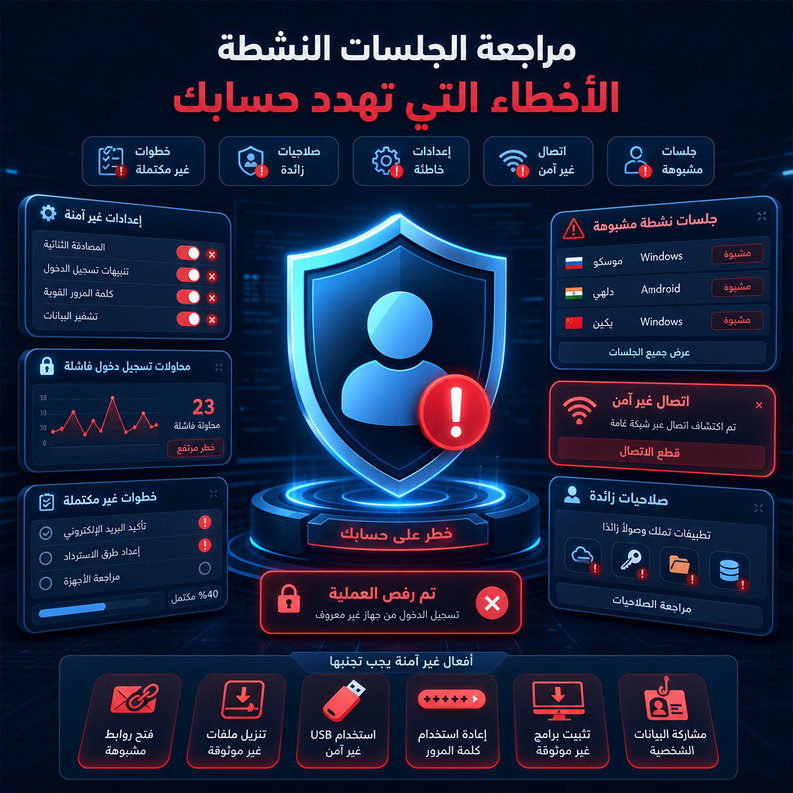
الخطأ الأول: تجاهل الأجهزة القديمة
كثيرون يبيعون أجهزتهم أو يُصلحونها دون إزالة الحساب مسبقاً. هذا خطأ فادح. دائماً أزل حسابك من الجهاز قبل التخلي عنه لأي سبب.
الخطأ الثاني: الاعتقاد بأن تغيير كلمة المرور يُغلق الجلسات
تغيير كلمة المرور وحده لا يُنهي الجلسات النشطة تلقائياً على بعض الأجهزة. يجب عليك الدخول يدوياً وتسجيل الخروج من كل جهاز بشكل منفصل.
الخطأ الثالث: إهمال التطبيقات المرتبطة
الجلسات ليست فقط عبر المتصفح. التطبيقات المرتبطة بحسابك قد تكون بوابات مفتوحة. لا تنسَ مراجعتها ضمن إعدادات الأمان.
الخطأ الرابع: النقر على “تسجيل الخروج من الكل” دون تدقيق
هذا يعمل أحياناً بشكل مثالي، لكنه قد يُخرجك أنت أيضاً من الجلسة الحالية وتفقد بعض الإعدادات. راجع الأجهزة واحداً بواحداً.
الخطأ الخامس: الاعتماد على جوجل وحده للأمان
جوجل توفر أدوات رائعة، لكنها لا تستطيع حمايتك من نفسك. إذا كنت تستخدم كلمة مرور ضعيفة أو تُشاركها مع الآخرين، فكل الأدوات لن تفيد.
—
كيف تحافظ على أمانك على المدى البعيد؟
الأمان الرقمي ليس حدثاً مرةً واحدة بل ممارسة مستمرة. إليك ما أنصحك به على المدى البعيد:
– ضع تذكيراً شهرياً لمراجعة الأجهزة المتصلة بحسابك، تماماً كتذكير دفع الفواتير
– حدّث كلمة مرورك كل 6 أشهر واستخدم مزيجاً من الأحرف والأرقام والرموز
– تعلّم قراءة سجلات النشاط: جوجل تُتيح لك رؤية سجل نشاط Gmail وDrive وغيرها. تعوّد على مراجعتها
– ثقّف من حولك: أفراد عائلتك قد يكونون حلقة ضعيفة. ساعدهم على تطبيق نفس الخطوات
– استفد من برنامج الحماية المتقدمة من جوجل إذا كنت في مخاطر أعلى كالصحفيين والناشطين والمديرين التنفيذيين
—
خلاصة: لا تترك بابك الرقمي مفتوحاً
في نهاية المطاف، مراجعة الجلسات النشطة هي أبسط وأسرع خطوة يمكنك اتخاذها اليوم لحماية نفسك رقمياً. لا تنتظر أن تُخترق لتبدأ. كل دقيقة تُقضيها في مراجعة الأجهزة المسجلة على حسابك تستحق آلاف المشاكل التي قد تتجنبها. طبّق الخطوات التي شاركتها معك، ضع تذكيراً دورياً، وشارك هذا المقال مع من تهتم لأمرهم. أمانك الرقمي مسؤوليتك أنت أولاً.
—
الأسئلة الشائعة
س: هل يمكنني رؤية كل الأجهزة التي سبق أن استخدمت حسابي حتى القديمة منها؟
ج: جوجل تعرض الأجهزة التي استخدمها مؤخراً وتلك التي لا تزال لها جلسات نشطة. الأجهزة القديمة جداً التي لم تُستخدم لأشهر قد لا تظهر لكن يمكنك رؤية سجل نشاط أشمل من إعدادات الأمان.
س: هل تسجيل الخروج من جهاز عن بُعد يحذف بياناتي من ذلك الجهاز؟
ج: لا، تسجيل الخروج عن بُعد يُنهي الجلسة فقط ولا يمسح أي بيانات محفوظة على الجهاز نفسه. إذا كنت قلقاً على ملفات محفوظة، فهذا يتطلب مسح الجهاز يدوياً.
س: كم من الوقت تستغرق هذه المراجعة؟
ج: عادةً بين 5 إلى 10 دقائق فقط. إذا كانت قائمة أجهزتك طويلة، قد تأخذ وقتاً أطول قليلاً، لكنها تستحق كل دقيقة.
س: هل هناك فرق بين مراجعة الجلسات عبر الجوال والكمبيوتر؟
ج: الوظيفة نفسها متاحة على كلا الجهازين، لكن واجهة الكمبيوتر أسهل للتصفح والمراجعة التفصيلية. أنصح باستخدام الكمبيوتر للمراجعة الشاملة.
س: ماذا أفعل إذا وجدت جهازاً لا أعرفه في القائمة؟
ج: سجّل الخروج منه فوراً، غيّر كلمة مرورك، فعّل التحقق بخطوتين إن لم يكن مُفعلاً، وراجع نشاط حسابك في Gmail وDrive للتحقق من أنه لم يُعدَّل أي شيء دون إذنك.