
دليلك الكامل للنسخ الاحتياطي لووردبريس واسترجاع موقعك بأمان تام
—
لماذا يجب أن يكون النسخ الاحتياطي أولويتك الأولى؟
هل تخيلت يومًا أن تفتح موقعك صباحًا لتجده قد اختفى تمامًا؟ لا محتوى، لا صور، لا إعدادات — فقط شاشة فارغة أو رسالة خطأ مزعجة. هذا بالضبط ما حدث معي قبل سنوات، وكان الدرس قاسيًا جدًا. منذ ذلك اليوم، أصبح النسخ الاحتياطي لووردبريس جزءًا لا يتجزأ من روتيني اليومي في إدارة أي موقع. إذا كنت تدير مدونة أو متجرًا إلكترونيًا أو موقعًا مؤسسيًا على ووردبريس، فأنت بحاجة ماسة لفهم هذا الموضوع بشكل كامل قبل أن تقع في نفس الفخ.
استرجاع الموقع بعد كارثة رقمية ليس رفاهية — إنه ضرورة حتمية لكل من يأخذ وجوده الرقمي على محمل الجد.
—
ما الذي تحتاج معرفته أولًا؟
النسخ الاحتياطي ببساطة هو إنشاء نسخة مطابقة من جميع بيانات موقعك في لحظة زمنية محددة. هذه البيانات تشمل:
– قاعدة البيانات: وهي القلب النابض لموقعك، تحتوي على المقالات والتعليقات والإعدادات والمستخدمين
– ملفات ووردبريس: تشمل السمات والإضافات والصور والوسائط المرفوعة
– ملف wp-config.php: الذي يحتوي على بيانات الاتصال بقاعدة البيانات
الفرق بين موقع محمي وموقع معرض للخطر يتلخص في سؤال واحد بسيط: متى آخر مرة أخذت نسخة احتياطية؟ إذا كانت إجابتك “لا أتذكر” أو “لم أفعل ذلك أبدًا”، فأنت تقرأ هذا المقال في الوقت المناسب تمامًا.
—
الأدوات والمتطلبات التي ستحتاجها
قبل أن تبدأ، إليك قائمة بكل ما تحتاجه لتطبيق نظام نسخ احتياطي فعّال:
الإضافات الموصى بها:
| الأداة | المميزات | هل هي مجانية؟ |
|——–|———-|—————|
| UpdraftPlus | الأشهر والأكثر موثوقية | نعم (مع نسخة مدفوعة) |
| BackWPup | قوية ومناسبة للمبتدئين | نعم |
| Duplicator | مثالية للنسخ الاحتياطي والنقل | جزئيًا |
| BlogVault | حل متكامل للأمان والنسخ الاحتياطي | مدفوعة |
متطلبات أخرى:
– حساب تخزين سحابي: Google Drive أو Dropbox أو Amazon S3
– وصول FTP: برنامج مثل FileZilla إذا أردت النسخ اليدوي
– phpMyAdmin: للوصول إلى قاعدة البيانات من لوحة تحكم الاستضافة
– اشتراك استضافة يدعم النسخ الاحتياطي التلقائي: مثل SiteGround أو Cloudways
—
متى يجب أن تأخذ نسخة احتياطية بالضبط؟
هناك مواقف محددة أنصحك فيها دائمًا بأخذ نسخة احتياطية فورية، وليس الانتظار حتى الجدول الزمني المعتاد:
قبل أي تحديث: سواء كان تحديثًا لقلب ووردبريس أو لإضافة أو سمة. التحديثات أحيانًا تكسر التوافق وتسبب مشاكل غير متوقعة.
قبل تثبيت إضافة جديدة: بعض الإضافات تتعارض مع بعضها وقد تتسبب في توقف الموقع.
قبل تغيير تصميم الموقع: إذا كنت ستنتقل من سمة لأخرى، احرص على حفظ نسخة كاملة أولًا.
بعد نشر محتوى مهم: خاصة إذا أضفت صفحات أو مقالات تجارية حساسة.
بشكل دوري منتظم: يوميًا للمواقع النشطة، وأسبوعيًا للمواقع متوسطة الحركة، وشهريًا للمواقع الثابتة.
النقطة الذهبية هنا: لا تنتظر أن تحدث الكارثة لتتذكر أنك لم تأخذ نسخة احتياطية.
—
الدليل التطبيقي خطوة بخطوة
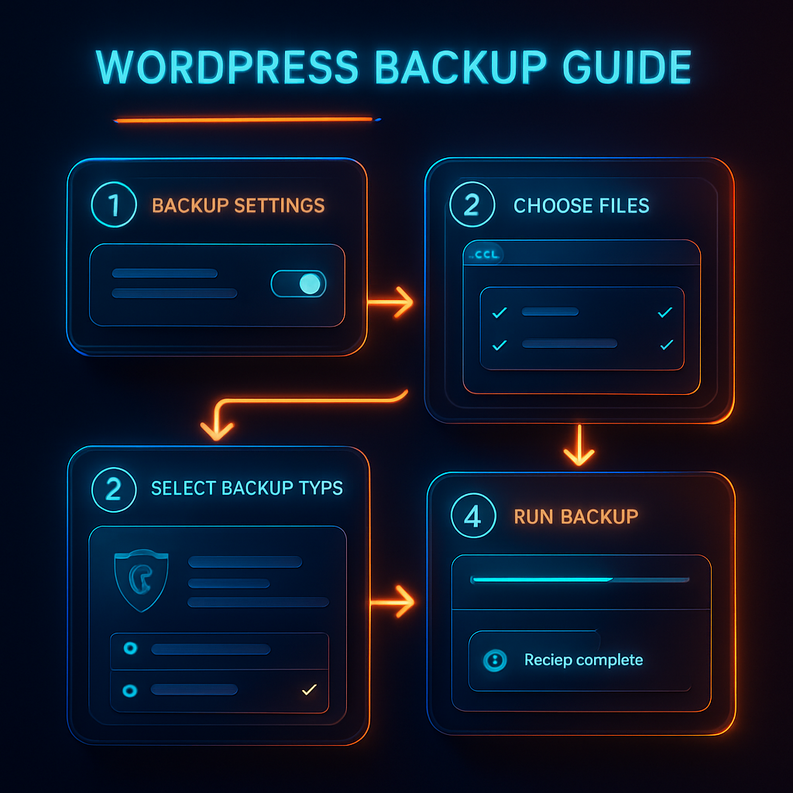
سأشرح لك الطريقة الأكثر شيوعًا وموثوقية باستخدام إضافة UpdraftPlus، وهي الطريقة التي أستخدمها شخصيًا في جميع مواقعي.
الخطوة الأولى: تثبيت UpdraftPlus
1. اذهب إلى لوحة تحكم ووردبريس ← الإضافات ← أضف جديدًا
2. ابحث عن “UpdraftPlus”
3. اضغط تثبيت الآن ثم تفعيل
الخطوة الثانية: إعداد موقع التخزين السحابي
1. اذهب إلى الإعدادات ← UpdraftPlus Backups
2. اختر تبويب الإعدادات
3. حدد موقع التخزين المفضل لديك (مثل Google Drive)
4. اتبع خطوات الربط التي ستظهر أمامك — ستحتاج للموافقة على صلاحيات الوصول
> تنبيه مهم: لا تحفظ النسخة الاحتياطية على نفس السيرفر الذي يعمل عليه موقعك. إذا تعطل السيرفر، ستخسر الموقع والنسخة معًا.
الخطوة الثالثة: ضبط جدول النسخ الاحتياطي التلقائي
1. في نفس صفحة الإعدادات، حدد جدول النسخ الاحتياطي للملفات
2. اختر التكرار المناسب (يوميًا، أسبوعيًا، إلخ)
3. افعل الشيء نفسه لـ قاعدة البيانات — أنصح بضبطها على تكرار أعلى من الملفات
الخطوة الرابعة: إجراء نسخة احتياطية فورية
1. اضغط على النسخ الاحتياطي الآن
2. تأكد من تحديد كلا الخيارين: قاعدة البيانات والملفات
3. انتظر حتى تكتمل العملية — قد تستغرق بضع دقائق حسب حجم الموقع
الخطوة الخامسة: كيفية استرجاع الموقع عند الحاجة
هنا يأتي الجزء الأهم — وهو النسخ الاحتياطي لووردبريس الحقيقي بمعنى الكلمة، لأن النسخة التي لا يمكنك استرجاعها لا قيمة لها.
1. اذهب إلى الإعدادات ← UpdraftPlus Backups
2. في تبويب النسخ الاحتياطية الموجودة، ابحث عن النسخة المطلوبة
3. اضغط استعادة
4. اختر المكونات التي تريد استرجاع الموقع منها (قاعدة بيانات، إضافات، سمات، ملفات رفع)
5. اضغط استعادة وانتظر اكتمال العملية
—
الفوائد الحقيقية التي ستشعر بها
الاستثمار في نظام نسخ احتياطي منتظم يمنحك:
– راحة البال الكاملة: ستنام مرتاحًا دون القلق من ضياع سنوات من العمل
– الحماية من الاختراقات: إذا اخترق أحدهم موقعك، يمكنك العودة لحالة نظيفة بدقائق
– التحرر من الخوف: ستجرب تحديثات وتغييرات دون تردد لأنك تعرف أن لديك شبكة أمان
– توفير التكاليف: ترميم موقع مخترق أو تالف قد يكلفك مئات الدولارات — النسخ الاحتياطي مجاني أو رخيص جدًا
– الاستمرارية التجارية: لمواقع التجارة الإلكترونية، كل ساعة توقف تعني خسارة مالية حقيقية
—
نصائح إضافية لحماية أذكى
استخدم قاعدة 3-2-1: احتفظ بـ 3 نسخ على الأقل، في 2 وسيلتين مختلفتين، مع نسخة واحدة خارج الموقع.
اختبر النسخ الاحتياطية دوريًا: أخذ النسخة لا يكفي — يجب أن تختبر استرجاعها مرة كل بضعة أشهر على موقع تجريبي.
إضافات بديلة تستحق التجربة:
– WPvivid: بديل ممتاز لـ UpdraftPlus بواجهة أنظف
– Jetpack Backup: حل متكامل من الشركة المطورة لووردبريس
– ManageWP: مثالي لمن يدير عدة مواقع في آن واحد
لا تعتمد على نسخة احتياطية واحدة: الاستضافة توفر نسخًا احتياطية، لكنها ليست بديلًا عن نسختك الخاصة.
—
الأخطاء الشائعة التي يقع فيها الجميع
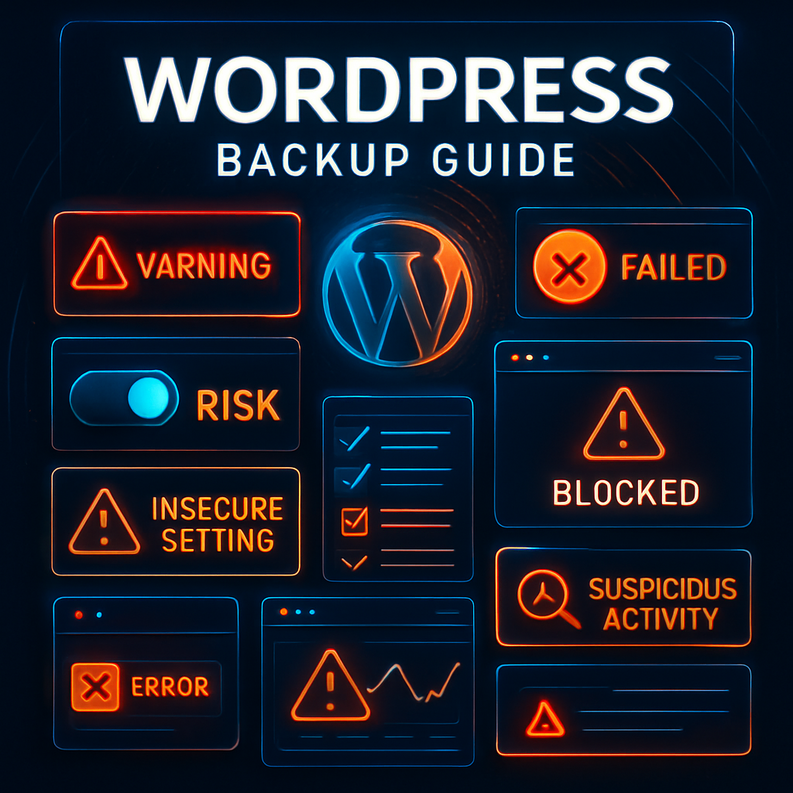
خطأ رقم 1: تخزين النسخة على نفس السيرفر
الحل: استخدم دائمًا خدمة تخزين خارجية مثل Google Drive أو Dropbox.
خطأ رقم 2: نسيان نسخ قاعدة البيانات
كثيرون يظنون أن نسخ الملفات كافٍ، لكن المحتوى الفعلي يقع في قاعدة البيانات. لا تنس هذا الجزء أبدًا.
خطأ رقم 3: عدم التحقق من اكتمال النسخة
نسخة احتياطية فاشلة أو ناقصة تعطيك شعورًا زائفًا بالأمان. دائمًا تحقق من حالة النسخة بعد اكتمالها.
خطأ رقم 4: الاكتفاء بنسخة واحدة قديمة
إذا كانت آخر نسخة لديك من شهر مضى، فأنت ستخسر كل ما أضفته منذ ذلك الحين.
خطأ رقم 5: إهمال اختبار الاستعادة
هذا هو الأخطر على الإطلاق. تعرفت على أشخاص أخذوا نسخًا احتياطية لسنوات ثم اكتشفوا وقت الأزمة أنها كانت تالفة ولا يمكن استرجاعها.
—
كيف تحافظ على مستوى حماية متصاعد مع الوقت؟
حماية موقعك ليست مهمة تفعلها مرة وتنساها — إنها ممارسة مستمرة تتطور معك.
على المدى القصير (هذا الأسبوع):
– ثبّت إضافة نسخ احتياطي الآن إذا لم تكن قد فعلت ذلك
– اربطها بحساب تخزين سحابي
– خذ أول نسخة احتياطية يدوية
على المدى المتوسط (هذا الشهر):
– اضبط جدولًا تلقائيًا مناسبًا لنشاط موقعك
– اختبر عملية الاستعادة على موقع تجريبي
– راجع إعدادات الأمان العامة لموقعك
على المدى البعيد (كل 3 أشهر):
– راجع خطة النسخ الاحتياطي وحدّثها حسب نمو الموقع
– نظّف النسخ القديمة غير الضرورية لتوفير مساحة التخزين
– تابع التحديثات الجديدة لأدوات الحماية التي تستخدمها
—
الخلاصة: لا تنتظر الكارثة لتتصرف
الحقيقة البسيطة التي تعلمتها من تجربتي الشخصية هي أن النسخ الاحتياطي لووردبريس ليس أمرًا تقنيًا معقدًا — إنه قرار بسيط تتخذه لحماية كل ما بنيته. سواء كنت مدونًا مبتدئًا أو مطور مواقع محترفًا، فإن استرجاع الموقع بسرعة عند أي طارئ يعتمد بالكامل على جودة وانتظام النسخ الاحتياطية التي أعددتها مسبقًا.
لا تترك هذا المقال دون أن تفتح لوحة تحكم موقعك وتبدأ الإعداد الآن. موقعك يستحق هذه الحماية، وأنت تستحق راحة البال.
—
الأسئلة الشائعة
س1: كم مرة يجب أن آخذ نسخة احتياطية لموقعي؟
يعتمد ذلك على نشاط موقعك. إذا كنت تنشر محتوى يوميًا أو لديك متجر إلكتروني، فالنسخ اليومي ضروري. للمواقع الأقل نشاطًا، يكفي الأسبوعي أو الأسبوعان.
س2: هل النسخة الاحتياطية التي توفرها شركة الاستضافة كافية؟
لا، وأنصح بشدة بعدم الاعتماد عليها كخيار وحيد. النسخ التي توفرها الاستضافة قد تكون محدودة أو غير متاحة في بعض الحالات. امتلك دائمًا نسختك الخاصة.
س3: ما حجم مساحة التخزين التي أحتاجها للنسخ الاحتياطية؟
يتوقف ذلك على حجم موقعك. المواقع الصغيرة لا تتجاوز بضعة ميغابايت، بينما المواقع الكبيرة بالصور والفيديو قد تصل لعدة جيجابايت. Google Drive يمنحك 15 جيجابايت مجانًا وهو كافٍ للبداية.
س4: هل يمكنني أخذ نسخة احتياطية يدويًا بدون إضافات؟
نعم، يمكنك استخدام phpMyAdmin لتصدير قاعدة البيانات وFTP لنسخ الملفات يدويًا. لكن هذه الطريقة أبطأ وأكثر عرضة للأخطاء البشرية، لذا أنصح باستخدام إضافة متخصصة.
س5: كم من الوقت يستغرق استرجاع الموقع من نسخة احتياطية؟
مع إضافة مثل UpdraftPlus، تستغرق عملية الاستعادة في الغالب بين 5 و20 دقيقة حسب حجم الموقع وسرعة الاتصال. هذا الوقت يساوي صفرًا مقارنة بساعات أو أيام إعادة بناء الموقع من الصفر.



