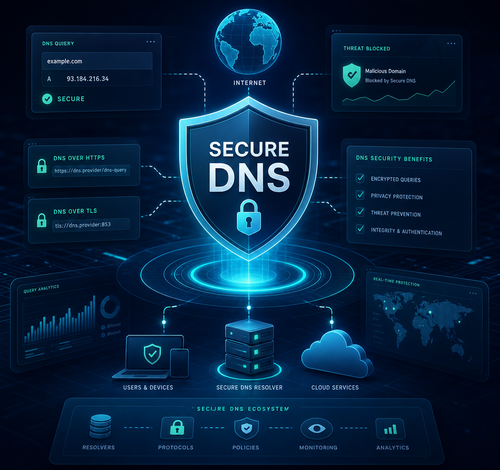
دليلك الكامل لإعداد DNS الآمن وحماية اتصالك بالإنترنت
مقدمة: لماذا يجب أن تهتم بـ DNS الآمن اليوم؟
هل تعلم أن كل مرة تفتح فيها موقعاً على الإنترنت، يتم إرسال طلب غير مشفر يمكن لأي شخص على نفس الشبكة قراءته؟ هذا بالضبط ما يحدث عندما تستخدم إعدادات DNS الافتراضية لمزود الخدمة الخاص بك. DNS الآمن ليس رفاهية تقنية، بل أصبح ضرورة حقيقية في عصر تتزايد فيه تهديدات التجسس وسرقة البيانات. ومع انتشار تقنية DNS over HTTPS، أصبح بإمكان أي مستخدم عادي تشفير استعلاماته وحماية خصوصيته بخطوات بسيطة. في هذا المقال، سأأخذك في جولة شاملة وعملية لفهم هذه التقنية وكيفية تطبيقها على أجهزتك بالكامل.
ما الذي يجب أن تعرفه عن نظام DNS وأهميته؟
دعني أشرح لك الأمر ببساطة. DNS أو نظام أسماء النطاقات هو بمثابة دليل الهاتف الخاص بالإنترنت. عندما تكتب “google.com” في متصفحك، يذهب جهازك إلى خادم DNS ليسأله: “ما عنوان IP المقابل لهذا الاسم؟” والمشكلة أن هذا السؤال والجواب يُرسلان بشكل مكشوف تماماً في معظم الحالات، بدون أي تشفير.
هذا يعني أن مزود خدمة الإنترنت، والمتسللين على شبكة الواي فاي العامة، بل وحتى بعض الجهات الحكومية، يمكنهم رؤية المواقع التي تزورها حتى لو كانت تستخدم بروتوكول HTTPS.
النتيجة؟ انتهاك صريح لخصوصيتك الرقمية حتى وأنت تعتقد أنك محمي.
الحل يبدأ من تغيير طريقة التعامل مع استعلامات DNS، سواء عبر استخدام خوادم DNS بديلة أكثر أماناً، أو تفعيل بروتوكولات تشفير متقدمة مثل DoH أو DoT. وهذا هو المحور الأساسي الذي سنتناوله في هذا المقال بالتفصيل.
الأدوات والمتطلبات التي ستحتاجها
قبل أن تبدأ، دعني أوضح لك ما ستحتاجه وفقاً للجهاز أو البيئة التي تعمل عليها:
على مستوى المتصفح:
- متصفح Google Chrome الإصدار 83 فأعلى
- متصفح Mozilla Firefox (يدعم DoH بشكل مدمج)
- متصفح Microsoft Edge الحديث
على مستوى نظام التشغيل:
- Windows 11 (يدعم تشفير DNS بشكل أصلي)
- macOS Monterey فأعلى
- Android 9 وما بعده (يدعم DNS over TLS)
- iOS 14 وما بعده (عبر ملفات التكوين أو تطبيقات مخصصة)
خوادم DNS الموصى بها:
-
Cloudflare:
1.1.1.1و1.0.0.1 -
Google Public DNS:
8.8.8.8و8.8.4.4 -
Quad9:
9.9.9.9(يركز على الأمان وحجب المواقع الخبيثة) - NextDNS: خيار مميز للتخصيص والتحكم الكامل
أدوات اختيارية للمستخدمين المتقدمين:
- تطبيق 1.1.1.1 WARP من Cloudflare (مجاني ومتاح لجميع المنصات)
- Pi-hole مع Unbound للتحكم على مستوى الشبكة المنزلية بالكامل
- تطبيق AdGuard DNS للمزيد من التحكم في الفلترة
متى يجب عليك تطبيق هذا الحل؟
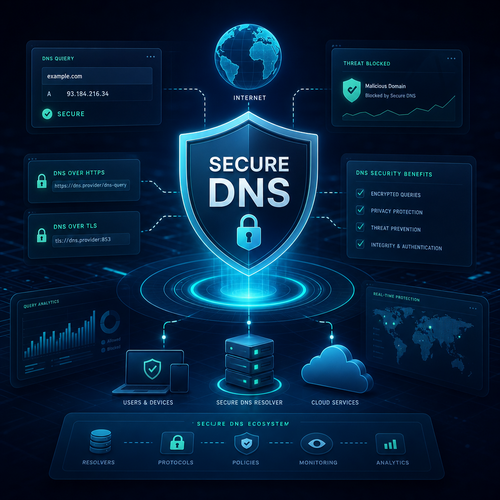
الحقيقة أن هذا الإعداد مفيد دائماً، لكن هناك سيناريوهات تجعله أمراً لا يمكن تجاهله:
عند استخدام شبكات الواي فاي العامة: في المقاهي والمطارات والفنادق، تكون شبكات الواي فاي مثالية لهجمات الاعتراض. تغيير DNS يقلل من المعلومات المكشوفة بشكل كبير.
إذا كنت مدوناً أو صاحب موقع: حماية بيانات تسجيل الدخول والاستعلامات المرتبطة بإدارة موقعك أمر بالغ الأهمية.
للمحترفين والعاملين عن بُعد: إذا كنت تصل إلى أنظمة حساسة من المنزل أو من خارجه، فإن تأمين طبقة DNS يضيف حاجزاً إضافياً من الحماية.
لأولياء الأمور: خوادم DNS مثل Quad9 وCleanBrowsing تقدم فلترة للمحتوى الضار وغير المناسب بشكل تلقائي.
عند الشعور ببطء غير مبرر في التصفح: أحياناً خوادم DNS الافتراضية لمزود الخدمة تكون بطيئة، والتبديل لخادم أسرع يحسن وقت الاستجابة بشكل ملحوظ.
دليل خطوة بخطوة: كيف تُعدّ DNS الآمن على أجهزتك؟
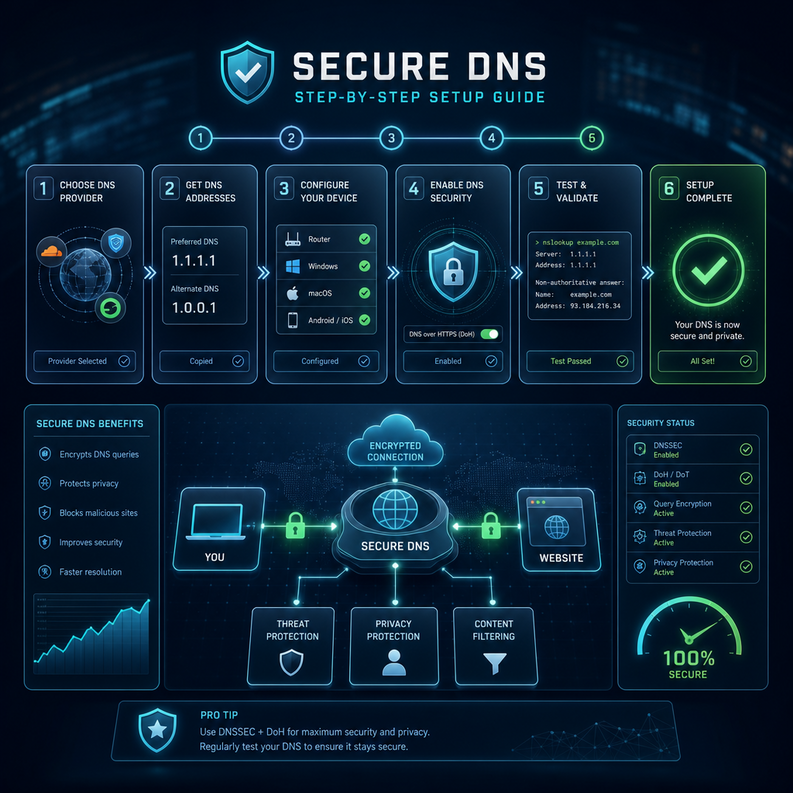
الآن ننتقل للجزء العملي. سأشرح لك الطريقة على أكثر المنصات شيوعاً.
أولاً: تفعيل DNS over HTTPS في متصفح Firefox
- افتح Firefox واذهب إلى الإعدادات (Settings)
- انزل لأسفل حتى تجد قسم الخصوصية والأمان
- مرر للأسفل حتى ترى خيار DNS over HTTPS
- اختر الحماية القصوى لضمان أن جميع استعلامات DNS تمر عبر التشفير
- اختر مزوداً من القائمة مثل Cloudflare أو NextDNS، أو أضف رابطاً مخصصاً
> تنبيه: عند تفعيل الحماية القصوى، قد لا تعمل بعض الشبكات المحلية بشكل صحيح. إذا واجهت مشكلة، جرب خيار “الحماية المتزايدة” بدلاً من ذلك.
ثانياً: إعداد DNS الآمن على Windows 11
- افتح إعدادات النظام ثم اذهب إلى الشبكة والإنترنت
- انقر على اتصالك الحالي (WiFi أو Ethernet)
- اذهب إلى خصائص الأجهزة
- انقر على تحرير بجانب إعداد خادم DNS
- اختر يدوي وقم بتفعيل IPv4
-
أدخل
1.1.1.1كخادم DNS المفضل و1.0.0.1كخادم بديل - في قسم التشفير، اختر DNS over HTTPS (تلقائي القالب)
- احفظ الإعدادات وأعد تشغيل المتصفح
ثالثاً: الإعداد على Android
- اذهب إلى الإعدادات ثم الشبكة والإنترنت
- ابحث عن خيار DNS الخاص (Private DNS)
- اختر اسم مضيف موفر DNS الخاص
-
أدخل:
one.one.one.oneلاستخدام Cloudflare، أوdns.googleلاستخدام Google - اضغط حفظ
> نصيحة: هذا الإعداد على Android يستخدم بروتوكول DNS over TLS وليس HTTPS، لكنه يوفر مستوى مماثلاً من التشفير.
رابعاً: استخدام تطبيق WARP من Cloudflare
إذا كنت تريد الحل الأسهل، فقط حمّل تطبيق 1.1.1.1 WARP من متجر التطبيقات، فعّله بضغطة واحدة، وسيتولى تشفير جميع استعلامات DNS تلقائياً على جميع تطبيقاتك وليس فقط المتصفح.
الفوائد الحقيقية التي ستلاحظها
لن تكتفي بالناحية النظرية هنا، بل دعني أخبرك بما ستلاحظه فعلياً بعد التطبيق:
خصوصية حقيقية: لن يتمكن مزود الخدمة أو أي طرف وسيط من معرفة المواقع التي تزورها عبر استعلامات DNS المكشوفة.
حماية من تزوير DNS (DNS Spoofing): بعض الهجمات تعتمد على تعديل إجابات خوادم DNS لإعادة توجيهك لمواقع مزيفة. التشفير يمنع هذا النوع من الهجمات.
تحسين سرعة التصفح: خوادم مثل 1.1.1.1 من Cloudflare تُصنّف باستمرار كأسرع خوادم DNS عالمياً، وهذا يعني أوقات استجابة أقل عند تحميل المواقع.
حجب المواقع الخبيثة: خوادم مثل Quad9 تحجب تلقائياً النطاقات المعروفة ببرامج الفدية والتصيد الاحتيالي قبل حتى أن يتم الاتصال بها.
راحة البال: ببساطة، معرفة أن اتصالك مشفر على مستوى DNS يُزيل طبقة من القلق اليومي.
نصائح إضافية وأفضل الممارسات
استخدم NextDNS للتخصيص المتقدم: هذه الخدمة تتيح لك إنشاء قوائم حجب مخصصة، ومتابعة إحصائيات استعلاماتك، وإعداد فلاتر للأسرة، وكل ذلك مع دعم كامل لبروتوكولات التشفير.
لا تعتمد على DNS وحده: دمج DNS الآمن مع VPN موثوق يعطيك طبقة مزدوجة من الحماية. لكن انتبه، بعض خدمات VPN تتجاوز إعدادات DNS الخاصة بك، لذا تأكد من الإعدادات.
فعّل DNSSEC عند الإمكان: هذا البروتوكول يضيف توقيعاً رقمياً للاستجابات ويمنع التلاعب بها. Cloudflare وGoogle يدعمانه بالكامل.
افحص إعداداتك بانتظام: استخدم موقع [1.1.1.1/help](https://1.1.1.1/help) للتحقق مما إذا كان DoH مفعلاً على اتصالك فعلاً.
للشبكات المنزلية: إعداد Pi-hole على Raspberry Pi يعني أن جميع الأجهزة في منزلك (التلفزيون الذكي، الطابعة، الهاتف) ستستفيد من الحماية بدون الحاجة لإعداد كل جهاز على حدة.
الأخطاء الشائعة التي يجب تجنبها
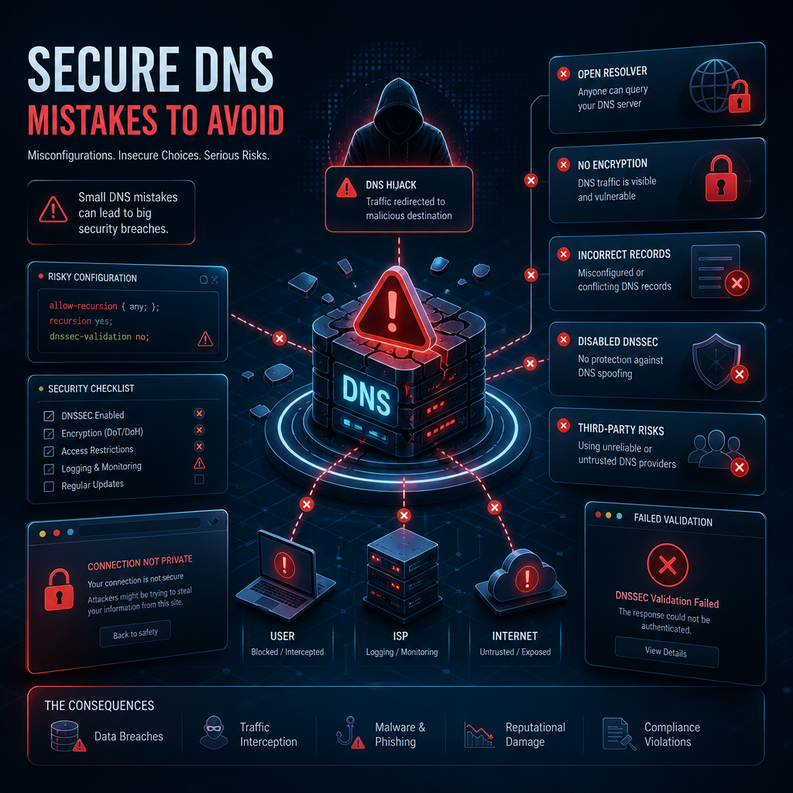
الخطأ الأول: الاعتقاد بأن تغيير DNS كافٍ للأمان الكامل DNS الآمن يحمي استعلاماتك، لكنه لا يخفي عنوان IP الخاص بك ولا يشفر بيانات الاتصال بالكامل. لا تعتمد عليه وحده كحل أمني شامل.
الخطأ الثاني: نسيان إعداد IPv6 كثيرون يضبطون DNS لـ IPv4 وينسون IPv6، مما يعني أن جزءاً من استعلاماتهم لا يزال غير مشفر. تأكد دائماً من ضبط الإعدادين معاً.
الخطأ الثالث: استخدام خوادم DNS غير موثوقة بعض الخوادم المجانية المجهولة قد تُسجّل نشاطك وتبيعه. التزم بالخوادم الموثوقة مثل Cloudflare وGoogle وQuad9.
الخطأ الرابع: إغفال إعدادات الراوتر تغيير DNS على المتصفح فقط لا يحمي التطبيقات الأخرى. إعداد DNS على الراوتر مباشرة يضمن حماية شاملة لجميع الأجهزة.
الخطأ الخامس: عدم التحقق من فعالية الإعداد كثيرون يظنون أنهم فعّلوا الحماية لكنها لم تُطبق فعلاً. دائماً تحقق عبر أدوات الاختبار المتاحة مثل موقع Cloudflare أو DNSleaktest.com.
نصائح للتحسين على المدى البعيد
الأمن الرقمي ليس إعداداً تضبطه مرة واحدة وتنساه، بل هو عادة مستمرة. إليك ما أنصحك به على المدى البعيد:
راجع إعداداتك كل 6 أشهر: التحديثات الكبيرة لأنظمة التشغيل أحياناً تُعيد تعيين إعدادات DNS. تأكد بعد كل تحديث رئيسي.
تابع أخبار الخوادم التي تستخدمها: الخدمات المجانية تتغير سياساتها أحياناً. من الجيد متابعة مدونات مزودي الخدمة للبقاء على اطلاع.
علّم من حولك: مشاركة هذه المعلومات مع الأسرة والزملاء يحمي الشبكات المشتركة التي تستخدمها أنت أيضاً.
ابنِ طبقات أمان متعددة: DNS الآمن، مع متصفح يركز على الخصوصية، مع VPN موثوق، مع تحديثات منتظمة للأجهزة، هذه المنظومة هي الحماية الحقيقية.
استكشف خيارات الشبكة المنزلية: استثمار بسيط في راوتر يدعم إعدادات DNS المتقدمة مثل Asus أو Firewalla يمنحك تحكماً كاملاً ومرونة عالية.
خلاصة القول
إذا وصلت حتى هنا، فأنت الآن تملك فهماً حقيقياً لأهمية DNS الآمن وكيفية تطبيقه على مختلف أجهزتك. ما بدأ كمفهوم تقني معقد أصبح اليوم خطوات بسيطة يمكن لأي شخص تنفيذها في دقائق. تقنية DNS over HTTPS حوّلت هذا الجانب من الحماية الرقمية من حكر على المتخصصين إلى أداة متاحة للجميع. لا تنتظر حتى تتعرض لمشكلة لتبدأ في الحماية، ابدأ الآن، طبّق ولو إعداداً واحداً من هذا المقال، ثم تدرّج بالباقي. خصوصيتك الرقمية تستحق هذا الاستثمار الصغير من وقتك.
الأسئلة الشائعة
س1: هل تغيير DNS يؤثر على سرعة الإنترنت؟ في الغالب يحسّنها، وليس العكس. الخوادم المتخصصة مثل 1.1.1.1 أسرع بكثير من خوادم DNS الافتراضية لمعظم مزودي الخدمة. قد تلاحظ تحسناً في سرعة تحميل المواقع، خاصة عند الاتصال بمواقع جديدة لم تزرها من قبل.
س2: هل DoH و DNS over TLS يقدمان نفس مستوى الحماية؟ كلاهما يشفران استعلامات DNS ويقدمان حماية قوية. الفرق التقني هو أن DoH يعمل عبر بروتوكول HTTPS على المنفذ 443 مما يجعله أصعب في الحجب والتمييز عن حركة المرور العادية، بينما يعمل DoT على منفذ مخصص (853) وهو أسهل في الفلترة على مستوى الشبكة.
س3: هل يحمي DNS الآمن من جميع أنواع الاختراقات؟ لا، وهذا مهم أن تفهمه. يحمي DNS الآمن استعلامات DNS تحديداً من الاعتراض والتزوير، لكنه لا يخفي عنوان IP الخاص بك ولا يشفر محتوى الاتصال كاملاً. للحماية الشاملة تحتاج لدمجه مع HTTPS وVPN وممارسات أمان جيدة.
س4: ما أفضل خادم DNS للأسر التي لديها أطفال؟ أنصح بـ CleanBrowsing أو Quad9 كحل مجاني يحجب المحتوى غير اللائق وتلقائياً. أما NextDNS فيقدم تحكماً مخصصاً أفضل مع إمكانية ضبط الفلاتر حسب الفئة العمرية، وهو خيار مثالي للعائلات التي تريد تحكماً أكبر.
س5: هل أحتاج لبرامج إضافية لتفعيل DNS over HTTPS؟ لا في معظم الحالات. المتصفحات الحديثة مثل Firefox وChrome وEdge تدعمه من الإعدادات الداخلية مباشرة. كذلك Windows 11 وAndroid 9+ وiOS 14+ يدعمون التشفير على مستوى النظام بدون برامج إضافية. التطبيقات المساعدة كـ WARP مفيدة لكنها اختيارية.