كيف تصنع عروضاً احترافية بالذكاء الاصطناعي في دقائق معدودة
لماذا أصبحت العروض التقديمية بالذكاء الاصطناعي ضرورة لا رفاهية؟
صراحةً، كنت في السابق أقضي ساعات طويلة أمام الشاشة لتصميم عرض تقديمي واحد، أختار الألوان، أرتب الشرائح، أبحث عن الصور المناسبة، ثم في النهاية أجد النتيجة عادية ولا تعكس الجهد المبذول. لكن بعد أن بدأت أستخدم العروض بالذكاء الاصطناعي تغيّر كل شيء تماماً. هذه التقنية لم تعد حكراً على المصممين أو خبراء التقنية، بل أصبحت في متناول أي شخص يريد تقديم محتوى احترافي سواء كان طالباً أو موظفاً أو صاحب مشروع. وإذا كنت تستخدم أدوات مثل PowerPoint وSlides يومياً في عملك، فأنت بالتأكيد ستستفيد مما سأشاركه معك في هذا المقال.
ما الذي تحتاج معرفته أولاً قبل البدء؟
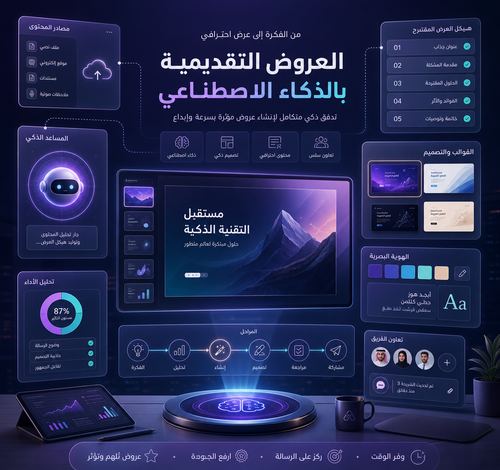
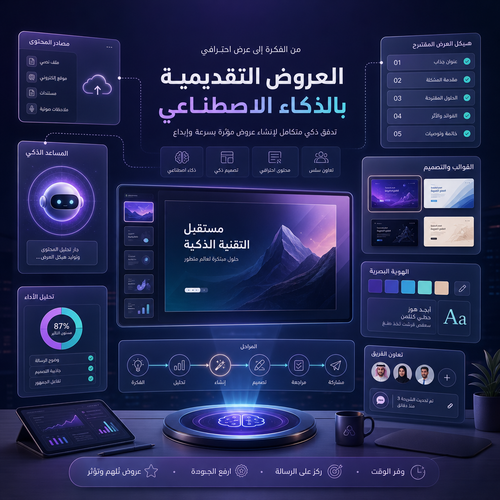
الذكاء الاصطناعي في مجال العروض التقديمية ليس مجرد أداة تنسيق، بل هو نظام متكامل يفهم النص الذي تكتبه ويحوّله إلى شرائح منظمة، مع اقتراح تصاميم مرئية ملائمة، وتوليد محتوى نصي مناسب لكل شريحة، وحتى اقتراح الصور والأيقونات.
الفكرة الأساسية تعتمد على نماذج اللغة الكبيرة (LLMs) التي تحلل الموضوع الذي تطرحه وتُنشئ هيكلاً منطقياً للعرض، تماماً كما يفعل مستشار محترف لكن في ثوانٍ. ما يميز هذا الجيل من الأدوات أنها لا تعطيك قالباً جاهزاً فحسب، بل تتكيف مع أسلوبك ومع طبيعة موضوعك.
من المهم أن تفهم الفرق بين نوعين من الأدوات:
- أدوات الإنشاء الكامل: تكتب فكرة أو عنواناً وتُنتج لك العرض كاملاً
- أدوات المساعدة الذكية المدمجة: مثل Copilot المدمج في برامج Office، تساعدك أثناء العمل على ملف موجود
الأدوات والمتطلبات التي ستحتاجها
قبل أن تبدأ، إليك ما تحتاجه فعلاً لا ما تحتاجه نظرياً:
الأدوات الأساسية:
- Gamma AI – من أفضل الأدوات لإنشاء عروض كاملة من نص بسيط، مجاني جزئياً
- Microsoft Copilot مع PowerPoint – مدمج مباشرةً في Office 365 لمشتركي الخطط المدفوعة
- Beautiful.ai – واجهة أنيقة وذكاء اصطناعي يتكيف مع التصميم تلقائياً
- Tome – مناسب للعروض السردية والتعليمية
- Google Slides مع Duet AI – لمستخدمي Google Workspace
المتطلبات التقنية:
- متصفح حديث مثل Chrome أو Edge
- اتصال إنترنت مستقر
- حساب بريد إلكتروني للتسجيل في معظم الأدوات
- اشتراك Microsoft 365 إذا كنت تريد Copilot المدمج
ملاحظة مهمة: معظم هذه الأدوات تقدم نسخة مجانية محدودة، وهي كافية جداً للبدء والتجربة قبل الاشتراك المدفوع.
متى تستخدم هذه الأدوات تحديداً؟
من تجربتي الشخصية، هناك مواقف بعينها تجعل هذه الأدوات لا غنى عنها:
في بيئة العمل: عندما يطلب منك مديرك تقرير مفاجئ أو عرض اجتماع خلال ساعة. الذكاء الاصطناعي يُنجز الهيكل الأساسي في دقائق وتبقى أنت تضيف اللمسات الخاصة.
للطلاب والباحثين: إعداد عروض المشاريع التخرج أو الأبحاث الأكاديمية بشكل احترافي دون الحاجة لمصمم.
لرواد الأعمال: عروض المستثمرين (Pitch Decks) التي تحتاج إلى تنظيم دقيق وجاذبية بصرية عالية.
للمدربين والمعلمين: إنشاء مواد تدريبية تفاعلية وسريعة دون إنفاق وقت طويل في التصميم.
للمدونين وصنّاع المحتوى: تحويل مقالاتهم ومحتواهم النصي إلى عروض قابلة للمشاركة على LinkedIn أو في الندوات الإلكترونية.
الخلاصة: إذا كان وقتك ثميناً وتحتاج نتيجة احترافية، هذا هو الوقت المثالي لاستخدام هذه الأدوات.
دليل خطوة بخطوة لإنشاء عرض احترافي بالذكاء الاصطناعي
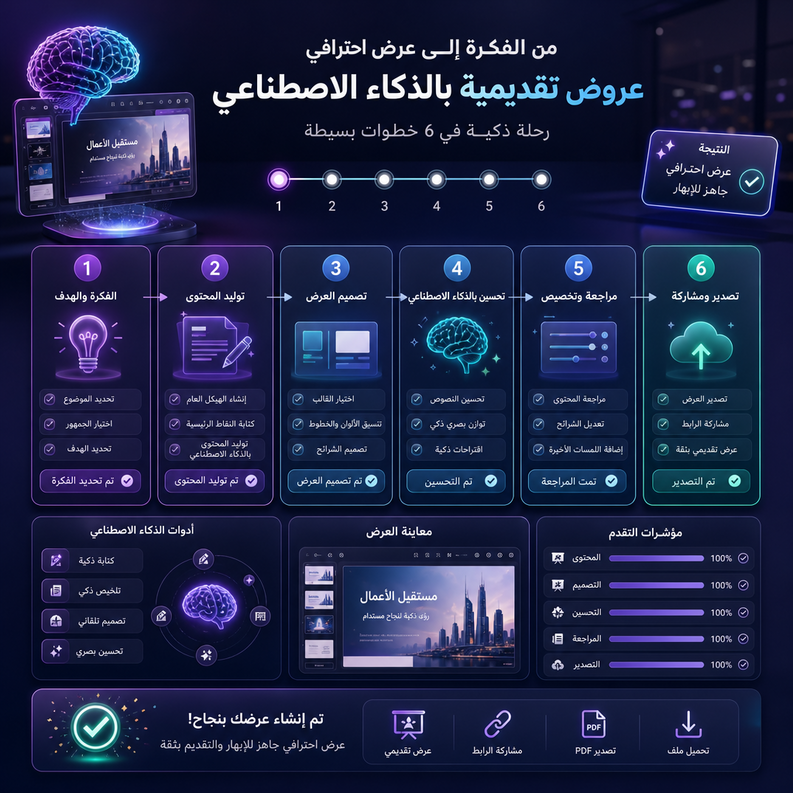
سأشرح لك العملية بالتفصيل باستخدام أداة Gamma AI كمثال عملي، لأنها الأسهل للمبتدئين والأكثر استخداماً حالياً.
الخطوة الأولى: إنشاء حساب والبدء
اذهب إلى موقع gamma.app وأنشئ حساباً مجانياً. الواجهة بالإنجليزية لكنها سهلة جداً. بعد تسجيل الدخول، انقر على “New” ثم اختر “Presentation”.
الخطوة الثانية: أدخل موضوعك أو فكرتك
في حقل النص اكتب موضوع عرضك بوضوح. كلما كانت الفكرة محددة، كان الناتج أفضل. مثلاً بدلاً من كتابة “التسويق الرقمي”، اكتب “استراتيجية التسويق الرقمي للشركات الصغيرة في 2025”. الذكاء الاصطناعي يفهم السياق ويبني العرض وفقاً له.
> تلميح: يمكنك أيضاً لصق نص كامل من مقال أو تقرير وستقوم الأداة بتلخيصه وتحويله إلى شرائح منظمة تلقائياً.
الخطوة الثالثة: اختر عدد الشرائح والأسلوب
ستسألك الأداة كم شريحة تريد (مثلاً 8 أو 12 أو 16 شريحة) وما نوع العرض، هل هو تقرير أم عرض مبيعات أم محتوى تعليمي؟ اختر ما يناسب موضوعك.
الخطوة الرابعة: راجع الهيكل المقترح
قبل التوليد الكامل ستظهر لك قائمة بعناوين الشرائح. هنا يمكنك تعديل العناوين أو إعادة ترتيبها أو حذف ما لا يناسبك. لا تتجاوز هذه الخطوة لأنها تؤثر على جودة النتيجة النهائية.
الخطوة الخامسة: اختر القالب البصري
تعرض عليك الأداة عدة قوالب بصرية وألوان. اختر ما يتناسب مع هوية مؤسستك أو طبيعة موضوعك (قوالب رسمية للأعمال، قوالب إبداعية للمحتوى).
الخطوة السادسة: توليد العرض ومراجعته
انقر على “Generate” وانتظر من 10 إلى 30 ثانية. ستحصل على عرض كامل بشرائح منسقة ونصوص وصور. الآن ابدأ المراجعة الدقيقة، عدّل النصوص التي تبدو عامة جداً، وأضف أرقامك وبياناتك الخاصة.
> تحذير مهم: لا تنشر العرض كما هو مباشرة دون مراجعة. الذكاء الاصطناعي أحياناً يضع معلومات غير دقيقة أو أرقاماً افتراضية تحتاج للتحقق منها.
الخطوة السابعة: التصدير والمشاركة
يمكنك تصدير العرض بصيغة PDF أو PowerPoint أو نشره كرابط مباشر على الإنترنت. إذا كنت ستعمل على تعديلات إضافية في PowerPoint وSlides، اختر تصدير PPTX وافتح الملف في برنامجك المفضل.
هذا الدليل يوضح كيف أن العروض بالذكاء الاصطناعي أصبحت عملية سهلة ومنطقية لأي مستخدم بصرف النظر عن خبرته التقنية.
فوائد هذا الأسلوب وأهميته الحقيقية
الفوائد التي شعرت بها شخصياً كثيرة، لكن دعني أذكر الأهم:
- توفير الوقت بشكل مذهل: ما كان يستغرق 4 ساعات أصبح يستغرق 20 دقيقة
- جودة تصميمية عالية: لست مصمماً لكن عروضي الآن تبدو احترافية فعلاً
- التغلب على حاجز الورقة البيضاء: بمجرد أن تعطي الأداة فكرتك تبدأ لديك أفكار إضافية للتطوير
- تناسق المحتوى: الهيكل المنطقي للعرض يصبح أكثر تماسكاً من البداية
- إمكانية التعاون: معظم هذه الأدوات تدعم المشاركة والتعديل الجماعي في الوقت الفعلي
نصائح إضافية وبدائل ذكية
استخدم ChatGPT كطبقة أولى: اطلب من ChatGPT كتابة مخطط تفصيلي للعرض أولاً، ثم انقل هذا المخطط إلى أداة التصميم. النتيجة تكون أكثر دقة وتخصصاً.
جرّب Canva AI: إذا كنت تفضل تحكماً أكثر في التصميم، Canva أضافت ميزات ذكاء اصطناعي قوية مع إبقاء المرونة التصميمية للمستخدم.
اعمل بلغة المحتوى: بعض الأدوات تعطي نتائج أفضل عند الكتابة بالإنجليزية، لكن بعدها يمكنك ترجمة المحتوى وتعريبه داخل الأداة نفسها.
احفظ قوالبك: إذا أنشأت قالباً يعجبك، احفظه لاستخدامه في عروض قادمة وهذا يوفر وقتاً إضافياً.
الأخطاء الشائعة التي يجب تجنبها

الخطأ الأول: الاعتماد الكامل على الناتج دون مراجعة الذكاء الاصطناعي يُنشئ محتوى عاماً في الغالب. إضافة بياناتك الحقيقية وأرقامك الخاصة ضروري لجعل العرض ذا مصداقية.
الخطأ الثاني: اختيار موضوع فضفاض جداً كلما كان الموضوع أوسع، كان المحتوى المولَّد أكثر سطحية. حدد موضوعك بدقة من البداية.
الخطأ الثالث: إهمال التوافق مع هوية العلامة التجارية كثيرون يقبلون القالب الافتراضي دون تعديل الألوان أو الخطوط لتتناسب مع هوية شركتهم أو مدونتهم.
الخطأ الرابع: نشر عروض بمعلومات لم يتم التحقق منها الأداة قد تذكر إحصائيات أو أرقاماً غير موثوقة. دائماً تحقق من أي رقم أو معلومة واردة في العرض.
الخطأ الخامس: كثافة النص في الشرائح حتى لو أنتجت الأداة فقرات طويلة، عليك اختصارها. الشريحة الجيدة تحمل فكرة واحدة لا مقالاً كاملاً.
كيف تحسّن نتائجك على المدى البعيد؟
الاستخدام المتكرر وحده يكفي لتطوير مهاراتك، لكن إليك ما ينقل استخدامك لمستوى أعلى:
- احتفظ بمكتبة من الـ Prompts الناجحة: كلما صنعت عرضاً جيداً، احفظ الجملة التي استخدمتها لاستدعاء الذكاء الاصطناعي
- تابع تحديثات الأدوات: هذا المجال يتطور بسرعة كبيرة، والأدوات تضيف ميزات جديدة كل أسبوعين تقريباً
- اطلب ردود فعل من جمهورك: اسأل من شاهد عروضك ما الذي أثّر فيه أكثر وما الذي كان غامضاً
- ادمج بين الأدوات: استخدم الذكاء الاصطناعي للهيكل والمحتوى، ثم استخدم Figma أو Canva لصقل التصميم النهائي
الخلاصة: الوقت المثالي للبدء هو الآن
إذا وصلت إلى هنا، فأنت تفهم الآن أن العروض بالذكاء الاصطناعي ليست مجرد ترف تقني، بل هي تحول حقيقي في طريقة عملنا وتقديم أفكارنا. من الطالب الذي يستعد لمناقشة مشروعه، إلى المدير التنفيذي الذي يقدم خطته أمام مجلس الإدارة، الجميع يستفيد من هذه الأدوات بطريقة أو بأخرى. والجميل أن PowerPoint وSlides باتت جزءاً من هذه المنظومة الذكية ولم تعد مجرد برامج تقليدية. ابدأ بتجربة أداة واحدة هذا الأسبوع، لا تنتظر حتى تتقن كل شيء، التعلم يحدث بالتطبيق الفعلي.
الأسئلة الشائعة
س1: هل يمكنني إنشاء عروض بالعربية باستخدام هذه الأدوات؟ نعم، معظم الأدوات تدعم اللغة العربية، لكن الجودة تتفاوت. Gamma وCanva يدعمان العربية بشكل جيد نسبياً. البديل الأفضل أحياناً هو توليد المحتوى بالإنجليزية ثم ترجمته وتعريبه يدوياً.
س2: هل هذه الأدوات مجانية بالكامل؟ معظمها يقدم نسخة مجانية بمحدوديات (عدد العروض أو الشرائح). للاستخدام المكثف ستحتاج اشتراكاً مدفوعاً يتراوح بين 10 و20 دولاراً شهرياً لمعظم الأدوات.
س3: كيف أضمن أن المحتوى المولَّد دقيق وموثوق؟ لا تضمن ذلك أبداً تلقائياً. دورك هو مراجعة كل معلومة وتوثيق الأرقام والإحصائيات من مصادر موثوقة. الذكاء الاصطناعي يبني الهيكل، أما الدقة فمسؤوليتك أنت.
س4: ما الفرق بين Gamma وCopilot في PowerPoint؟ Gamma أداة مستقلة تُنشئ العرض من الصفر بناءً على نص أو فكرة. Copilot مساعد مدمج داخل PowerPoint يساعدك على تحسين عرض موجود أو إضافة محتوى إليه. الأول للبدء السريع، والثاني للتحسين والتطوير.
س5: هل يمكن للأداة أن تُنشئ رسوماً بيانية وإنفوغرافيك تلقائياً؟ نعم، بعض الأدوات مثل Beautiful.ai وGamma تقترح رسوماً بيانية تلقائياً إذا أدخلت أرقاماً أو بيانات. لكن للرسوم البيانية المتخصصة يُنصح باستخدام Datawrapper أو Flourish ثم تضمينها في عرضك.