كيف تفعّل القفل التلقائي للجهاز وتحمي خصوصيتك في ثوانٍ
لماذا يجب أن يهمّك أمان جهازك الآن وليس غداً
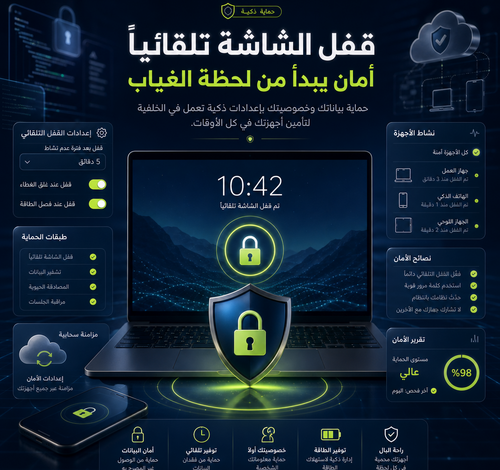
صراحةً، كم مرة تركت جهاز الكمبيوتر مفتوحاً وابتعدت عنه لدقائق؟ ربما لا تفكر في الأمر كثيراً، لكن هذه اللحظات القصيرة كافية لأن يصل أي شخص إلى بياناتك، رسائلك، أو حتى معلوماتك المالية. هنا يأتي دور القفل التلقائي للجهاز كخط دفاع أول لا غنى عنه في عالم رقمي يتزايد فيه خطر الاختراق يوماً بعد يوم. إذا كنت تعمل في بيئة مشتركة، أو تستخدم جهازك في المقاهي، أو حتى في المنزل، فإن تفعيل قفل الشاشة التلقائي ليس ترفاً بل ضرورة حقيقية تحمي كل ما بنيته رقمياً.
ما الذي تحتاج أن تعرفه عن هذه الميزة
القفل التلقائي ببساطة هو آلية برمجية تجعل جهازك يقفل نفسه تلقائياً بعد فترة من الخمول أو عند اكتشاف غيابك. الفكرة ليست جديدة، لكن كثيراً من المستخدمين لا يعرفون كيف يعدّونها بشكل صحيح، أو لا يدركون كم هي فعّالة فعلاً.
على نظام ويندوز، يمكن ضبط الجهاز ليقفل تلقائياً بعد دقيقة أو خمس دقائق أو أي مدة تختارها. وعلى ماك، توجد إعدادات مشابهة في تفضيلات النظام. أما على الهواتف الذكية، فإن هذه الميزة مدمجة بشكل افتراضي، لكنها تحتاج أحياناً إلى تعديل يدوي للحصول على أفضل توازن بين الأمان وسهولة الاستخدام.
ما يجعل هذه الميزة مميزة هو أنها لا تتطلب منك أي تدخل يدوي بعد الإعداد. ضبطها مرة واحدة وتنسى أمرها، وهي تعمل بصمت في الخلفية لحماية كل ما تملك.
الأدوات والمتطلبات التي تحتاجها
قبل أن تبدأ، إليك ما ستحتاجه بحسب جهازك:
على ويندوز:
- نظام تشغيل ويندوز 10 أو 11
- حساب مستخدم بكلمة مرور أو PIN أو Windows Hello
- الوصول إلى إعدادات النظام (Settings)
على ماك (macOS):
- إصدار macOS Ventura أو Monterey أو أحدث
- كلمة مرور لحساب المستخدم مفعّلة
- الوصول إلى System Settings أو System Preferences
على الهاتف (أندرويد أو iOS):
- إعدادات الشاشة والأمان في الجهاز
- رمز PIN أو بصمة أو Face ID مفعّل
أدوات اختيارية لمستخدمي المكاتب:
- تطبيقات مثل Bluetooth Auto Lock التي تقفل جهازك تلقائياً حين تبتعد عنه
- أجهزة استشعار القرب المتوفرة في بعض اللابتوبات الحديثة
متى يكون تفعيل هذه الميزة أكثر أهمية؟
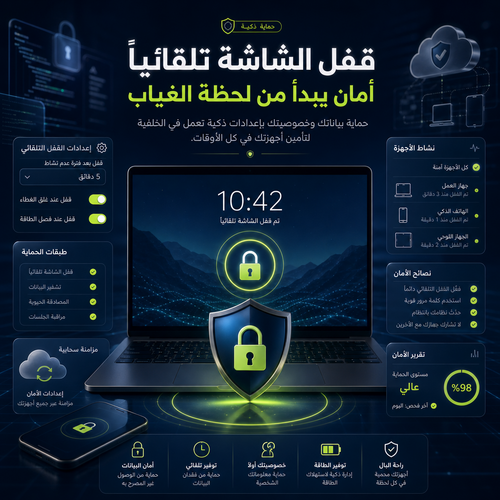
هناك سياقات تجعل هذا الإعداد أكثر من مجرد “خيار جيد”، فهو يصبح ضرورة حتمية في الحالات التالية:
في بيئة العمل المشتركة: إذا كنت في مكتب مفتوح، أو في مساحة عمل مشتركة (Coworking Space)، فأي لحظة تغيب فيها عن جهازك هي فرصة لمن يمر أن يرى بياناتك.
في الأماكن العامة: المقاهي، المطارات، الجامعات. هذه أماكن يكثر فيها الفضوليون وأحياناً الخبيثون.
عند العمل على بيانات حساسة: سواء كنت محاسباً، مطوراً، طبيباً، أو صحفياً، البيانات التي تتعامل معها تستحق حمايةً مضاعفة.
للأهل والطلاب: إذا كان لديك أطفال في المنزل أو تشارك جهازك مع آخرين، فالقفل التلقائي يمنع الوصول غير المقصود إلى ملفاتك الشخصية.
بعد انتهاء ساعات العمل: كثيراً ما ننسى قفل الجهاز عند الخروج السريع. الإعداد الصحيح يجعل هذا الأمر لا يعتمد على ذاكرتك أبداً.
دليل خطوة بخطوة لتفعيل القفل التلقائي
على ويندوز 10 و11:
الخطوة الأولى: افتح قائمة Start واضغط على Settings (الإعدادات).
الخطوة الثانية: اذهب إلى Accounts ثم Sign-in options.
الخطوة الثالثة: ستجد قسماً بعنوان “Require sign-in” — اختر “When PC wakes from sleep” لضمان أن الجهاز يطلب كلمة المرور عند الاستيقاظ.
الخطوة الرابعة: الآن اذهب إلى System ثم Power & Sleep، وعيّن وقت إيقاف الشاشة إلى 5 دقائق أو أقل.
> تنبيه مهم: إذا لم تكن قد أضفت كلمة مرور أو PIN لحسابك، فإن القفل التلقائي للجهاز لن يكون فعّالاً. تأكد أولاً من أن حسابك محمي.
الخطوة الخامسة: للحصول على حماية إضافية، يمكنك استخدام اختصار Windows + L في أي وقت لقفل الجهاز فوراً.
على ماك (macOS):
الخطوة الأولى: افتح System Settings من قائمة Apple.
الخطوة الثانية: اذهب إلى Lock Screen.
الخطوة الثالثة: عيّن “Start Screen Saver when inactive” إلى دقيقتين أو أقل.
الخطوة الرابعة: في خيار “Require password after screen saver begins or display is turned off”، اختر “Immediately”.
> نصيحة: على ماك، يمكنك أيضاً استخدام Control + Command + Q لقفل الشاشة فوراً.
على الهاتف الذكي (أندرويد):
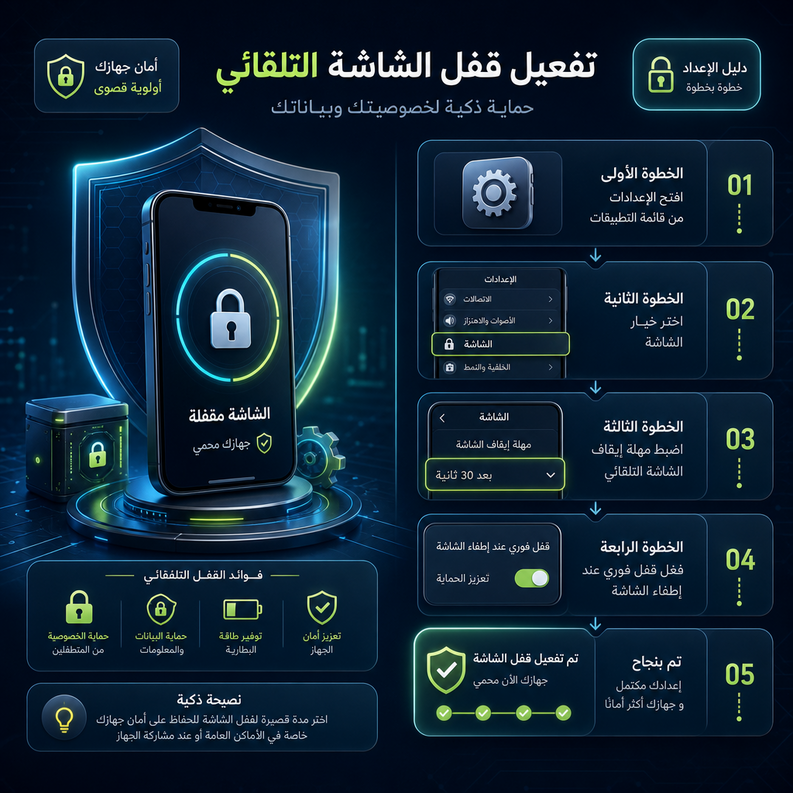
الخطوة الأولى: افتح الإعدادات واذهب إلى الشاشة أو Display.
الخطوة الثانية: اختر “Screen Timeout” وعيّنها إلى 30 ثانية أو دقيقة.
الخطوة الثالثة: تأكد من أن قفل الشاشة مفعّل بكلمة مرور أو بصمة في إعدادات الأمان.
> تحذير: ابتعد عن ضبط وقت القفل على 30 دقيقة أو أكثر، لأن ذلك يجعل الميزة بلا قيمة تذكر أمنياً.
الفوائد الحقيقية لهذا الإعداد
كثيرون يعتقدون أن هذه الميزة مجرد إزعاج يجبرهم على إدخال كلمة المرور باستمرار. لكن الحقيقة مختلفة تماماً. دعني أذكر لك الفوائد الفعلية:
- حماية فورية للبيانات الشخصية والمهنية دون أي جهد منك
- صد التهديدات الداخلية في بيئات العمل المشتركة
- الامتثال لمتطلبات الأمان المؤسسي في الشركات والمؤسسات الحكومية
- توفير الطاقة لأن الشاشة تنطفئ تلقائياً
- راحة البال الكاملة حين تبتعد عن جهازك ولو للحظة
نصائح إضافية وبدائل ذكية
استخدم Windows Hello أو Face ID: تسريع عملية فتح القفل يجعل الميزة أقل إزعاجاً وأكثر أماناً في آنٍ واحد.
جرّب تطبيقات القفل بالبلوتوث: تطبيقات مثل Bluetooth Screen Lock تقفل جهازك تلقائياً حين تبتعد عنه حاملاً هاتفك، وهو حل ذكي جداً.
فعّل Dynamic Lock على ويندوز: هذه ميزة مدمجة في ويندوز تقفل الجهاز تلقائياً حين يكتشف ابتعاد هاتفك المتصل بالبلوتوث.
استخدم كلمات مرور قوية ومختلفة: كلمة المرور القصيرة أو الضعيفة تجعل القفل التلقائي بلا فائدة حقيقية.
الأخطاء الشائعة التي يجب تجنبها
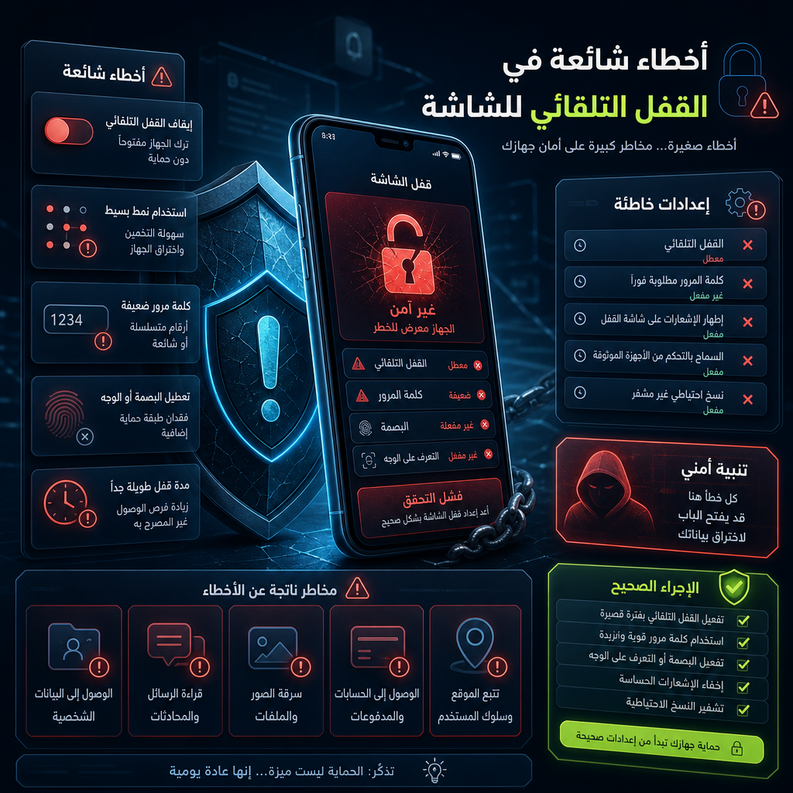
أولاً: ضبط وقت القفل على وقت طويل جداً رأيت أشخاصاً يضبطون القفل على 30 دقيقة ويظنون أنهم فعلوا شيئاً مفيداً. في الواقع، 30 دقيقة تكفي لكارثة كاملة. استهدف دقيقتين إلى خمس دقائق كحد أقصى.
ثانياً: عدم تفعيل كلمة مرور للحساب القفل التلقائي بدون كلمة مرور للحساب مثل باب موصد بدون قفل. تأكد أن الحساب نفسه محمي.
ثالثاً: إلغاء القفل لأنه “مزعج” كثيرون يلغون الميزة لأنهم يكرهون إدخال كلمة المرور باستمرار. الحل الأذكى هو استخدام بصمة الإصبع أو التعرف على الوجه بدلاً من إلغاء الحماية كلياً.
رابعاً: نسيان الهاتف كثيرون يهتمون بالكمبيوتر لكن يتركون هاتفهم دون قفل تلقائي. هاتفك يحتوي على بيانات أكثر حساسية في الغالب.
خامساً: عدم اختبار الإعداد بعد تفعيله بعد الإعداد، اترك الجهاز لدقيقتين وتأكد أنه يقفل فعلاً. بعض الإعدادات لا تعمل إذا كان هناك تطبيق مشغّل يمنع إيقاف الشاشة.
كيف تحافظ على مستوى أمانك على المدى البعيد
الأمان الرقمي ليس حدثاً يحدث مرة واحدة، بل هو عادة مستمرة. إليك كيف تحافظ على هذا الإعداد وتطوّره:
راجع إعداداتك كل 3 أشهر: التحديثات قد تغيّر بعض الإعدادات الافتراضية. تفقّد دورياً أن كل شيء لا يزال على ما أعددته.
حدّث كلمة مرورك بانتظام: كلمة المرور القديمة التي تعرفها دزينة من الناس لا تحمي شيئاً.
فعّل المصادقة الثنائية: إضافة طبقة حماية إضافية على حساباتك يجعل اختراقها شبه مستحيل حتى لو عرف شخص كلمة المرور.
تابع تحديثات نظام التشغيل: التحديثات الأمنية تسد الثغرات الجديدة التي قد يستغلها المهاجمون.
ثقّف من حولك: إذا كنت مديراً أو معلماً أو حتى أباً، شارك هذه المعلومات مع فريقك أو عائلتك. الأمان الجماعي أقوى من الفردي.
خلاصة القول
إذا احتفظت بشيء واحد من كل ما قرأته، فليكن هذا: القفل التلقائي للجهاز هو أبسط إجراء أمني وأكثرها تأثيراً في حياتك الرقمية اليومية. لا يحتاج إلى خبرة تقنية، ولا إلى تكلفة إضافية، فقط بضع دقائق للإعداد ثم تنسى الأمر تماماً. وفي المقابل، تضمن أن قفل الشاشة التلقائي يحرس بياناتك حتى في لحظات غفلتك. لا تنتظر أن يحدث شيء مزعج لتفعّله. افعله الآن، قبل أن تكمل قراءة هذه الجملة.
الأسئلة الشائعة
س: هل القفل التلقائي يؤثر على أداء الجهاز؟ ج: لا على الإطلاق. هذه الميزة خفيفة جداً ولا تستهلك موارد النظام بأي شكل ملحوظ.
س: ما هو أنسب وقت لضبط القفل التلقائي؟ ج: يعتمد على طبيعة عملك. إذا كنت تكتب كثيراً، فدقيقتان إلى خمس دقائق مناسبة. في البيئات الحساسة، دقيقة واحدة هي الأفضل.
س: هل يمكنني قفل جهازي تلقائياً عند الابتعاد عنه فيزيائياً؟ ج: نعم، من خلال ميزة Dynamic Lock في ويندوز أو تطبيقات البلوتوث المتخصصة التي تكتشف ابتعادك بناءً على موقع هاتفك.
س: ماذا أفعل إذا نسيت كلمة مرور الجهاز بعد تفعيل القفل؟ ج: على ويندوز، يمكنك إعادة الضبط من خلال حساب Microsoft الخاص بك. على ماك، توجد طريقة Recovery Mode. والأفضل دائماً هو استخدام مدير كلمات المرور لتجنب هذا الموقف.
س: هل القفل التلقائي على الهاتف كافٍ دون كلمة مرور قوية؟ ج: لا. القفل التلقائي يمنع الوصول السريع، لكن كلمة المرور أو البصمة هي الحاجز الحقيقي. الاثنان معاً يكوّنان حماية فعلية.