خطر حقيقي على جهازك: كيف تتعامل مع مفاتيح USB المجهولة بأمان تام؟
—
لماذا يجب أن تقرأ هذا المقال قبل أن تفعل أي شيء؟
دعني أسألك سؤالاً مباشراً: هل سبق أن وجدت مفتاح USB على مكتبك أو في الممر أو أمام باب مكتبك ولم تعرف لمن يعود؟ وهل فكرت ولو للحظة في توصيله بجهازك لمعرفة ما بداخله؟ هذا بالضبط ما يعتمد عليه المخترقون في إحدى أخطر أساليب الاختراق التي لا يتحدث عنها الناس بما يكفي.
الأمر يبدو بسيطاً، لكنه في الحقيقة بوابة مفتوحة لاختراق كامل لبياناتك وجهازك وربما شبكتك بأكملها. مفاتيح USB مجهولة هي واحدة من أكثر أدوات الهندسة الاجتماعية شيوعاً وفاعلية في عالم الجرائم الإلكترونية اليوم، ولهذا أنا هنا اليوم أتحدث معك عن هذا الموضوع بشكل صريح وعملي.
سواء كنت موظفاً، طالباً، مدير موقع إلكتروني، أو مجرد شخص عادي يستخدم الكمبيوتر يومياً، فأنت معرض لهذا الخطر. والأسوأ أنك قد لا تعلم بالاختراق إلا بعد فوات الأوان.
—
ما الذي يجب أن تعرفه أولاً؟
قبل أن أدخل في التفاصيل التقنية، أريدك أن تفهم طبيعة التهديد الذي نتحدث عنه.
ما هو هجوم USB Drop؟
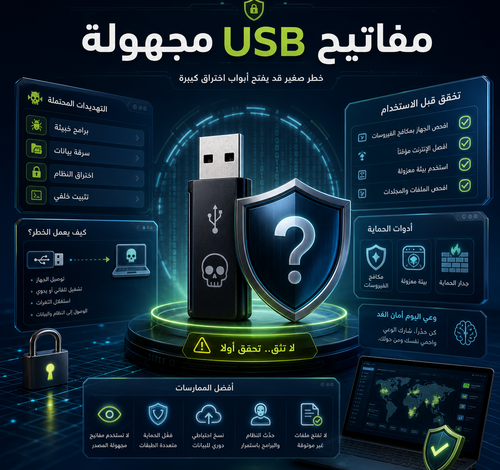
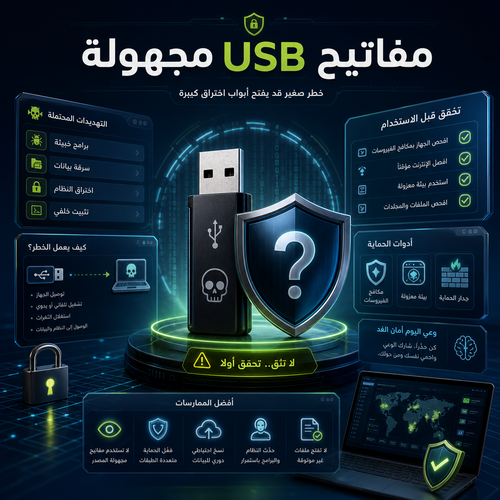
هذا الهجوم يُعرف في عالم الأمن السيبراني بـ “USB Drop Attack”، وهو أسلوب يعتمد فيه المهاجم على وضع مفتاح USB مصاب ببرمجيات خبيثة في مكان عام أو شبه خاص، ثم ينتظر أن يجده شخص فضولي ويوصله بجهازه. في اللحظة التي يوصّل فيها الضحية المفتاح، تبدأ البرمجية الخبيثة بالعمل تلقائياً في بعض الحالات، حتى دون الحاجة إلى فتح أي ملف.
كيف يعمل الأمر تقنياً؟
المفاتيح المصابة قد تحتوي على:
– Rubber Ducky أو أدوات مشابهة: تتظاهر بأنها لوحة مفاتيح وتنفذ أوامر تلقائية فور الوصل.
– برمجيات فدية (Ransomware): تشفر ملفاتك وتطلب فدية مالية.
– برامج التجسس (Spyware): تسرق كلمات المرور وبيانات الدخول.
– أحصنة طروادة (Trojans): تفتح باباً خلفياً للمهاجم للوصول إلى جهازك عن بُعد.
– Firmware Exploits: تعديل في البرنامج الثابت للمفتاح يجعل مكافحة الفيروسات عاجزة عن اكتشافه.
لماذا هذا الأسلوب فعّال جداً؟
لأنه يستغل الفضول الإنساني الطبيعي. دراسة أجرتها جامعة إيلينوي الأمريكية أثبتت أن 48% من الأشخاص يوصلون مفاتيح USB مجهولة يجدونها بجهازة الشخصي مباشرة! هذه الأرقام مخيفة وتوضح لنا أن الوعي الأمني لا يزال في مستويات منخفضة جداً.
—
ما الذي تحتاجه للتعامل مع هذا الموضوع؟
إذا كنت تريد حماية نفسك وجهازك وشبكتك، فهذه هي الأدوات والإعدادات التي تحتاجها:
أدوات الحماية الأساسية:
| الأداة | الغرض | مجاني/مدفوع |
|——–|——–|————-|
| Windows Defender | حماية أساسية من البرمجيات الخبيثة | مجاني |
| Malwarebytes | فحص متقدم للبرمجيات الخبيثة | مجاني/مدفوع |
| USB Disk Security | حماية متخصصة من تهديدات USB | مجاني/مدفوع |
| CrowdStrike Falcon | حماية متقدمة للمؤسسات | مدفوع |
| Endpoint Protector | إدارة والتحكم بأجهزة USB | مدفوع |
إعدادات النظام الضرورية:
– تعطيل التشغيل التلقائي (AutoRun/AutoPlay) على Windows وmacOS
– تفعيل UAC (التحكم في حساب المستخدم) على مستوى عالٍ
– تحديث نظام التشغيل باستمرار
متطلبات إضافية للمؤسسات:
– سياسة Group Policy لمنع استخدام USB غير المعتمدة
– برنامج DLP (منع فقدان البيانات)
– تدريب دوري للموظفين على الأمن السيبراني
—
متى تكون في خطر أكبر؟
هناك سيناريوهات معينة تجعلك أكثر عرضة لهذا النوع من الهجمات، ومن المهم أن تكون على وعي بها:
في بيئة العمل والمكاتب:
إذا كنت تعمل في بيئة تتعامل فيها مع بيانات حساسة كالبيانات المالية أو الطبية أو الحكومية، فأنت هدف رئيسي. المهاجمون يستهدفون المؤسسات عمداً بوضع مفاتيح USB في مواقف سياراتهم أو قاعات الاجتماعات أو حتى أمام مداخل المباني.
في الأماكن العامة:
المطارات، المكتبات، المقاهي التي تقدم خدمة الطباعة، المعارض التقنية، وحتى الجامعات، كلها أماكن شائعة لهذه الهجمات.
عند استلام هدايا تقنية:
نعم، حتى الهدايا! تخيل أن شخصاً ما أرسل لك مفتاح USB كهدية وبداخله “عرض ترويجي مجاني”. هذا الأسلوب مستخدم فعلياً من قبل المخترقين.
عند العمل على أجهزة مشتركة:
إذا كنت تستخدم أجهزة مشتركة في مختبرات الكمبيوتر أو أجهزة العرض التقديمي في القاعات، فأنت عرضة لخطر USB مصاب قد وصله شخص قبلك.
—
الدليل العملي خطوة بخطوة: كيف تحمي نفسك؟
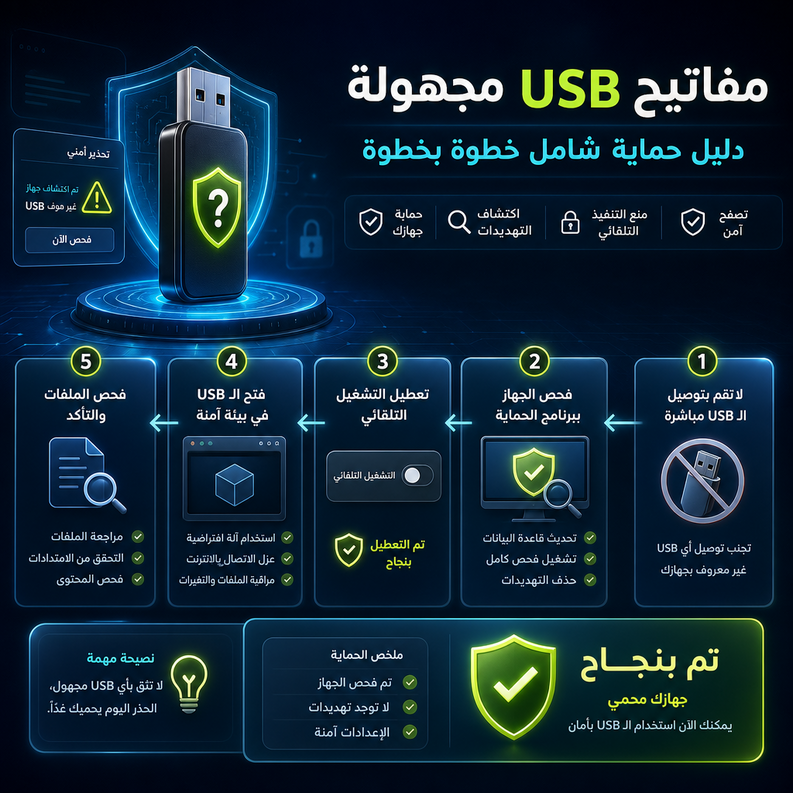
الآن دعنا ندخل في صلب الموضوع. هذه الخطوات العملية التي أنصحك باتباعها بشكل يومي وعند التعامل مع أي مفاتيح USB مجهولة:
الخطوة الأولى: لا توصل ما لا تعرف أصله — أبداً
هذه القاعدة الذهبية. إذا وجدت USB مشبوه في أي مكان، القرار الأسلم هو عدم لمسه أصلاً. إذا كنت في بيئة عمل، بلّغ قسم تقنية المعلومات فوراً. لا يستحق الفضول أن تعرض جهازك وبياناتك للخطر.
نصيحة عملية: إذا وجدت مفتاح USB وأردت التحقق منه بطريقة آمنة، استخدم جهازاً معزولاً (Air-Gapped Machine) لا يتصل بالإنترنت أو بأي شبكة، وبه نظام تشغيل مؤقت مثل Linux Live USB.
الخطوة الثانية: تعطيل AutoPlay على Windows
1. افتح لوحة التحكم (Control Panel)
2. انتقل إلى Hardware and Sound
3. اضغط على AutoPlay
4. قم بإلغاء تفعيل Use AutoPlay for all media and devices
5. اضغط Save
على Windows 10/11: يمكنك أيضاً الوصول إليه من Settings > Bluetooth & devices > AutoPlay وتعطيله من هناك مباشرة.
الخطوة الثالثة: فحص أي USB قبل فتح أي ملف
إذا كنت مضطراً لاستخدام مفتاح USB غير متأكد منه:
1. لا تفتح أي ملف مباشرة
2. افتح برنامج مكافحة الفيروسات الخاص بك
3. اختر خيار Scan Specific Location
4. حدد محرك USB
5. انتظر انتهاء الفحص الكامل
6. إذا ظهرت أي تهديدات، قم بالحذف الفوري دون فتح أي شيء
الخطوة الرابعة: استخدام أداة USB متخصصة
أنصح باستخدام USB Disk Security وهي أداة خفيفة وفعالة:
1. قم بتحميل الأداة من موقعها الرسمي
2. ثبّتها وفعّلها
3. من الإعدادات، فعّل خيار Auto Scan USB Drives
4. فعّل USB Shield لمنع التشغيل التلقائي للكود الخبيث
5. تأكد من تحديث قاعدة بيانات التهديدات بانتظام
الخطوة الخامسة: تحديث النظام والمتصفح
التحديثات ليست مجرد ميزات جديدة، بل هي سد للثغرات الأمنية:
– فعّل Windows Update التلقائي
– حدّث برامج مكافحة الفيروسات يومياً
– حدّث برامج التشغيل (Drivers) من المصدر الرسمي فقط
الخطوة السادسة: للمؤسسات — تطبيق سياسة USB
إذا كنت مسؤولاً عن أمن شبكة مؤسسية:
1. افتح Group Policy Editor (gpedit.msc)
2. انتقل إلى: Computer Configuration > Administrative Templates > System > Removable Storage Access
3. فعّل All Removable Storage classes: Deny all access
4. أو بشكل أدق، فعّل رفض الوصول لـ USB drives فقط
5. اسمح فقط للـ USB المعتمدة والمسجلة في النظام عبر أدوات مثل Endpoint Protector
—
فوائد الالتزام بهذه الممارسات
لماذا يستحق الأمر هذا الاهتمام؟ الإجابة بسيطة: الخسارة المحتملة أكبر بكثير من الوقت الذي تستغرقه هذه الإجراءات.
على المستوى الشخصي:
– حماية بياناتك الشخصية من السرقة والاستغلال
– تجنب الابتزاز الإلكتروني الذي يعاني منه كثيرون بعد هجمات الفدية
– الحفاظ على خصوصيتك الرقمية وصورتك الشخصية
على مستوى العمل:
– حماية بيانات العملاء والتزامات الخصوصية القانونية
– تجنب الإيقاف المؤقت للعمل الذي قد يكلف الشركات آلاف الدولارات يومياً
– الامتثال للوائح الأمنية مثل GDPR وغيرها
على مستوى الشبكة:
– منع انتشار البرمجيات الخبيثة عبر الشبكة الداخلية
– حماية الأجهزة الأخرى المتصلة بنفس الشبكة
—
نصائح إضافية وممارسات متقدمة
– استخدم USB للقراءة فقط (Write-Protected): بعض أجهزة USB تأتي بمفتاح مادي يمنع الكتابة عليها، وهذا يحمي بياناتك إذا احتجت لاستخدامها على أجهزة غير موثوقة.
– تشفير USB الخاصة بك: استخدم أدوات مثل VeraCrypt أو BitLocker لتشفير محتوى مفاتيح USB الخاصة بك، حتى إن ضاعت لن يستطيع أحد قراءة بياناتك.
– ضع علامة مميزة على USB الخاصة بك: ملصق أو لون مميز يساعدك على التمييز بين USB خاصة بك وأخرى غير معروفة.
– استخدم بدائل سحابية: في كثير من الحالات، يمكنك استبدال USB بخدمات مثل Google Drive أو OneDrive أو Dropbox لتجنب مخاطر الوسائط المادية.
– لأجهزة Mac: تأكد من إعدادات System Preferences > Security & Privacy وفعّل خيار السماح فقط للتطبيقات من المصادر المعتمدة.
—
أكثر الأخطاء شيوعاً — وكيف تتجنبها
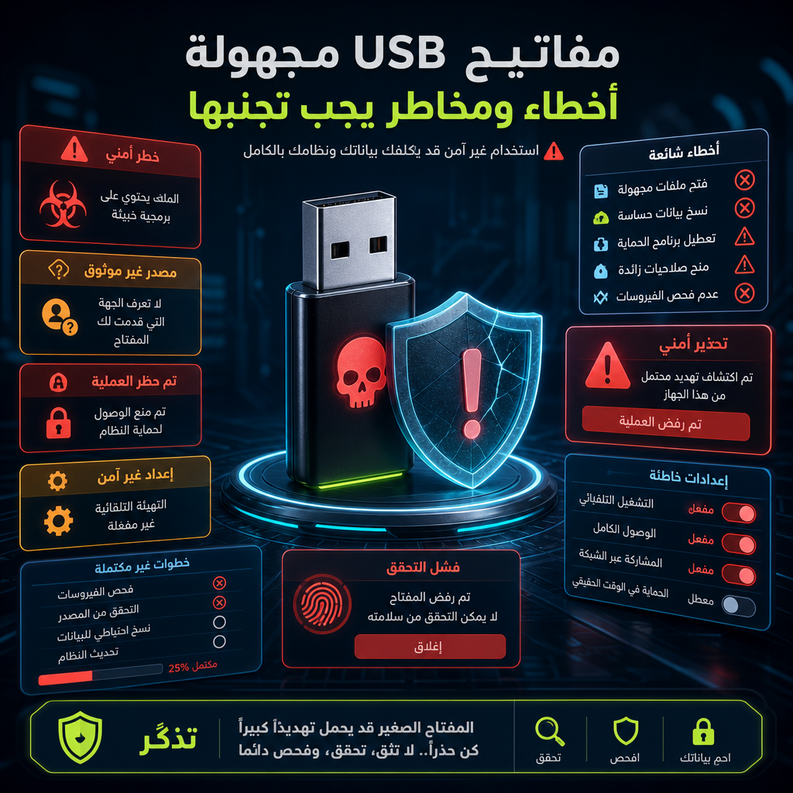
في تجربتي في متابعة قضايا الأمن الرقمي، لاحظت هذه الأخطاء تتكرر باستمرار:
الخطأ الأول: “الفيروسات لن تضر جهازي الجديد”
الحقيقة: الجهاز الجديد بدون حماية هو هدف أسهل لأنه لا يحمل سجلاً أمنياً محدثاً.
الخطأ الثاني: “مكافحة الفيروسات ستحمي من كل شيء”
الحقيقة: بعض هجمات USB تعمل على مستوى الـ Firmware وتكون غير مرئية لأغلب برامج الحماية التقليدية.
الخطأ الثالث: “هذا USB من زميلي في العمل فهو آمن”
الحقيقة: زميلك ربما هو نفسه لا يعلم أن USB الخاص به مصاب. العدوى تنتشر دون علم صاحب الجهاز.
الخطأ الرابع: فتح “ملف” الـ USB مباشرة بالنقر المزدوج
الحقيقة: النقر المزدوج على محرك USB قد يُشغّل Autorun تلقائياً. استخدم دائماً النقر بالزر الأيمن واختر “Open” أو افحصه أولاً.
الخطأ الخامس: إهمال تحديث برامج الحماية
الحقيقة: برامج الحماية القديمة التي لم تُحدَّث لا تعرف التهديدات الجديدة وبالتالي لن تستطيع اكتشافها.
الخطأ السادس: عدم الإبلاغ عن USB مريب
الحقيقة: إذا وجدت USB في مكان العمل ولم تُبلّغ، فأنت تُعرّض زملاءك للخطر أيضاً.
—
كيف تحسّن مستوى حمايتك على المدى البعيد؟
الأمن الرقمي ليس حدثاً يحدث مرة واحدة، بل هو ممارسة مستمرة. إليك كيف تبني ثقافة أمنية متينة على المدى البعيد:
ابدأ بالتعليم والتوعية:
خصص ساعة كل شهر لمتابعة أحدث التهديدات الأمنية. مواقع مثل Krebs on Security وCISA وKaspersky Blog تقدم تحديثات قيمة ومجانية.
قم بمراجعات أمنية دورية:
كل ثلاثة أشهر، راجع:
– إعدادات الأمان على جهازك
– قائمة الأجهزة المسموح لها بالاتصال بشبكتك
– سجلات الأحداث الأمنية على Windows Event Viewer
دوّن سياسة استخدام USB الخاصة بك:
إذا كنت تعمل في فريق أو تدير مؤسسة صغيرة، ضع سياسة مكتوبة واضحة توضح:
– من مخوّل باستخدام USB
– ما هي أنواع USB المسموح بها
– ما الإجراء المتبع عند اكتشاف USB غير معروف
ادمج الأمن في ثقافتك اليومية:
– علّم أفراد عائلتك أو فريقك عن مخاطر USB
– ضع تذكيرات دورية للموظفين في بيئة العمل
– احتفظ بنسخ احتياطية منتظمة لبياناتك الحساسة على سحابة مشفرة
—
الخلاصة: درهم وقاية خير من قنطار علاج
في نهاية المطاف، الخطر لا يأتي دائماً من الإنترنت أو البريد الإلكتروني، بل أحياناً من قطعة صغيرة بلاستيكية لا تتجاوز حجم إبهامك. مفاتيح USB مجهولة هي تهديد حقيقي وموثق، وليس مجرد قصة مبالغ فيها.
ما تعلمناه اليوم يمكن تلخيصه في مبدأ واحد: لا توصل ما لا تثق بمصدره. وإذا كنت أمام USB مشبوه بأي شكل من الأشكال، فالقرار الأذكى دائماً هو الحذر الكامل والإبلاغ والفحص قبل أي خطوة أخرى.
طبّق الخطوات التي ذكرتها، فعّل الإعدادات المناسبة، وشارك هذا المقال مع من تهتم لأمرهم — لأن الوعي الرقمي مسؤولية جماعية وليست فردية فقط.
—
الأسئلة الشائعة
س: هل يمكن لبرنامج مكافحة الفيروسات أن يكتشف كل تهديدات USB؟
ج: لا. بعض التهديدات المتطورة مثل هجمات BadUSB تعمل على مستوى البرنامج الثابت (Firmware) وتكون غير مرئية لأغلب برامج الحماية التقليدية. لهذا يبقى الحل البشري — عدم توصيل USB مجهول — هو الأكثر فاعلية.
س: ماذا أفعل إذا وجدت USB في مكان عام؟
ج: الأفضل تسليمه لإدارة المكان أو التخلص منه بشكل آمن. لا توصله بجهازك أبداً. إذا كنت في بيئة عمل، بلّغ قسم تقنية المعلومات فوراً وأخبرهم بمكان العثور عليه.
س: هل هذه الهجمات شائعة فعلاً أم مبالغ في تصويرها؟
ج: هي حقيقية وموثقة بدراسات علمية. أثبتت دراسة جامعة إيلينوي أن ما يقارب نصف الناس يوصلون مفاتيح USB يجدونها. كما رصدت CISA والمؤسسات الأمنية الكبرى عشرات الحوادث الموثقة التي بدأت بهذا الأسلوب.
س: هل التهديد ينطبق فقط على Windows؟
ج: لا. أجهزة macOS وLinux وحتى بعض أجهزة Android يمكن أن تتأثر، وإن كانت Windows الأكثر استهدافاً بسبب انتشارها الواسع. لكن البشرية المتقدمة في تطوير التهديدات جعلت كل نظام عرضة للخطر بدرجات متفاوتة.
س: كيف أعرف إذا كان جهازي قد أُصيب بسبب USB؟
ج: علامات تشير لذلك: بطء غير مبرر في الجهاز، ظهور برامج لم تقم بتثبيتها، تغيرات في إعدادات المتصفح أو كلمات المرور، أو ملاحظة نشاط غير عادي على الشبكة. في هذه الحالة، انقطع عن الإنترنت فوراً، وافحص جهازك بأداة متخصصة مثل Malwarebytes، وإذا استمرت المشكلة، استعن بمختص.