
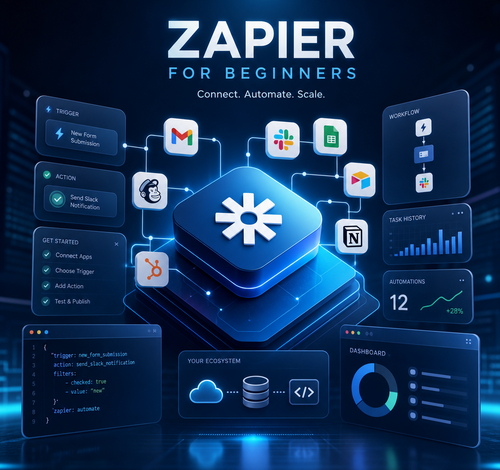
كيف تبدأ مع Zapier وتربط تطبيقاتك تلقائيًا دون كتابة سطر كود واحد
—
مقدمة: الأتمتة لم تعد حكرًا على المبرمجين
هل سبق أن وجدت نفسك تكرر نفس المهام اليومية بشكل ممل؟ تنسخ بيانات من نموذج إلى جدول بيانات، أو تُرسل رسائل بريدية يدويًا في كل مرة يشترك فيها شخص جديد؟ أنا مررت بهذا تمامًا قبل أن أكتشف Zapier.
Zapier للمبتدئين هو الموضوع الذي يجب أن يعرفه كل من يعمل عبر الإنترنت، سواء كنت مدوّنًا، صاحب متجر إلكتروني، مسوّقًا رقميًا، أو حتى طالبًا يدير مشاريعه الخاصة. هذه الأداة تتيح لك ربط التطبيقات المختلفة معًا وتشغيلها بشكل تلقائي دون الحاجة لمعرفة برمجية من أي نوع. في هذا المقال، سأأخذك خطوة بخطوة لتفهم كيف يعمل Zapier وكيف تبدأ استخدامه اليوم.
—
ما الذي تحتاج معرفته أولًا؟
Zapier هو منصة أتمتة سحابية تأسست عام 2011، وتعتمد على مبدأ بسيط جدًا: إذا حدث شيء ما في تطبيق A، افعل شيئًا آخر تلقائيًا في تطبيق B.
هذه الوحدات الأتمتة تُسمى “Zaps”، وكل Zap يتكون من جزأين رئيسيين:
– Trigger (المُحفِّز): الحدث الذي يبدأ العملية، مثل وصول رسالة بريدية جديدة.
– Action (الإجراء): ما يحدث تلقائيًا بعد ذلك، مثل إضافة سطر جديد في Google Sheets.
الأمر الذي يميّز Zapier عن غيره هو دعمه لأكثر من 6000 تطبيق بما فيها Gmail، Slack، Trello، Notion، Shopify، WordPress وغيرها الكثير. لا تحتاج لأي خبرة تقنية مسبقة، كل شيء يعمل عبر واجهة سحب وإفلات بصرية وسهلة الفهم.
—
الأدوات والمتطلبات اللازمة للبدء
قبل أن تشرع في إنشاء أول أتمتة لك، إليك ما تحتاجه:
المتطلبات الأساسية:
– حساب على Zapier: يمكنك البدء مجانًا من خلال zapier.com، والخطة المجانية تتيح لك 5 Zaps نشطة.
– حسابات على التطبيقات التي تريد ربطها: مثلًا Gmail وGoogle Sheets وSlack.
– متصفح حديث: Chrome أو Firefox يعملان بشكل ممتاز مع المنصة.
المتطلبات الاختيارية لتجربة أفضل:
– خطة Zapier المدفوعة (Starter أو Professional): إذا كنت تحتاج Zaps متعددة الخطوات أو عدد تشغيل أكبر.
– حساب Notion أو Airtable: لإدارة بياناتك بشكل أكثر احترافية.
– Webhooks: للمستخدمين المتقدمين الذين يريدون ربط تطبيقات غير موجودة في قائمة Zapier.
بديل مجاني يستحق الذكر:
– Make (سابقًا Integromat): منصة مشابهة لكنها أكثر تعقيدًا بعض الشيء، مناسبة لمن يريد تحكمًا أعمق.
—
متى تستخدم Zapier؟ الحالات العملية التي تستحق الأتمتة
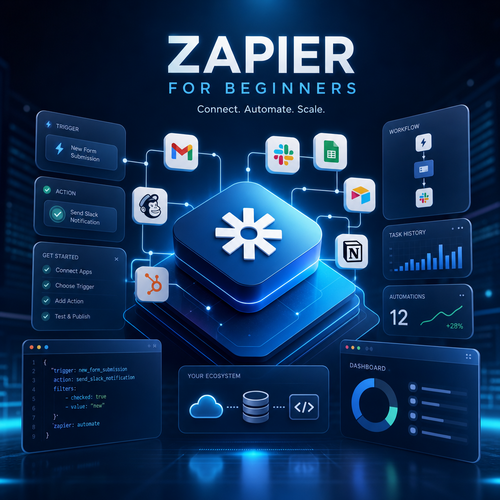
ليس كل مهمة تحتاج أتمتة، لكن هناك حالات بعينها تجعل Zapier خيارًا ذكيًا ومُوفِّرًا للوقت:
خلال العمل اليومي:
إذا كنت تستقبل طلبات عبر نماذج Google Form وتضطر لتحويلها يدويًا إلى جدول بيانات أو إرسال بريد تأكيد لكل عميل، هنا Zapier يغير قواعد اللعبة.
في التسويق الرقمي:
عندما ينضم مشترك جديد لقائمتك البريدية عبر Mailchimp، يمكنك إضافته تلقائيًا لـCRM خاص بك دون تدخل يدوي.
لإدارة المحتوى:
كل مرة تنشر مقالًا جديدًا على WordPress، يمكنك إرساله تلقائيًا كتغريدة أو منشور على LinkedIn.
عند متابعة المشاريع:
حين يُغير أحد أعضاء الفريق حالة مهمة في Trello، يتلقى الجميع إشعارًا فوريًا في Slack.
للمتاجر الإلكترونية:
كل طلبية جديدة على Shopify تُنشئ تلقائيًا سجلًا في Google Sheets وتُرسل تنبيهًا للمسؤول.
—
دليل خطوة بخطوة: كيف تنشئ أول Zap لك
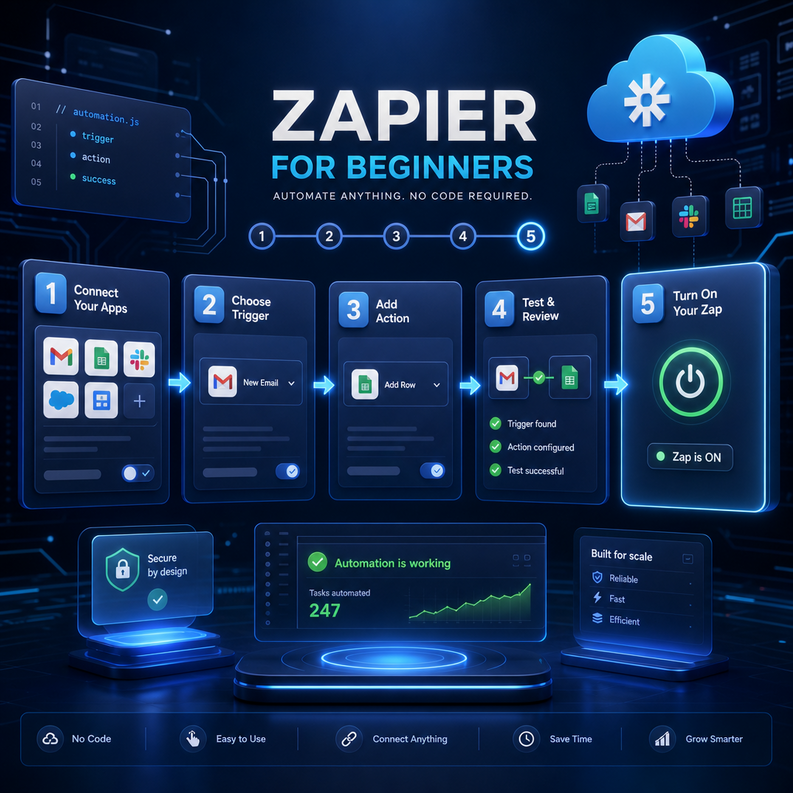
سأريك كيف تبني Zap حقيقي يجمع بين Google Forms وGoogle Sheets بشكل تلقائي. هذا المثال مثالي لكل من يبدأ مع Zapier للمبتدئين.
الخطوة 1: إنشاء حساب على Zapier
اذهب إلى zapier.com وسجّل بحساب Google أو بريدك الإلكتروني. ستدخل مباشرة للوحة التحكم الرئيسية.
تنبيه: لا تشترك في خطة مدفوعة في البداية، الخطة المجانية كافية تمامًا للتعلم.
الخطوة 2: اضغط على “Create Zap”
ستجد الزر في أعلى يسار الشاشة. بالنقر عليه ستفتح نافذة تصميم الـZap الجديد.
الخطوة 3: اختر التطبيق المُحفِّز (Trigger)
ابحث عن “Google Forms” في شريط البحث. اختر الحدث “New Form Response” ثم اربط حساب Google الخاص بك بالضغط على “Sign in”.
نصيحة: تأكد أن لديك نموذجًا جاهزًا مع استجابة واحدة على الأقل لأن Zapier سيحتاجها للاختبار.
الخطوة 4: اختبر المُحفِّز
اضغط “Test Trigger” وسيجلب Zapier آخر استجابة من نموذجك. إذا ظهرت البيانات بشكل صحيح، انتقل للخطوة التالية.
الخطوة 5: أضف الإجراء (Action)
ابحث عن “Google Sheets” واختر الحدث “Create Spreadsheet Row”. اربط حساب Google، ثم اختر جدول البيانات والورقة المطلوبة.
الخطوة 6: قم بمطابقة الحقول
ستظهر لك حقول الجدول يسارًا وبيانات النموذج يمينًا. اسحب كل بيانات للحقل المناسب، مثل: الاسم، البريد الإلكتروني، التاريخ.
الخطوة 7: اختبر الـZap كاملًا
اضغط “Test & Review” ثم “Test Action”. اذهب لجدول بياناتك وتحقق أن السطر الجديد أُضيف فعلًا.
تحذير مهم: لا تنسَ الضغط على “Publish” في النهاية وإلا لن يعمل الـZap تلقائيًا.
هكذا تعمل عملية ربط التطبيقات بالكامل، بسيطة، منطقية، وفعّالة جدًا بمجرد أن تفهم المنطق الأساسي خلفها.
—
فوائد Zapier وأهميته الحقيقية
دعني أكون صريحًا معك: الوقت هو أغلى ما تملك في العمل الرقمي. إليك ما يقدمه Zapier فعليًا:
– توفير الوقت: المهام التكرارية التي تأخذ ساعات أسبوعيًا تنجز في ثوانٍ.
– تقليل الأخطاء البشرية: عندما تنسخ بيانات يدويًا، تخطئ. عندما تفعل Zapier ذلك، لا يخطئ.
– رفع الإنتاجية: تتفرغ لما يهم فعلًا بدلًا من المهام المكررة.
– التكامل بين الفرق: الجميع يتلقى المعلومات في نفس الوقت وبالصيغة التي يحتاجها.
– القابلية للتوسع: من Zap واحد لمئات الـZaps دون الحاجة لمطوّر.
– توفير تكاليف التطوير: بدلًا من دفع آلاف الدولارات لبرمجة تكاملات مخصصة، تفعل ذلك بنفسك مجانًا أو بتكلفة منخفضة جدًا.
—
نصائح إضافية وبدائل يجب أن تعرفها
للمبتدئين:
– ابدأ بـ”Zap Templates” الجاهزة في مكتبة Zapier، ستجد مئات الأمثلة العملية لأشهر التطبيقات.
– جرب Zap واحدًا فقط في البداية حتى تفهم المنطق جيدًا.
للمستخدمين المتوسطين:
– استخدم “Multi-Step Zaps” لبناء سلاسل أتمتة أكثر تعقيدًا.
– استخدم ميزة “Filters” لتحديد متى يُشغَّل الـZap بدقة أكبر.
– جرّب “Formatter” لتحويل صيغة التواريخ أو النصوص قبل إرسالها.
بدائل قوية لـZapier:
– Make (Integromat): مجاني بشكل أوسع ومناسب للعمليات المعقدة.
– n8n: مفتوح المصدر، يمكنك استضافته بنفسك للخصوصية الكاملة.
– Pabbly Connect: دفع مرة واحدة بدل اشتراك شهري، مناسب للميزانيات المحدودة.
—
الأخطاء الشائعة التي يقع فيها المبتدئون
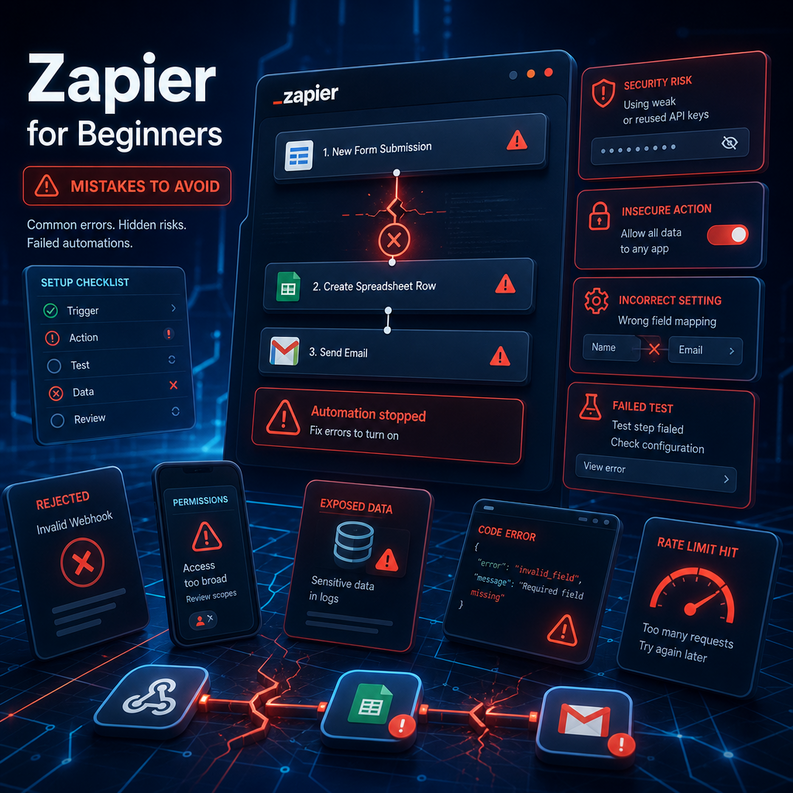
1. نسيان تفعيل الـZap بعد الإنشاء
كثيرون يبنون الـZap كاملًا لكنهم ينسون الضغط على “Publish”. الحل: تحقق دائمًا من أن الـZap يعرض حالة “ON” باللون الأخضر.
2. عدم اختبار الـZap قبل الاعتماد عليه
لا تفترض أنه يعمل صحيحًا. اختبره دائمًا بيانات حقيقية.
3. ربط حسابات خاطئة
تأكد أنك تُوصّل الحساب الصحيح وليس حسابًا شخصيًا آخر تملكه. هذا الخطأ شائع جدًا مع مستخدمي Google المتعددين.
4. إغفال حدود الخطة المجانية
الخطة المجانية تسمح بـ100 مهمة شهريًا فقط. إذا تجاوزت الحد، توقفت الـZaps. راقب استهلاكك من لوحة التحكم.
5. بناء Zap معقد جدًا في البداية
المبتدئون يحاولون أحيانًا بناء أتمتة معقدة من أول يوم ثم يصابون بالإحباط. ابدأ بسيطًا، ثم طوّر تدريجيًا.
6. عدم إضافة تنبيهات للفشل
إذا فشل Zap في التشغيل لأي سبب، لن تعرف إلا إذا فعّلت إشعارات البريد الإلكتروني من إعدادات الحساب.
—
كيف تتحسن مع الوقت وتستفيد أكثر من Zapier؟
الأتمتة الحقيقية لا تبنى في يوم، لكنها تتراكم وتكبر معك. إليك خارطة طريق للتطوير المستمر:
الشهر الأول: أنشئ 2-3 Zaps بسيطة لمهام تكررها يوميًا. ركّز على تعلم منطق Trigger/Action.
الشهر الثاني والثالث: جرّب Multi-Step Zaps وأضف Filters وConditions. ابدأ بتوثيق الـZaps التي تعمل معك لمشاركتها مع فريقك.
على المدى البعيد:
– راجع Zaps قديمة كل شهر وتحقق إن كانت لا تزال ضرورية.
– تابع مدونة Zapier الرسمية للاطلاع على التحديثات والتطبيقات الجديدة.
– شارك في مجتمعات Zapier على Reddit وFacebook لتتعلم من تجارب الآخرين.
– فكّر في مهام الفريق كاملة وليس فقط مهامك الشخصية، الأتمتة الجماعية توفر وقتًا أضعافًا مضاعفة.
—
الخلاصة: الأتمتة ليست رفاهية، بل ضرورة
إذا كنت تعمل على الإنترنت وتضيع ساعات أسبوعيًا في مهام متكررة، فأنت في الحقيقة تدفع من وقتك ثمنًا للاستغناء عنه. Zapier للمبتدئين ليس مجرد أداة تقنية، بل هو تحوّل حقيقي في طريقة تفكيرك وإدارتك لعملك الرقمي.
البداية سهلة، التكلفة منخفضة أو معدومة، والنتائج تظهر من أول أسبوع. الخطوة الأولى هي إنشاء حساب مجاني وتجربة ربط التطبيقات التي تستخدمها يوميًا. لا تنتظر حتى تصبح خبيرًا، جرّب الآن وتعلم وأنت تعمل.
—
الأسئلة الشائعة حول Zapier
س1: هل Zapier مجاني بالكامل؟
الخطة المجانية تتيح 5 Zaps نشطة و100 مهمة شهريًا، وهي كافية للبدء. إذا احتجت المزيد، تبدأ الخطط المدفوعة من حوالي 20 دولار شهريًا.
س2: هل أحتاج لمعرفة البرمجة لاستخدام Zapier؟
لا على الإطلاق. كل شيء يعمل عبر واجهة بصرية بسيطة دون كتابة أي كود. إذا كنت تعرف كيف تستخدم Gmail، ستتعلم Zapier بسهولة.
س3: ما الفرق بين Zapier وMake (Integromat)؟
Zapier أسهل للمبتدئين ويدعم عددًا أكبر من التطبيقات. Make يوفر تحكمًا أعمق في تدفق البيانات ويمنحك حدودًا مجانية أوسع، لكنه أكثر تعقيدًا بعض الشيء.
س4: ماذا يحدث إذا فشل الـZap في التشغيل؟
Zapier يحفظ سجل كل العمليات في قسم “Zap History”. يمكنك رؤية سبب الفشل وإعادة التشغيل يدويًا. فعّل أيضًا إشعارات البريد الإلكتروني لتعرف فورًا عند حدوث أي خطأ.
س5: هل بياناتي آمنة مع Zapier؟
Zapier يستخدم تشفير SSL ومعايير أمان عالية. لكن لأن البيانات تمر عبر خوادمهم، إذا كنت تتعامل ببيانات حساسة جدًا، فكّر في n8n كبديل مستضاف ذاتيًا لمزيد من التحكم والخصوصية.



