
دليلك الكامل لاستخدام Google Calendar وإتقان تنظيم وقتك يومياً
—
مقدمة: هل تشعر أن وقتك يضيع بين المهام والمواعيد؟
صراحةً، كنت في يوم من الأيام أنسى مواعيد الاجتماعات، وأؤجل المهام، وأنتهي من يومي دون أن أنجز نصف ما خططت له. المشكلة لم تكن في قلة الوقت، بل في غياب التنظيم. وهنا اكتشفت قيمة Google Calendar للمبتدئين كأداة لا تُقدَّر بثمن لكل من يريد أن يستعيد السيطرة على يومه. إذا كنت مدوناً أو طالباً أو موظفاً أو حتى صاحب مشروع صغير، فإن تنظيم الوقت باستخدام أدوات ذكية هو الفارق بين الإنجاز والفوضى. في هذا المقال، سأأخذك معي خطوة بخطوة لتتعلم كيف تستخدم هذا التطبيق باحترافية من اليوم الأول.
—
ما الذي تحتاج أن تعرفه عن Google Calendar؟
Google Calendar هو تطبيق تقويم رقمي مجاني تماماً من شركة جوجل، ويعمل على جميع الأجهزة سواء الهاتف الذكي أو الحاسوب أو الجهاز اللوحي. لكنه ليس مجرد تقويم عادي، إنه نظام متكامل لإدارة المواعيد والمهام والتذكيرات والأحداث المتكررة.
ما يجعله مختلفاً عن التطبيقات المشابهة هو أنه مرتبط تلقائياً بحساب Google الخاص بك، مما يعني أنه يتزامن مع Gmail وGoogle Meet وGoogle Tasks. عندما يرسل لك أحدهم دعوة اجتماع عبر Gmail، يظهر الحدث تلقائياً في تقويمك دون أي جهد منك.
يستخدمه الملايين حول العالم من مختلف الفئات: المعلمون لجدولة الحصص، والأطباء لتنظيم المواعيد، والمدونون لتخطيط المحتوى، والفرق العاملة عن بُعد للتنسيق. والجميل أنه بسيط بما يكفي للمبتدئ ومتقدم بما يكفي للمحترف.
—
الأدوات والمتطلبات التي ستحتاجها
قبل أن تبدأ، إليك كل ما تحتاجه لاستخدام Google Calendar بشكل صحيح:
المتطلبات الأساسية:
– حساب Google مجاني: إذا كنت تملك Gmail فأنت جاهز فعلاً
– متصفح إنترنت حديث: Chrome أو Firefox أو Edge أو Safari
– تطبيق Google Calendar: متاح مجاناً على App Store وGoogle Play
للاستخدام الاحترافي:
– Google Workspace (اختياري): للفرق والشركات التي تحتاج إدارة تقاويم مشتركة
– إضافة Calendar متصفح Chrome: تتيح لك الوصول السريع دون فتح التطبيق
– Google Tasks: يتكامل مع التقويم لإضافة قوائم المهام مباشرةً
بدائل مفيدة إن احتجتها:
– Microsoft Outlook Calendar: بديل جيد لمستخدمي بيئة Microsoft
– Apple Calendar: للمستخدمين داخل نظام Apple البيئي
– Notion Calendar: خيار ممتاز للمدونين وصانعي المحتوى الذين يستخدمون Notion
لكن بصراحة، إذا كنت تستخدم خدمات Google بشكل عام، فلا يوجد ما يتفوق على Google Calendar في السهولة والتكامل.
—
متى يجب أن تستخدم Google Calendar؟
الإجابة المختصرة: دائماً. لكن دعني أكون أكثر تحديداً، لأن هناك سياقات بعينها يصبح فيها هذا التطبيق ضرورة لا رفاهية.
في العمل اليومي: إذا كنت تحضر اجتماعات متعددة أو تتعامل مع مواعيد تسليم مشاريع، فإن إضافتها للتقويم يمنعك من الوقوع في فخ النسيان.
للمدونين وصانعي المحتوى: أنا شخصياً أستخدمه لتخطيط جدول نشر المقالات شهرياً. أضع مواعيد البحث والكتابة والمراجعة والنشر كأحداث منفصلة، وهذا غيّر طريقة عملي تماماً.
للطلاب: جدولة مواعيد المذاكرة والامتحانات وتسليم التقارير في مكان واحد يوفر الكثير من القلق والارتباك.
عند التعاون مع فريق: مشاركة التقويم مع زملائك تجعل التنسيق أسهل بكثير، خاصةً للفرق التي تعمل عن بُعد من مناطق زمنية مختلفة.
في الحياة الشخصية: المواعيد الطبية، التزامات العائلة، الرياضة، حتى أوقات الراحة المقصودة، كلها تستحق أن تُجدول.
—
دليل خطوة بخطوة: كيف تستخدم Google Calendar من الصفر
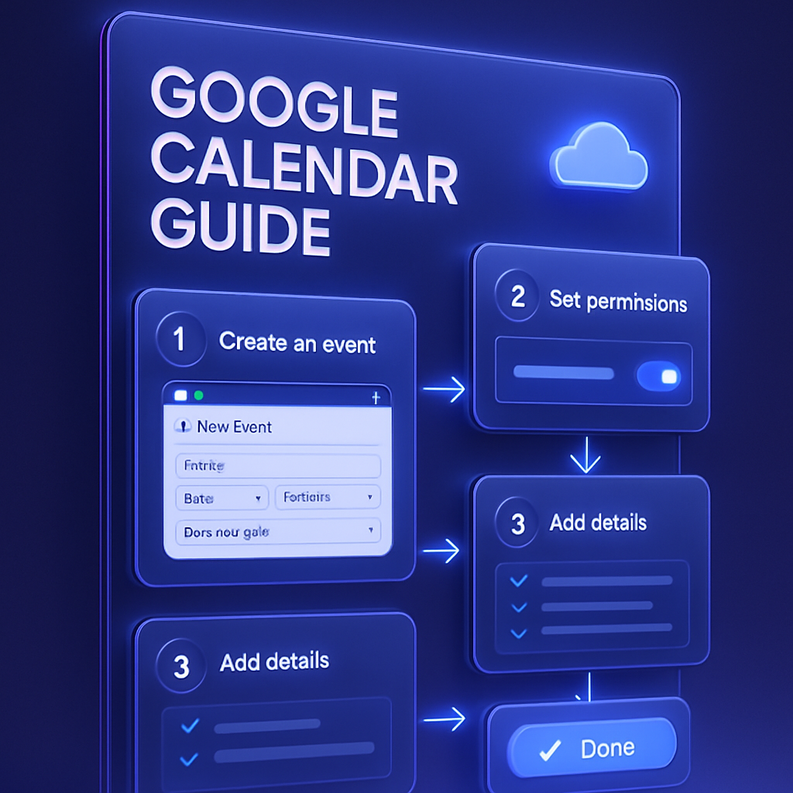
هذا الجزء هو لب المقال، وسأشرح فيه كل خطوة بأسلوب عملي مباشر. Google Calendar للمبتدئين ليس معقداً على الإطلاق، لكنه يصبح قوياً جداً عندما تتقن إعداداته.
الخطوة الأولى: الدخول إلى التطبيق
افتح calendar.google.com من متصفحك، أو حمّل التطبيق على هاتفك وسجّل الدخول بحساب Google الخاص بك. ستجد واجهة نظيفة تعرض الشهر الحالي.
الخطوة الثانية: إنشاء حدث جديد
اضغط على أي يوم في التقويم أو اضغط على زر “+” الملوّن. ستظهر نافذة صغيرة. أضف اسم الحدث، ثم اضغط “المزيد من الخيارات” للوصول إلى الإعدادات المتقدمة مثل الوقت والتكرار والتذكير والمكان.
> نصيحة مهمة: اجعل اسم الحدث وصفياً وواضحاً. لا تكتب فقط “اجتماع”، اكتب “اجتماع فريق التسويق – مناقشة حملة أبريل”. هذا يوفر عليك وقت المراجعة لاحقاً.
الخطوة الثالثة: ضبط التذكيرات
في قسم “الإشعار”، يمكنك إضافة تذكير قبل الحدث بـ 10 دقائق أو ساعة أو يوم. أنا أفضّل دائماً إضافة تذكيرين: واحد قبل يوم وآخر قبل 30 دقيقة.
الخطوة الرابعة: إنشاء تقاويم منفصلة
هذه الميزة تغير كل شيء. يمكنك إنشاء تقويم للعمل، وآخر للحياة الشخصية، وثالث للمشاريع الجانبية. كل تقويم له لون مختلف، مما يجعل عرض يومك مرتباً وسهل القراءة.
للإنشاء: من القائمة الجانبية اليسرى، اضغط على “+” بجانب “تقاويم أخرى” واكتب اسم التقويم.
الخطوة الخامسة: إضافة أحداث متكررة
للمهام الأسبوعية أو الشهرية الثابتة كالاجتماعات المنتظمة أو جلسات المراجعة، استخدم خيار “لا يتكرر” وغيّره إلى التكرار الذي تريده: يومي، أسبوعي، شهري، أو مخصص.
> تحذير: لا تُفرط في إضافة الأحداث المتكررة. اجعلها محدودة بالمهام التي تحدث فعلاً بانتظام، وإلا سيبدو تقويمك مزدحماً ومربكاً.
الخطوة السادسة: مشاركة التقويم مع الآخرين
اضغط على النقاط الثلاث بجانب اسم التقويم ثم اختر “الإعدادات والمشاركة”. يمكنك إضافة أشخاص بعناوين بريدهم الإلكتروني وتحديد صلاحياتهم، إما العرض فقط أو التعديل.
الخطوة السابعة: تكامله مع Google Tasks
من الشريط الجانبي الأيمن، افتح Google Tasks وأضف مهامك اليومية. ستظهر في التقويم تحت تاريخ استحقاقها مباشرةً، مما يجعل تنظيم الوقت أكثر شمولاً وفعالية.
—
فوائد استخدام Google Calendar بشكل منتظم
الفوائد التي ستلاحظها ليست نظرية، أنا عشتها شخصياً:
– تقليل التوتر الذهني: عندما تكون كل مهامك مدوّنة في مكان واحد، يتوقف عقلك عن محاولة تذكر كل شيء
– الوضوح البصري ليومك: نظرة واحدة على التقويم تخبرك بكل ما ينتظرك
– التنسيق السلس مع الآخرين: خاصةً في بيئات العمل التي تعتمد Google Workspace
– تتبع الإنتاجية: مراجعة تقويم الأسبوع الماضي تكشف لك أين يذهب وقتك فعلاً
– المرونة عبر الأجهزة: يعمل بنفس الكفاءة على الهاتف والحاسوب، ويتزامن فورياً
—
نصائح إضافية وأفضل الممارسات
استخدم الألوان بذكاء: خصص لوناً لكل نوع من الأنشطة. أنا مثلاً أستخدم الأزرق للعمل والأخضر للصحة والأحمر للمواعيد العاجلة.
جرّب عرض الأسبوع: أجد أن عرض الأسبوع هو الأنسب لمعظم الناس لأنه يعطيك صورة كاملة دون أن يكون مربكاً كالعرض اليومي المفصّل.
أضف رابط الاجتماع مباشرةً في الحدث: إذا كان لديك اجتماع Zoom أو Google Meet، أضف الرابط في حقل الموقع أو الوصف لتوفير وقت البحث لاحقاً.
راجع تقويمك كل صباح: 5 دقائق في الصباح لمراجعة يومك تساوي ساعات من الارتباك المُجنَّب.
استخدم “وقت التركيز”: في Google Calendar، يمكنك تحديد أوقات للتركيز تظهر للآخرين كـ “مشغول” لتجنب الإزعاج.
—
الأخطاء الشائعة التي يجب تجنبها
أولاً: ملء التقويم بمهام غير واقعية
كثيرون يضيفون 20 مهمة في اليوم الواحد ثم يشعرون بالإحباط عندما لا ينجزونها. ابدأ بـ 3 إلى 5 مهام أساسية يومياً.
ثانياً: تجاهل التذكيرات
إضافة حدث دون تذكير يجعله عديم الفائدة. دائماً أضف تذكيراً واحداً على الأقل.
ثالثاً: عدم استخدام التقاويم المتعددة
وضع كل شيء في تقويم واحد يجعله فوضوياً وصعب القراءة. خصص وقتاً لإنشاء تقاويم منفصلة من البداية.
رابعاً: نسيان مراجعة التقويم
يضيف بعضهم الأحداث ثم لا يفتحون التطبيق. اجعل فتح التقويم طقساً صباحياً يومياً.
خامساً: مشاركة التقويم الكامل مع غير المعنيين
انتبه لإعدادات الخصوصية. يمكنك مشاركة تقويم العمل فقط مع الزملاء دون مشاركة تقويمك الشخصي.
—
نصائح للتحسين على المدى البعيد
إتقان Google Calendar ليس رحلة يوم واحد، وهذه بعض الطرق لتتطور فيها مع الوقت:
راجع أسبوعك كل جمعة: انظر ما الذي أنجزت وما الذي تأخر، وعدّل خطتك للأسبوع القادم بناءً على ذلك.
جرّب طريقة “Time Blocking”: بدلاً من كتابة قوائم مهام، خصص كتل زمنية محددة لكل نوع عمل. مثلاً: 9 صباحاً حتى 11 للكتابة، 11 حتى 12 للرد على الرسائل.
استكشف التكاملات: يتكامل Google Calendar مع Slack وZoom وTrello وغيرها. استثمر هذه التكاملات لتقليل الانتقال بين التطبيقات.
أنشئ قالباً أسبوعياً: بعد شهر من الاستخدام، ستعرف إيقاع عملك الطبيعي. حوّل هذا الإيقاع إلى قالب أسبوعي ثابت يمنحك هيكلاً متسقاً.
تعلّم اختصارات لوحة المفاتيح: مثلاً، الضغط على “C” ينشئ حدثاً جديداً فوراً، و”T” ينقلك لليوم الحالي. هذه الاختصارات توفر وقتاً ثميناً.
—
الخلاصة: حان الوقت لتستعيد السيطرة على يومك
إذا احتفظت بشيء واحد من هذا المقال، فليكن هذا: الأداة لا تحل المشكلة، لكن الاستخدام الصحيح لها يغير كل شيء. Google Calendar للمبتدئين هو نقطة انطلاق مثالية لأي شخص يريد أن ينظم حياته الرقمية دون تعقيد. ابدأ بالخطوات البسيطة التي شرحتها، وستلاحظ الفرق خلال أسبوع واحد فقط. تذكر أن تنظيم الوقت ليس موهبة فطرية يملكها البعض دون غيرهم، إنه عادة تُبنى تدريجياً بالأدوات الصحيحة والانضباط اليومي. ابدأ الآن، ولا تنتظر اللحظة المثالية.
—
أسئلة شائعة
س1: هل Google Calendar مجاني للاستخدام؟
نعم، مجاني تماماً لأي شخص يملك حساب Google. النسخة المدفوعة ضمن Google Workspace تضيف ميزات متقدمة للفرق والشركات، لكن الاستخدام الشخصي مجاني بالكامل.
س2: هل يمكنني استخدام Google Calendar بدون اتصال بالإنترنت؟
نعم، يمكنك تفعيل وضع عدم الاتصال من الإعدادات. ستتمكن من عرض الأحداث وإضافة مهام جديدة، وستتزامن التغييرات تلقائياً عند عودة الاتصال.
س3: كيف أشارك تقويمي مع شخص لا يملك حساب Google؟
يمكنك تصدير التقويم بصيغة ICS أو مشاركة رابط عرض عام. لكن لمشاركة التقاويم التفاعلية الكاملة، يحتاج الطرف الآخر لحساب Google.
س4: هل يمكنني إضافة مهام من Google Tasks إلى التقويم؟
نعم، عند إضافة مهمة في Google Tasks وتحديد تاريخ استحقاق لها، ستظهر تلقائياً في تقويمك في ذلك اليوم. هذا التكامل رائع لربط المهام بالجدول الزمني.
س5: ما الفرق بين “الحدث” و”المهمة” و”التذكير” في Google Calendar؟
الحدث له وقت بداية ونهاية محددان وهو للاجتماعات والأنشطة. المهمة من Google Tasks تُمثّل عملاً يجب إنجازه وتظهر في قائمة منفصلة. أما التذكير فهو إشعار بسيط لا يأخذ مساحة زمنية في التقويم. استخدم كل نوع في سياقه المناسب للحصول على تقويم منظم وواضح.



